Mac で AirPlay をオンにする究極ガイド
「強力なAirPlay」が開発されたことで、Apple デバイス間で動画、音声、写真、書類などのファイルを簡単に転送できるようになりました。iPhone・iPad・iPod・Mac から Apple TV やスピーカー、AirPlay 2 対応スマートテレビへコンテンツを共有する、シンプルで効果的な方法を提供します。
Mac で AirPlay をオンにすると、Mac の画面をリアルタイムで Apple TV やスマートテレビにミラーリングできます。しかし、多くのユーザーが「Mac に AirPlay が表示されない」「Mac に AirPlay アイコンがない」といった問題に直面しています。あなたもその一人でしょうか。

Mac での AirPlay のオンにする方法をご存じですか?実際、多くの Apple ユーザーは AirPlay とその機能について、まだ十分に理解していません。この記事では、Apple AirPlay について詳しく紹介するとともに、AirPlay 機能を有効にして使う正しい方法を説明します。

パート 1.Mac で AirPlay をオンにする方法
Apple AirPlay を使えば、Mac や iOS デバイスから Apple TV へ、動画のストリーミングや画面ミラーリングを簡単に行えます。Mac で AirPlay をオンにして使用するには、Mac と Apple TV が同じ Wi-Fi ネットワークに接続されていることを確認してください。
Apple デバイス同士が同じ Wi-Fi ネットワーク上にあれば、AirPlay は自動的に接続してストリーミングを開始します。デバイスが同じネットワークに接続されていない場合、AirPlay はポイント・ツー・ポイントの Wi-Fi を使用してストリーミングを行います。
互換性のある AirPlay 対応デバイスが Mac の近くにあるときは、画面上部の Apple メニューバーに AirPlay アイコンが表示されます。AirPlay ボタンをタップして、接続先デバイスを選択するだけで、Mac から簡単に動画を AirPlay 再生できます。
ステップ 1.Mac から Apple TV や AirPlay 2 対応スマートテレビに画面ミラーリングするには、まず Mac 上でストリーミングしたいコンテンツを見つけます。
ステップ 2.Apple TV が近くにあるのに Mac に AirPlay アイコンが表示されない場合は、「システム環境設定」→「ディスプレイ」→「ディスプレイ」に進み、「使用可能な場合はメニューバーにミラーリングオプションを表示」を選択します。
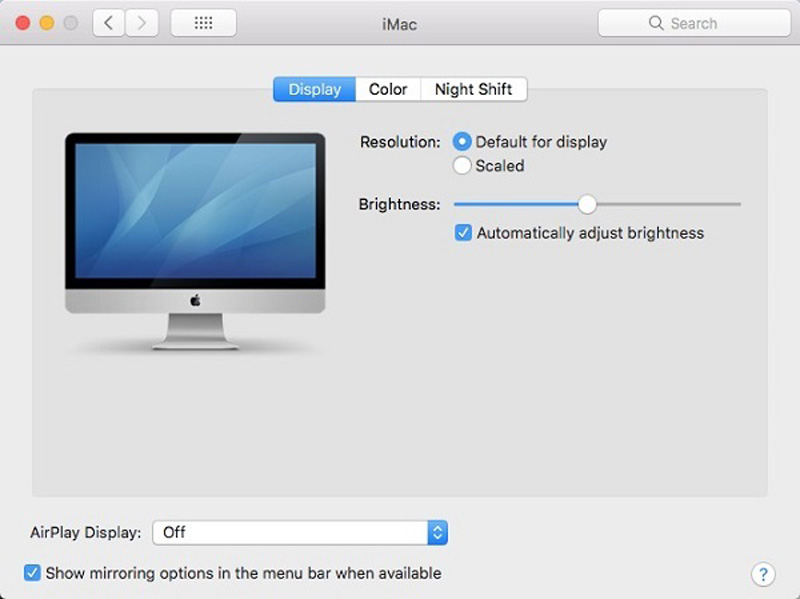
ステップ 3.「AirPlay」ボタンをクリックして、Mac で AirPlay をオンにします。その後、ビデオ再生コントロール内のアイコンをクリックします。
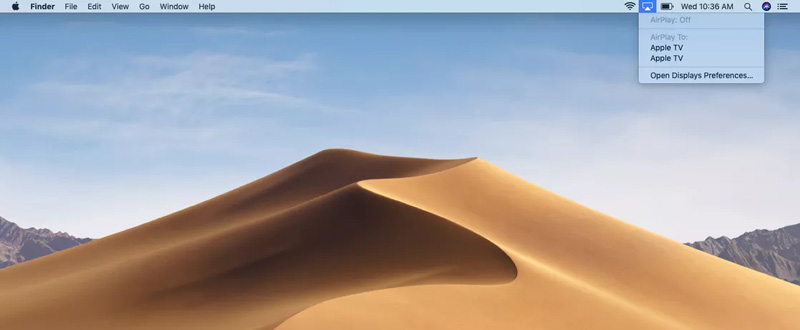
ステップ 4.ここで接続先の Apple TV またはスマートテレビを選択し、AirPlay ストリーミングを開始できます。Mac のコンテンツのストリーミングを停止したいときは、もう一度ビデオ再生コントロール内のアイコンをクリックし、「AirPlay をオフにする」を選択します。
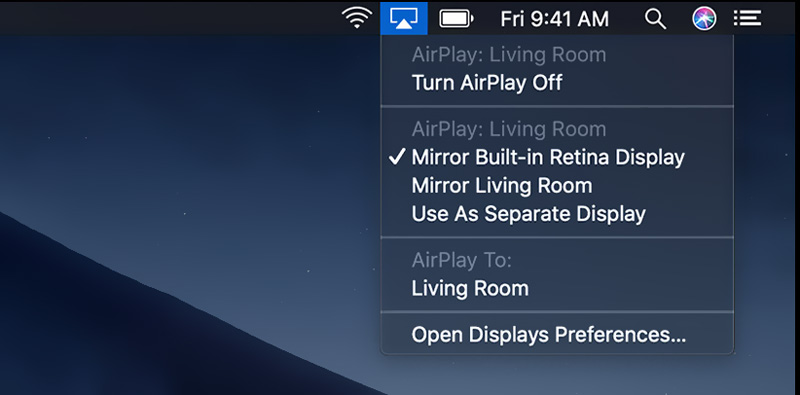
Mac で AirPlay をオンにすると、この機能が有効なときはアイコンが青色で表示されます。MacBook Air、MacBook Pro、iMac では、AirPlay ミラーリングが利用可能な場合にのみ、メニューバーに AirPlay アイコンが表示される点に注意してください。
iPhone を PC にミラーリングしたい場合、AirPlay はそのままでは使えません。この点については本記事を参照してください。
おすすめの AirPlay レコーダー
ベスト AirPlay レコーダー
- AirPlay の音楽・動画・iTunes ストリームなどを高音質で録音
- オンライン映画、音楽、ビデオ通話、ゲームプレイなど、あらゆるコンテンツを Mac/Windows でキャプチャ
- システムサウンドカードまたはマイク音声からの録音に対応
- 録画した AirPlay ストリーミングコンテンツを、一般的な任意の動画・音声形式で保存

Mac の画面を録画する方法の詳細はこちらをご覧ください。
パート 2.Mac に AirPlay が表示されない理由
前述のとおり、多くの Apple ユーザーが「Mac に AirPlay が表示されない」「Apple デバイス同士が接続できない」「Mac に AirPlay アイコンがない」などの AirPlay が機能しない問題に直面しています。AirPlay が正常に動作しない原因はさまざまです。以下に、このような問題が起きる主な原因をいくつか挙げます。
AirPlay が機能しない原因で最も多いのは、Apple デバイスが異なる Wi-Fi ネットワークに接続されていることです。
古いファームウェアを使用している場合、「Mac に AirPlay アイコンが表示されない」といった状況になることがあります。そのため、Mac や iOS デバイスは最新バージョンにアップデートしておきましょう。
ネットワーク環境が悪いと、あるデバイスから別のデバイスへメディアコンテンツをストリーミングするときに、AirPlay がうまく動作しないことがあります。状況によっては、ネットワークの品質が他のデバイスへのストリーミングに耐えられないこともあります。
パート 3.Mac で AirPlay をオンにする方法に関する FAQ
質問 1.AirPlay の使い方は?
AirPlay機能を有効にしてAppleデバイスで使用するには、これらすべてのApple製品が同じWi‑Fiネットワークに接続されていることを確認してください。そのうえで、iPhone、iPad、またはMacからApple TVへコンテンツをストリーミングするためにAirPlay機能を利用できます。
質問 2.スマートテレビで AirPlay を使う方法は?
スマートテレビでAirPlayを使用するには、まずそのスマートテレビがAirPlay 2に対応していることを確認してください。次に、スマートテレビとAppleデバイスを同じWi‑Fiネットワークに接続します。スマートテレビにコンテンツをミラーリングしたいときは、Appleデバイス側でAirPlay機能をオンにし、AirPlayデバイスの一覧からスマートテレビを選択します。
質問 3.Apple デバイスで AirPlay をリセットする方法は?
AirPlay機能をリセットしたい場合は、Appleデバイスを再起動し、Wi‑Fiルーターの電源を入れ直してください。そうすることで、AirPlayを完全にリセットすることができます。
質問 4.AirPlay はどのように動作しますか?
Apple AirPort Express をワイヤレスルーターとして使用している場合、すべての Apple デバイスを簡単に検出して接続できます。同時に、同じ Wi‑Fi ネットワーク上にある互換性のあるすべてのデバイスは互いを認識します。AirPlay はこれらのデバイスをすべて検出し、スムーズに接続を行います。
まとめ
この記事を読んで、AirPlay についてより詳しく理解していただければ幸いです。Mac で AirPlay をオンにするための詳細なガイドを紹介しました。また、「Mac に AirPlay が表示されない」理由についても確認できます。Apple AirPlay についてまだご不明な点があれば、メッセージをお寄せください。