VLCが録画できない問題を解決する5つの簡単な方法
VLCメディアプレーヤーで動画を録画しようとして「VLCが録画できない」問題に直面していますか?
VLCは、コンピューター上で動画や音声ファイルを再生できる、最も人気のあるメディアプレーヤーの1つです。多機能プレーヤーとして、VLCには録画機能を含む強力な機能も備わっています。VLCを使えば、PCの画面に表示されている内容をキャプチャしたり、オンラインの映画や音楽をダウンロードしたりできます。

しかしインターネット上では、多くのユーザーがVLCが録画できない問題について不満を述べています。例えば、VLCの録画ボタンが反応しない、VLCで映像が録画されず音声だけになるといったケースです。本ガイドでは、VLCの録画問題に対処するための効果的な解決策を5つご紹介します。

パート1. PCとVLCを再起動してVLCが録画できない問題を修復
VLCが録画できない原因はさまざまです。場合によっては、録画やトランスコード機能に不具合が生じて修正待ちの状態になっていると、「VLCが録画できない」という状況に陥ることがあります。また、音声設定が誤っていると、VLCは映像を録画せず音声だけを記録してしまいます。ここからは、VLCが録画できない問題を解決するための有効な方法をご紹介します。
まず、PCとVLCを再起動して問題を解決する方法を試せます。再起動は、さまざまな不具合を解消するシンプルかつ効果的な方法であることを知っておきましょう。PCを再起動し、VLCメディアプレーヤーを立ち上げ直したら、もう一度録画を行って、VLCが正常に動画と音声を記録できるか確認してください。
パート2. VLCの音声設定を調整して「映像が録画されず音声だけになる」問題を修復
VLCで映像が録画されず音声トラックだけがキャプチャされる場合は、設定画面でVLCの音声設定を確認する必要があります。
ステップ1. パソコンでVLCを開き、ツールをクリックします。続いて設定(環境設定)オプションを選択します。
ステップ2. メインの設定ウィンドウが表示されたら、オーディオタブをクリックしてオーディオ設定画面に移動します。
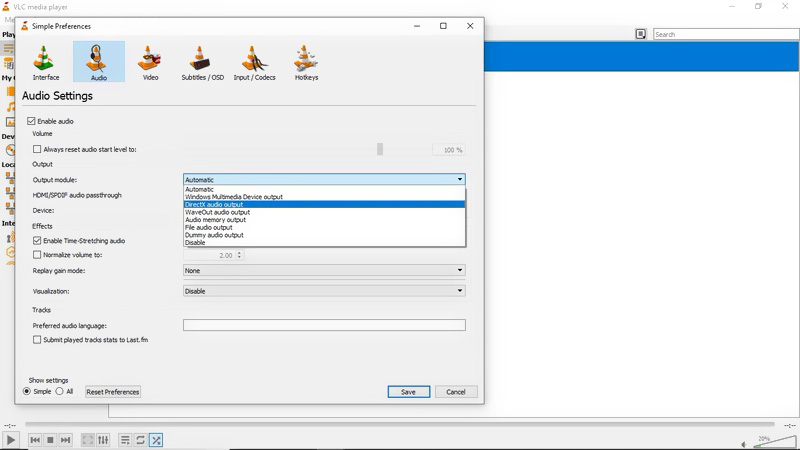
ステップ3. ここで、オーディオを有効にするにチェックが入っていることを確認します。そのうえで、出力のドロップダウンリストからDirectXオーディオ出力を選択します。こうすることで、音声設定を通常の状態に戻すことができます。その後、VLCを再起動して、再度録画を試してください。
パート3. VLCを最新バージョンに更新してVLCが録画できない問題を修復
それでもVLCの録画機能が正常に動作しない場合は、VLCを最新バージョンにアップデートすることをおすすめします。古いバージョンのVLCは不具合が起きやすく、それが原因で「映像が録画されず音声だけになる」「録画した動画を保存・出力できない」といった問題が発生することがあります。
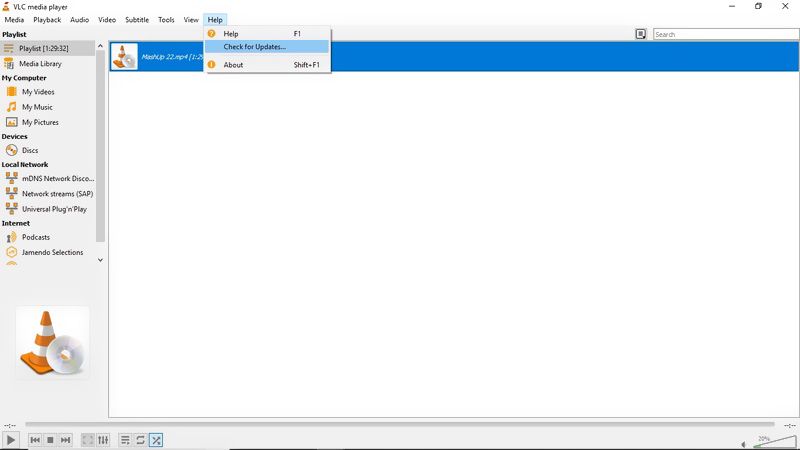
ステップ1. VLCを最新バージョンに更新するには、まずVLCを起動し、上部メニューバーからヘルプをクリックします。ドロップダウンリストから更新の確認オプションを選択します。
ステップ2. 利用可能な更新バージョンがあれば、はいをクリックし、続けてインストールをクリックして、旧バージョンのVLCを新しいバージョンに置き換えます。
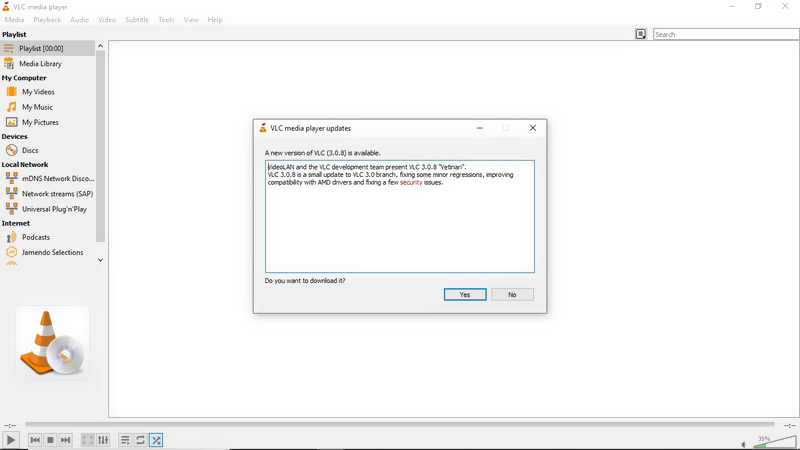
PCに最新のVLCバージョンをインストールしたら、起動して、VLCで録画できない問題が解消されたかどうかを確認してください。
この方法は、PCでVLCがDVDファイルを再生できないという問題にも有効です。
パート4. ビデオアクセラレーションを無効にしてVLCが録画できない問題を修復
VLCで動画を録画できない場合は、録画前にハードウェア(ビデオ)アクセラレーションを無効にする方法もあります。
VLCでビデオアクセラレーションを無効にするには、上部メニューバーのツールをクリックし、ドロップダウンリストから設定(環境設定)オプションを選択します。VLCの設定メイン画面が表示されたら、ビデオを選び、アクセラレーションによるビデオ出力(オーバーレイ)のチェックを外します。
パート5. VLCの録画機能の代替ソフトを利用してVLCが録画できない問題を修復
実際には、VLCの録画機能の代わりに、専用の録画ツールを利用することもできます。ここでは、強力な動画・音声録画ソフトであるScreen Recorderを強くおすすめします。これを使えば、パソコン上で行われるあらゆる操作をキャプチャできます。
 VLC録画の最適な代替ソフト
- Windows 10/8/7のPCおよびMac上のあらゆる動画・音声コンテンツを録画。
- PC画面・ウェブカメラをキャプチャし、音声を録音し、スクリーンショットを撮影。
- オンライン動画、2D/3Dゲームプレイ、ウェブカメラ、ビデオ/音声通話、音楽などを録画。
- 強力な編集機能を搭載し、録画した動画をあらゆる一般的な動画/音声形式で出力可能。

ステップ1. このVLC録画代替ソフトを無料でダウンロードしてインストールし、PCで起動します。
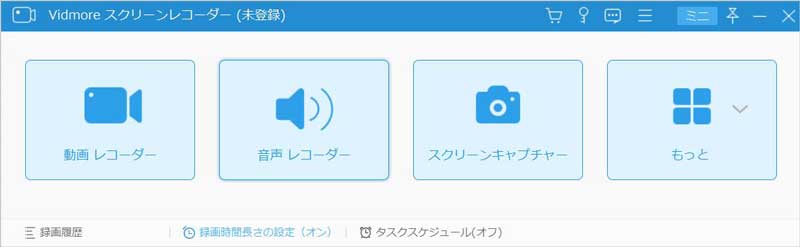
ステップ2. 本ソフトには、動画録画・音声録音・スクリーンショットの3つの機能が搭載されています。動画をキャプチャしたい場合は、動画レコーダー機能を選択します。画面全体はもちろん、指定した範囲のみの録画も可能です。さらに、システム音とマイク音の両方を同時に録音できます。

ステップ3. PC画面に表示されているものを録画したいときは、RECボタンをクリックするだけで録画を開始できます。録画後は、キャプチャした動画を簡単に編集できます。録画した動画は、MP4、MOV、FLV、AVIなど、ほとんどの一般的な動画形式で保存できます。
パート6. VLCが録画できない問題に関するFAQ
質問1. VLCの録画ファイルはどこに保存されますか?
VLCでキャプチャした動画は、デフォルトでは C:/Users//Videos フォルダーに保存されます。
質問2. VLCはどの形式で録画しますか?
VLCはデフォルトで録画ファイルをAVI形式で保存しますが、必要に応じて出力形式をMP4、MKV、MOV、TS、WAV、WebM、OGG、MPEGなどに変更することもできます。
質問3. VLCが録画中かどうかはどのように確認できますか?
VLCが録画中の場合、録画の進行に伴って録画ボタンの状態が変化しているのが確認できます。
質問4. Windows 10には標準の画面録画機能がありますか?
Windows 10には、Xbox Game Barという標準の画面録画ツールが搭載されています。主にゲームプレイを録画するための機能ですが、PC上の動画と音声をキャプチャすることもできます。
まとめ
VLCが録画できない、あるいはVLCで映像が録画されず音声だけになるとお困りですか?この記事では、その問題を解決するための5つの簡単な方法をご紹介しました。依然としてVLCの録画について疑問がある場合は、コメント欄にメッセージを残すか、直接お問い合わせください。