Streamlabs OBS の録画保存場所を見つけて変更する方法
OBS(Open Broadcaster Software)は、最も人気のあるライブ配信および録画ソフトの一つです。YouTube、Twitch、Mixer などへライブ配信している間、その配信内容を同時にパソコン上へ動画として録画することができます。ライブ配信を行わずに、録画だけを保存して後から編集してから配信する、といった使い方も可能です。
疑問は「Streamlabs OBS の録画ファイルはどこに保存されるのか」という点です。
この投稿では、その答えを明らかにしつつ、次回からすぐに見つけられるようにOBS 録画の保存場所を変更する方法もあわせて紹介します。

ページ内容
パート1:Streamlabs OBS は録画をどこに保存する?
Streamlabs OBS は録画をどこに保存しているのでしょうか?
これはそれほど難しい質問ではありません。
既定では、OBS は録画した配信動画を、パソコン上で OBS をインストールした場所の中に保存します。
Mac ユーザーの場合は、第2部で紹介する OBS のデフォルト保存フォルダを探すことで、Mac 上の OBS 録画ファイルを見つけられます。
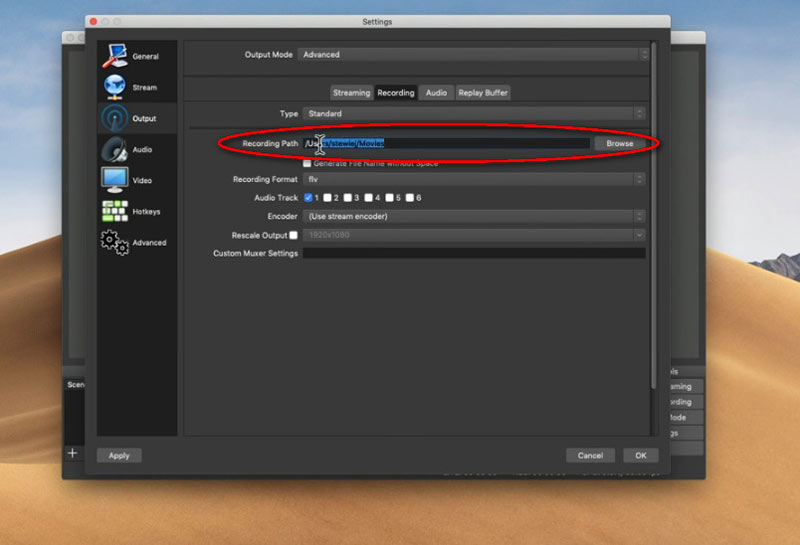
パソコン上で録画した動画が見つからない?
パソコンの設定によっては、OBS の保存先が自動的に「ビデオ」フォルダ(C:Usersユーザー名Videos)になっていることがあります。
しかし、もし自分で設定を変更して OBS の録画保存先を変えている場合は、その限りではありません。
あわせて読みたい:PCでスクリーンショットはどこに保存される?
パート2.OBS録画の保存場所を変更する方法
OBS 録画の既定の保存場所は、このソフトをインストールした場所によって決まります。ここで注意したいのは、OBS の録画ファイルはハードディスク上でかなりの容量を占めることがあるという点です。OBS を C ドライブにインストールしている場合、録画ファイルが C ドライブにどんどんたまり、結果としてパソコンの動作が遅くなるおそれがあります。
さらに、デフォルトの保存場所は、自分で指定した保存場所と比べると覚えにくいという難点もあります。
そのため、OBS 録画の保存先を変更しておくことは重要です。
OBS には、保存場所を簡単に変更できる機能も用意されています。
OBS の録画保存パスを変更する手順は、いくつかの簡単なステップで完了します。
- に移動して、 設定 を選択し、 「出力」 タブを開きます。
- 「 録画パス(Recording Path) 」を 「録画(Recording)」 セクションの下で探します。ここで録画のデフォルト保存先を確認できます。
- 「 参照(Browse) 」ボタンをクリックして、OBS録画を保存したいフォルダー/ストレージの場所を選択します。
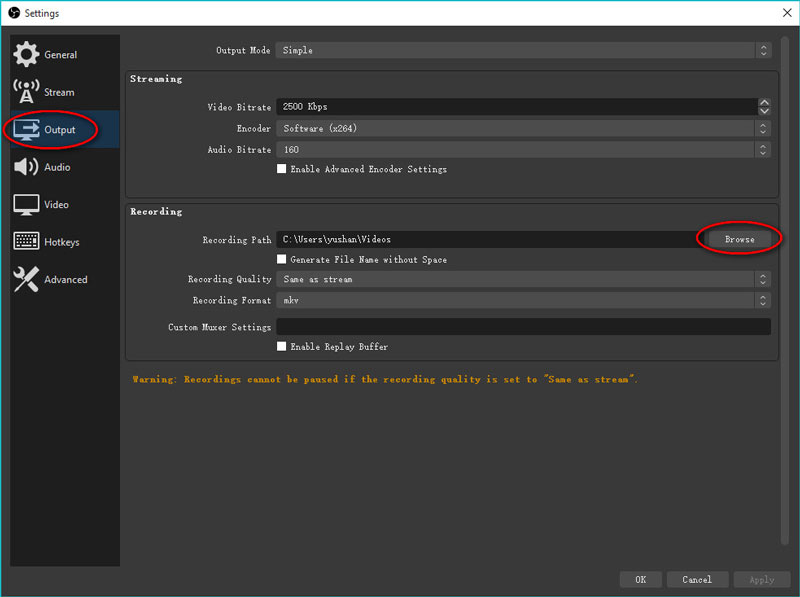
これで設定は完了です。
一度保存先を設定しておけば、今後は OBS 録画の場所を常に把握できるようになります。
パート3.OBS録画のトラブルシューティングとFAQ
OBS 録画の保存場所を見つけること自体は簡単ですが、OBS で録画を行うときに発生するその他のトラブルは、そう単純ではない場合があります。
1. OBS が録画を保存してくれない?
まずは設定が、自分が意図している保存先と一致しているかを確認しましょう。さらに、録画保存先を変更することで問題が解消するケースもあります。
2. OBS が録画を最後まで保存してくれない?
現在 OBS の録画保存先として使っているフォルダの空き容量を確認してください。容量がいっぱいであれば、録画データを最後まで保存することはできません。OBS の録画フォルダを開き、不要なファイルを削除して空き容量を確保しましょう。
3. OBS の録画がカクカクする/エンコードが過負荷になる?
録画がカクついたりエンコード遅延が発生するのは、CPU に大きな負荷がかかっているサインです。本記事内の解決策(OBS の「エンコードの負荷が高すぎます」を解決する方法)に加えて、Windows 10 ではXbox ゲームモードをオフにすることでも、この問題を改善できる場合があります。
4. OBS の録画ファイル形式を変更するには?
OBS の保存場所を変更するのと同様に、録画ファイルの形式も変更できます。設定(Settings)を開き、出力(Output)タブへ移動します。そこで録画フォーマット(Recording Format)のドロップダウンから希望する形式を選択します。OBS の録画形式は FLV、MOV、MKV、TS、M3U8 などに変更可能です。
5. OBS のゲームキャプチャが真っ黒になる?
Windows の制限、GPU の切り替え、OBS の互換性など、ゲームプレイを OBS でキャプチャした際に画面が真っ黒になる原因は複数考えられます。詳しい対処法は、こちらの解説をご覧ください:OBS のゲームキャプチャが真っ黒になるときの対処法。
パート4.OBS録画ソフトの代替ツール
無料の画面録画ソフトを探しているなら、OBS は有力な選択肢です。しかし、プレゼン動画などをより柔軟に作成できる多機能なビデオレコーダーを求めている場合は、OBS の代替としてVidmore スクリーンレコーダーをおすすめします。
Vidmore スクリーンレコーダーは、OBS の優れた代替ソフトの一つで、ライブ配信動画を録画してオフライン再生用に保存できます。さらに、オンラインにアップロードする動画ショーを録画することも可能です。ゲームプレイの録画、ビデオチュートリアルの作成など、さまざまな用途に対応しており、Windows 10/8/7 や macOS で簡単に使えます。
 Vidmore Screen Recorder – 最高の OBS 代替ソフト
- デスクトップ、ブラウザ、アプリケーション、Webカメラの画面を録画。
- パソコンで画面を録画しながらリアルタイム編集が可能。
- Webカメラ録画でピクチャ・イン・ピクチャ動画を作成。
- さまざまな録画モードで、任意の範囲を自由にキャプチャ可能。

ここでは、OBS の代わりとなるこの録画ソフトを使って、動画録画を始めるまでの簡単な手順を紹介します。
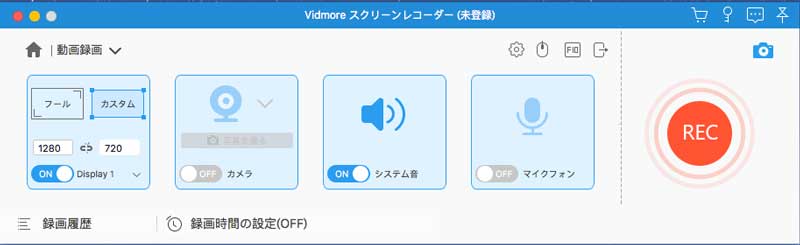
ステップ1.この OBS 代替録画ソフトをパソコンに無料ダウンロードしてインストールします。インストールが完了したら起動し、動画レコーダー(Video Recorder)を選択します。

ステップ2.動画レコーダー画面で、カスタムまたは自定義(Customize)をクリックして録画範囲を指定します。
音声を録音する場合は、システム音やマイクのスイッチをオン/オフして、パソコンの音声やマイクの声を録音するかどうかを選択します。
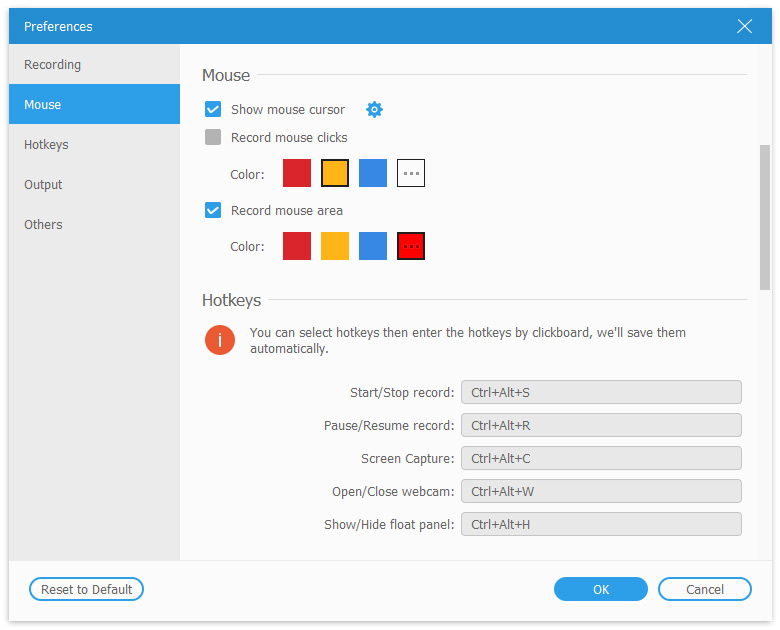
メニューから開ける環境設定(Preferences)では、録画用ホットキー、出力形式・画質、マウスクリック表示など、さまざまなパラメーターを調整できます。
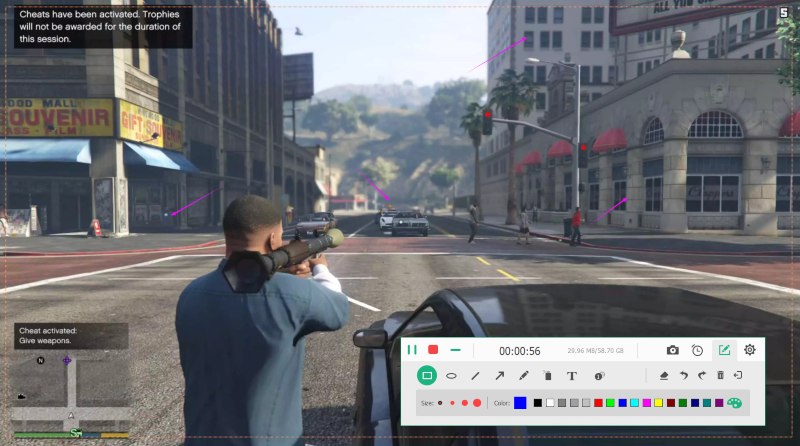
ステップ3.設定が完了したら、RECボタンをクリックして録画を開始します。録画中に表示されるフローティングバーから、テキストの追加、図形の描画、スクリーンショットの撮影など、リアルタイム編集も行えます。
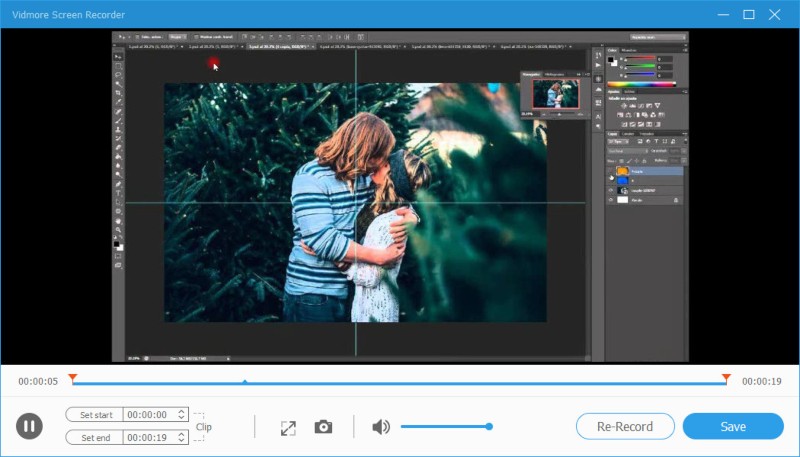
ステップ4.録画を終了するには停止ボタンをクリックします。するとプレビュー画面が表示され、録画内容を確認できるほか、不要な部分をカットするクリップ機能も利用できます。
最後に、保存(Save)をクリックして録画した動画ファイルを書き出します。
さらに多くのOBS 代替ソフトもこちらで紹介しています。
まとめ
「OBS の録画はどこに保存されるのか?」という疑問への答えは簡単に見つかります。保存先は、デフォルトの場所か、自分で指定したカスタム保存先です。本記事では、録画中によく起こる OBS のトラブルと、その簡単な対処法についてもまとめました。動画録画ソフトは OBS だけではありません。ここで紹介したような OBS の代替ソフトを使えば、簡単に動画録画を行うことができます。
OBS の録画ファイルは見つかりましたか?
OBS の録画で何か問題は起きていませんか?
あなたのおすすめの OBS 代替ソフトは何ですか?
コメントがあれば、ぜひ下にお寄せください。