Windows/Mac でアニメーション GIF を録画できるトップ 7 GIF レコーダー
近年、ソーシャルネットワーク上ではGIFがますます人気になってきています。GIF 形式自体は、高画質な画像を配信するのに必ずしも最適というわけではありません。しかし、日常的に使っている多くの絵文字は、実はアニメーション GIF であることを知っておくとよいでしょう。
GIF ファイルは、自分の言いたいことを伝えたり、感情を表現したり、アニメーションを取り入れたり、ポイントを強調したり、何かを説明したりするのに、シンプルな方法を提供してくれます。実際、家族や友人、同僚などと日々コミュニケーションをとる中で、さまざまな GIF を頻繁に利用しているはずです。自分だけのアニメーション GIF を作りたいと思ったことはありませんか? 画面を録画して GIF を作る方法を知っていますか?
執筆前に行っている、ソフトウェア検証の方法についてご説明します。
免責事項:当サイトのコンテンツはすべて、編集チームの人間が執筆しています。執筆前には、まずテーマについて綿密なリサーチを行います。そのうえで、ツールの選定とテストに1〜2日かけています。検証では、デバイスやシステム要件、機能、使用感などをチェックします。テストをより包括的なものにするため、G2 や Trustpilot といったレビューサイトも参照し、実際のユーザー体験も参考にしています。
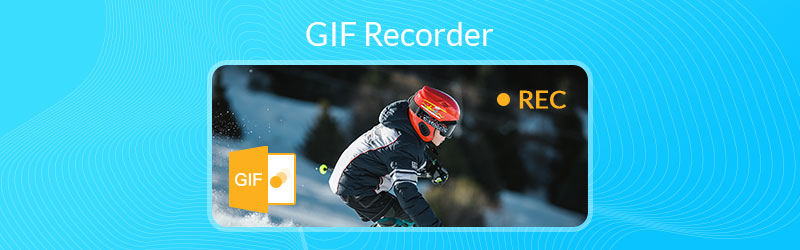
GIF レコーダーを使えば、パソコンの画面をキャプチャして、簡単にアニメーション GIF ファイルとして保存できます。うれしいことに、インターネット上には画面を GIF として録画できる GIF レコーダー/作成ツールが多数提供されています。そこで本記事では、ニーズに応じて選べる7 つの優れた GIF 画面録画ソフトを紹介します。
No.1 Windows/Mac 用ベスト GIF レコーダー - Screen Recorder
画面を GIF として録画する方法が気になっているなら、まさにここが最適な場所です。ここからは、パソコン画面を録画してアニメーション GIF ファイルに変換できる 10 種類の GIF レコーダーを紹介します。
Screen Recorderは、Windows 10/8/7/XP/Vista および Mac に対応した、間違いなく最高の GIF 録画ソフトです。単なるアニメーション GIF レコーダーや作成ツールにとどまらず、高品質でパソコン上のあらゆる動作をキャプチャできます。この GIF レコーダーを使えば、PC モニター全体、アクティブウィンドウ、Web カメラから映像を録画できます。さらに、システム音声やマイク/スピーカーからの音声も同時に録音可能です。
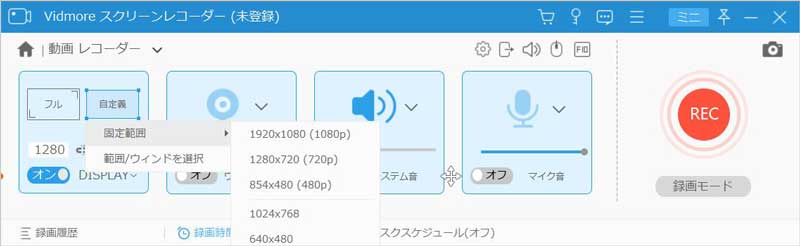
 最高の GIF レコーダー
- パソコン画面を高品質で簡単に録画し、GIF ファイルに変換。
- 画面に表示されているあらゆるものを、元の画質/音質のままキャプチャ。
- 全画面または指定範囲で GIF を録画し、リアルタイム描画にも対応。
- Windows/Mac のモニター画面、Web カメラ、音声録音、スクリーンショット取得に対応。
- オンライン動画、2D/3D ゲームプレイ、ビデオチャット/会議、音楽などを録画可能。
- 強力な編集機能で、録画したコンテンツを GIF を含むさまざまな形式で出力。

この GIF レコーダーを使ってオリジナル GIF を作成する方法
ステップ 1. まず、この高機能な GIF レコーダーを無料ダウンロードしてパソコンにインストールします。上記のとおり、Windows 10/8/7/XP/Vista と Mac の両方に対応しています。お使いの環境に合ったバージョンをダウンロードしてください。
ステップ 2. メイン画面に入ったら、動画レコーダー(Video Recorder)機能を選択します。その後、各種録画設定をカスタマイズできます。実際には、GIF ファイルを作成するだけなら、「システムサウンド」と「マイク」を両方オフにして構いません。

ステップ 3. 設定(Settings)アイコンをクリックし、ドロップダウンリストから環境設定(Preferences)を選択します。新しい「環境設定」ウィンドウが表示されるので、左側から出力(Output)を選び、出力形式をGIFに設定します。
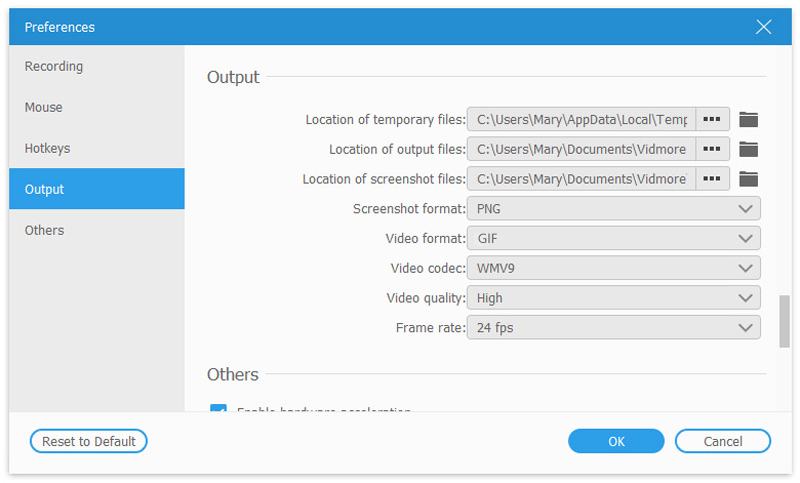
ステップ 4. 準備ができたら、RECボタンをクリックして画面の GIF 録画を開始します。録画中または録画後に、必要に応じて長方形や矢印、直線などの要素を描き込むこともできます。GIF 録画後、結果をプレビューして保存するかどうかを判断できます。満足できる仕上がりであれば、保存(Save)ボタンをクリックして、録画をアニメーション GIF ファイルとして保存します。
この GIF レコーダーは、パソコン上で行われるあらゆる操作を録画し、MP4、MOV、AVI、MKV、FLV、MP3 などの一般的な動画・音声形式で保存できます。さらに、最新のハードウェアアクセラレーション技術を採用しているため、高品質な GIF をスムーズに録画できる点も大きな特徴です。
No.2 Mac 向け無料 GIF レコーダー - QuickTime Player
QuickTime Playerは、Mac に標準搭載されているメディアプレーヤー兼画面録画ツールです。Mac を使用している場合は、QuickTime Player を利用して画面を録画し、GIF として保存できます。この無料 GIF レコーダーは、無料で安定した高品質の画面録画機能を提供します。QuickTime Player を起動し、「新規ムービー収録(New Movie Recording)」を選択すれば、キャプチャした映像から自分だけの GIF を作り始めることができます。
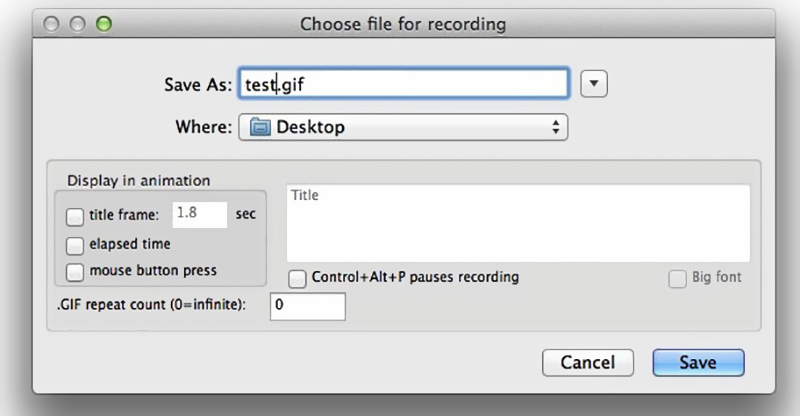
QuickTime Player には、録画内容を編集・カスタマイズするための基本的な編集機能も備わっています。そのため、自分好みの GIF ファイルを手軽に作成できます。4K UHD 解像度での録画にも対応しており、出力する際にアニメーション GIF ファイルとして保存すればよいだけです。
No.3 Windows 向け無料オープンソース GIF レコーダー - ScreenToGIF
ScreenToGIFは、パソコン画面、Web カメラ、スケッチボードをキャプチャできるオープンソースの GIF 録画ソフトです。キャプチャしたコンテンツからアニメーション GIF ファイルを簡単に作成できます。また、この GIF 作成ツールでは、テキスト、字幕、タイトルフレームなどを録画内容に追加することも可能です。
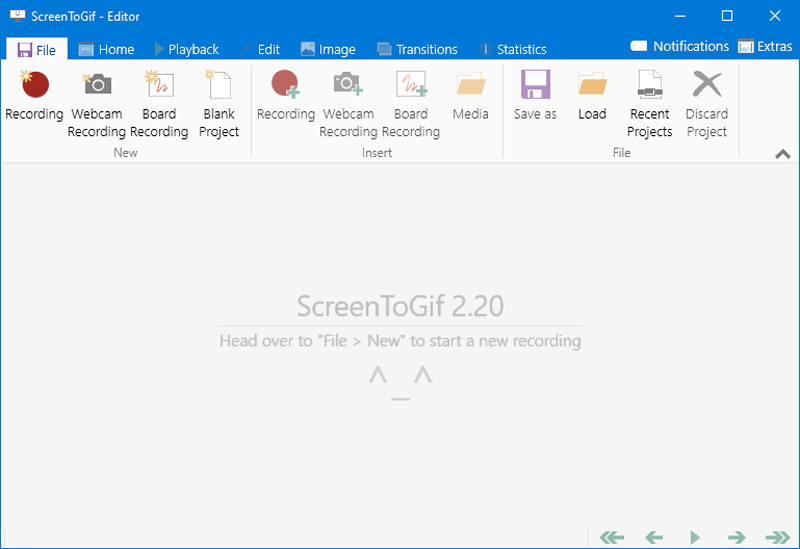
ScreenToGIF は、インストールも実行も簡単な、単一の実行ファイルで構成された小さな無料アプリケーションです。手軽にインストールして GIF 録画に利用できます。この GIF レコーダーには、録画内容を編集するための基本的な編集機能も備わっています。編集後は、GIF ファイルとして保存することも、後で編集できるプロジェクトとして保存することもできます。ScreenToGIF は Windows 専用ソフトです。もし GIF レコーダーがクラッシュするなどの問題が起こる場合は、.NET Framework をインストールして問題を解消する必要があります。
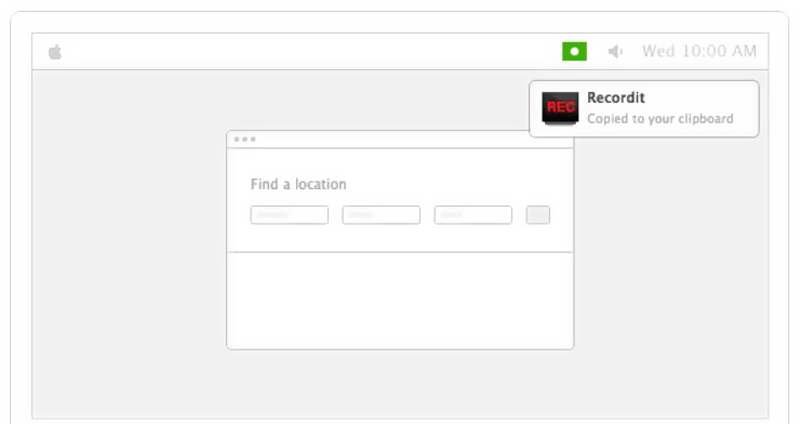
No.4 Windows/Mac 用 GIF 画面レコーダー - Recordit
Recorditは、画面を録画して GIF ファイルに変換できるクラウドベースのスクリーンキャストソフトです。この GIF キャプチャーツールは Windows と Mac の両方に対応しています。パソコン画面全体または指定した範囲を録画する、という簡単な方法で利用できます。録画後は、ブラウザ上で録画内容を確認できます。無料 GIF レコーダーとして、最大 5 分間のコンテンツを録画可能で、アニメーション GIF を作成するには十分な長さだと言えるでしょう。
No.5 Windows/Mac/iOS/Android 対応 GIF キャプチャー - Gyazo
Gyazoは、画面を GIF として録画するのに役立つ、人気の画面録画ソフトです。Windows 版と Mac 版の両方が提供されており、手軽に自分の GIF ファイルを作成できます。さらに、iOS 版と Android 版も用意されているため、スマートフォンの画面を簡単にキャプチャし、その場で GIF を作ることも可能です。録画エリアはドラッグして簡単に調整できます。まずは無料の GIF キャプチャーツールとして試しに GIF を録画してみることができます。
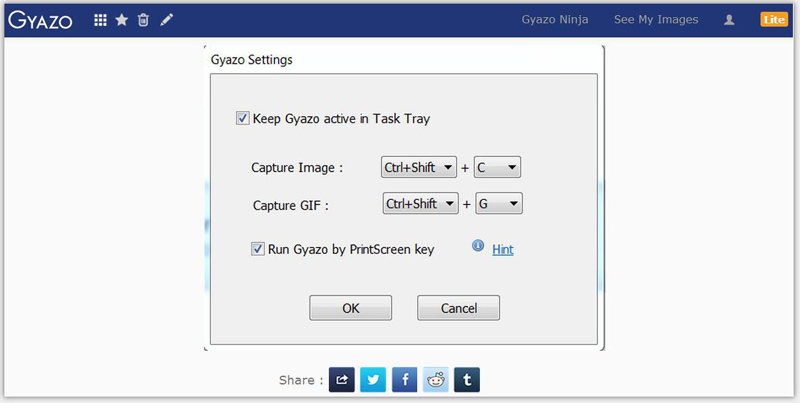
Gyazo は完全な無料 GIF レコーダーというわけではありません。編集機能を利用したり、一部の制限を解除したりしたい場合は、Pro 版にアップグレードして追加機能を利用する必要があります。出力する GIF ファイルには、メモ、矢印、テキストなどの要素を追加できます。録画後は、作成した GIF やスクリーンショットをソーシャルアプリに簡単に共有できる仕組みが用意されています。
No.6 Windows 向けシンプル GIF レコーダー - VClip
VClipは、パソコン画面をアニメーション GIF ファイルとして録画できる、非常に使いやすいWindows 用動画レコーダーです。画面全体、または選択した範囲の 2 通りの方法で画面を GIF としてキャプチャできます。この GIF レコーダーには録画機能のみが搭載されており、設定できる項目はフレームレートの調整と出力形式の選択という 2 つだけです。
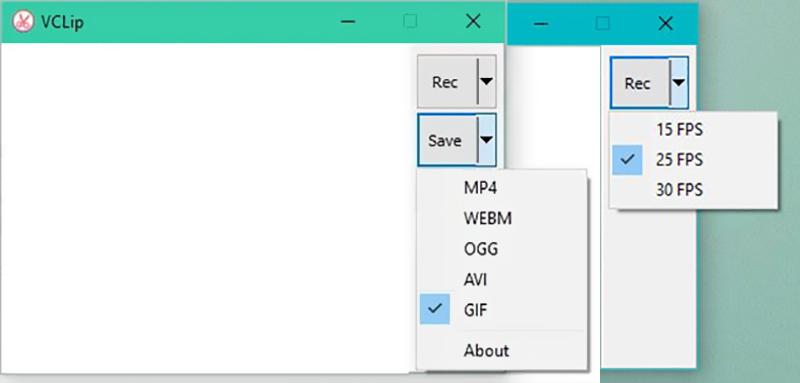
アプリ自体はシンプルで、煩雑な設定に悩まされることはありませんが、その分、作成される GIF の画質はあまり高くありません。GIF 形式のほかに、VClip は MP4、WEBM、OGG、AVI などの形式で出力することも可能です。この GIF 画面キャプチャーツールは、Windows 10/7/8/Vista PC のみに対応しており、Windows XP では利用できません。
No.7 Windows 10/8/7 向け高機能 GIF レコーダー - ShareX
ShareXは、最も人気のある画面録画ソフトの 1 つで、Windows 10/8/7 PC 上のコンテンツを GIF 形式で保存できる優れた GIF レコーダーとしても機能します。多機能なスクリーンキャストツールとして、全画面、アクティブウィンドウ/モニター、選択範囲など、ニーズに応じてさまざまな録画モードを選択できます。
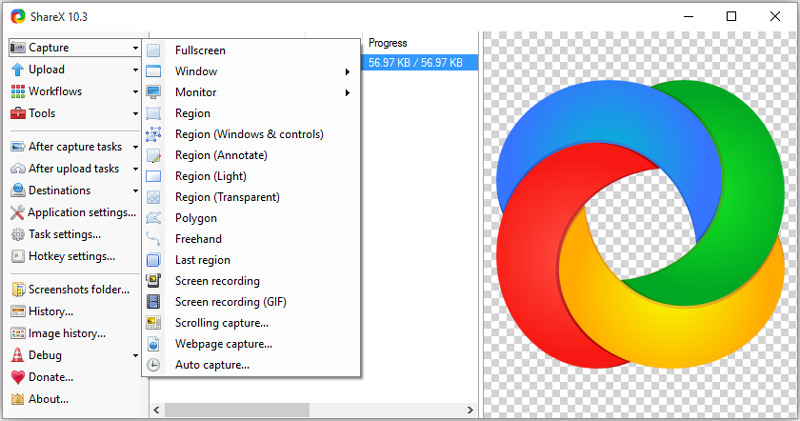
ShareX には、GIF 画面録画専用の機能が備えられており、簡単に GIF ファイルをキャプチャできます。この GIF レコーダーには動画編集機能は搭載されていませんが、静止画の編集は可能です。録画後は、作成した GIF ファイルをアップロードして共有するためのシンプルな方法が用意されています。
まとめ
画面を GIF として録画する方法が気になりますか? おもしろい GIF を見て、自分でも録画したコンテンツからアニメーション GIF を作りたいと思ったなら、まさにここがぴったりの場所です。ここでは、選択肢として7 つの優れた GIF レコーダーをまとめて紹介しました。各 GIF 画面キャプチャーツールの基本情報を把握できるので、このページを読み終えたら、自分の目的に合ったものを選んで GIF を作成してみてください。おすすめの GIF レコーダーがあれば、コメント欄でほかの読者と共有してみましょう。