Windows 11/10/8/7 と Mac に対応したオープンソース画面録画ソフト7選
オープンソースの画面録画ソフトは、パソコン上の動画や音声をキャプチャする必要があるときに最適な選択肢になり得ます。ほとんどのオープンソースツールは無料で、しかも高機能です。しかし一方で、一部のオープンソースの画面キャプチャソフトは低品質な出力になる場合があります。また、オープンソースの画面録画ソフトを使っていると、バグやエラーに遭遇しやすいという面もあります。そのため、画面録画用には優れたソフトをきちんと選ぶことがとても重要です。

インターネット上には、数多くのオープンソースの画面録画・編集ソフトが提供されていますが、どれを使うべきでしょうか。私たちは30本以上の無料画面録画ソフトをテストし、その中から7本を厳選しました。それぞれのオープンソース画面録画ソフトの基本情報を紹介しますので、そのうえで自分の好みに合ったものを選び、Windows 7/8/10 PCやMacで動画をキャプチャしてください。
ベスト画面録画ソフト
- Windows 7/8/10 PC と Mac 上の画面と音声を高品質で録画。
- 最大 3840 x 2160 の 4K UHD 動画録画に対応。
- ゲームプレイ中にピクチャ・イン・ピクチャ形式の録画を作成。
- オンラインライブ動画、2D/3D ゲームプレイ、ウェブカメラ、ビデオ/音声チャット、音楽などをキャプチャ。
- 高度なハードウェアアクセラレーション技術により、CPU/GPU/メモリへの負荷を抑えて画面を録画。
- 強力な録画・編集機能を搭載し、キャプチャしたコンテンツをあらゆる一般的な形式で出力可能。

特にライブ配信などのコンテンツを扱う場合、適切で安定した動画・音声レコーダーを選ぶことが非常に重要です。ゲームプレイ動画やそのほかの作業画面を録画していて、途中で何度も録画が止まったりする状況は避けたいはずです。
また、画面録画ソフトによって提供される機能は大きく異なります。そのため、どのような用途で録画した映像を使いたいのかに応じて、オープンソースの画面録画ソフトを選ぶ必要があります。以下のパートでは、無料で使えるおすすめのオープンソース画面録画ソフトを7本紹介します。
第1位 オープンソース画面録画ソフト - ShareX
最初におすすめするオープンソースの画面録画ソフトは「ShareX」です。ShareXは、高速な画面録画機能と豊富な機能を兼ね備えていることから非常に人気があります。この無料画面録画ソフトを使えば、フルスクリーン、特定のウィンドウ、任意の範囲を指定して動画をキャプチャできます。特に便利なのは、「自動キャプチャ」機能を備えている点です。
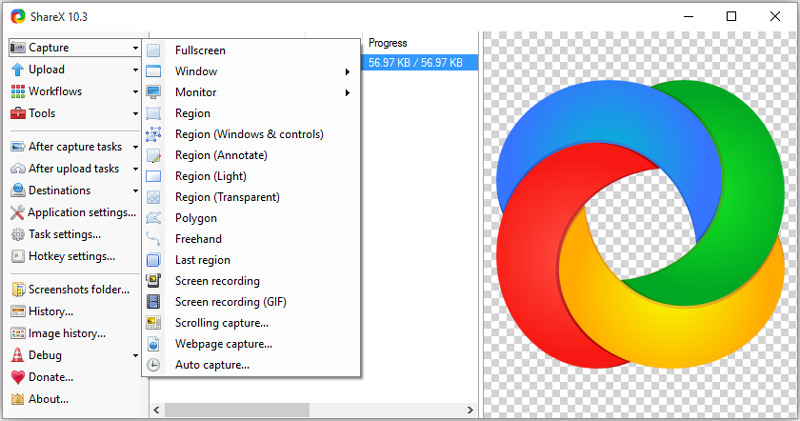
高品質な出力動画を得るために、ShareX にはさまざまな設定項目が用意されており、自分好みの結果にカスタマイズできます。エフェクト、描画、撮影範囲などを簡単にコントロールできます。キャプチャしたコンテンツは MP4 動画またはアニメーション GIF として保存可能です。このオープンソース画面録画ソフトの大きな利点は、録画した動画にロゴ(ウォーターマーク)を入れたり、時間制限を設けたりしないことです。録画後は、そのまま各種ソーシャルメディアへアップロードすることもできます。
第2位 オープンソース画面録画ソフト - OBS Studio
「OBS Studio」は、最も人気のある画面録画・ライブ配信ソフトのひとつです。オープンソースの画面録画ソフトとして、OBS は Windows、Mac、Linux 上で動画録画を行うことができます。録画時間に制限なく、パソコンの画面をキャプチャ可能です。OBS Studio は主にコンテンツ制作者向けに開発されており、ウェブカメラやマイクからの映像・音声を同時に録画できます。そのため、必要なコンテンツを一度にまとめてキャプチャするのに非常に便利です。
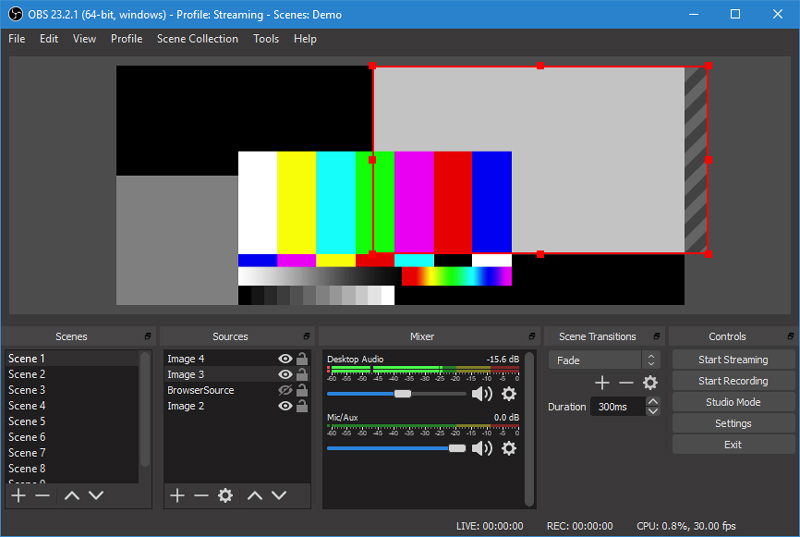
この無料のオープンソース動画・音声レコーダーは、必要に応じてパソコン画面上の任意の範囲を録画できます。さらに、設定パネルがわかりやすく、配信と録画の設定を簡単かつ迅速に行えます。ShareX と同様に、このオープンソース画面録画ソフトも、キャプチャした動画にウォーターマークを追加しません。
第3位 オープンソース画面録画ソフト - CamStudio
「CamStudio」も人気のあるオープンソース画面録画ソフトのひとつです。この無料動画キャプチャソフトは、業界標準のクオリティでパソコン画面上のあらゆる操作を録画できます。画面上に字幕を表示したり、キャプチャしているコンテンツの上にウェブカメラ映像を重ねることが可能です。つまり、デスクトップ画面上にピクチャ・イン・ピクチャ機能を導入しつつ、録画コンテンツを自分好みにカスタマイズできます。
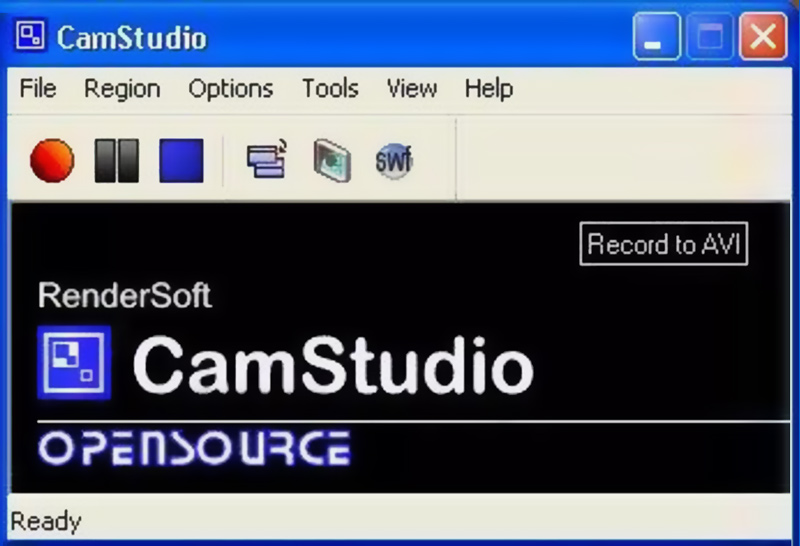
このオープンソース画面キャプチャソフトは、高品質な動画録画体験を提供してくれます。キャプチャした動画は、設定に応じて AVI または SWF 形式で保存されます。ただし、編集機能は備えていません。もうひとつ注意したい点として、出力ファイルのサイズが大きくなりがちです。
第4位 オープンソース画面録画ソフト - Screencastify
「Screencastify」は、Chrome ブラウザ用のオープンソース画面キャプチャ拡張機能です。Windows PC や Mac 上で起きているあらゆる動きを、手軽に録画できます。便利なのは、事前にソフトをダウンロードする必要がないことです。Chrome を開いて拡張機能を追加すれば、すぐに動画・音声の録画を開始できます。さらに、ウェブカメラの映像もスムーズに録画できます。
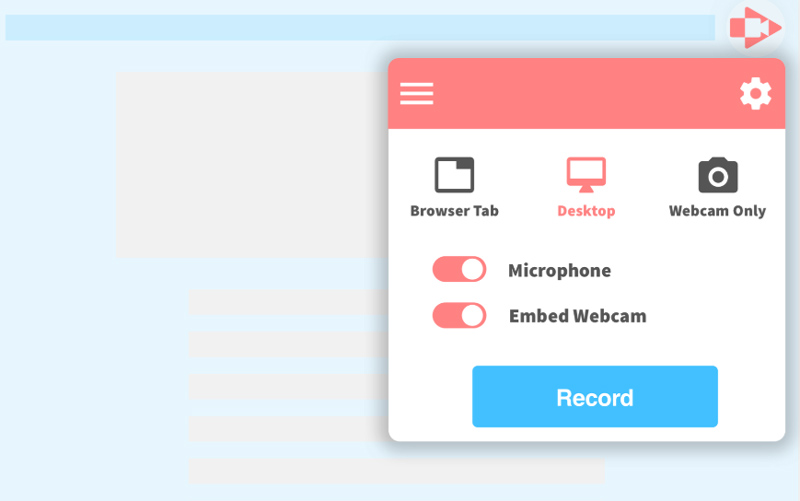
この無料画面録画ソフトを使えば、フルスクリーン、ウィンドウ単位、あるいは指定範囲のみをキャプチャすることができます。録画したファイルは、自動的に保存されると同時に Google ドライブへアップロードされます。ただし、無料版の Screencastify では録画時間が10分までに制限されています。さらに、出力動画にはウォーターマークが入ります。時間制限とウォーターマークを解除するには、年間 $24 を支払う必要があります。
第5位 オープンソース画面録画ソフト - FlashBack Express
「FlashBack Express」は、多機能なオープンソース画面録画ソフトの一種です。必要に応じて、パソコン全体の画面、特定のウィンドウ、ウェブカメラ、あるいは選択したエリアから画面を録画できます。
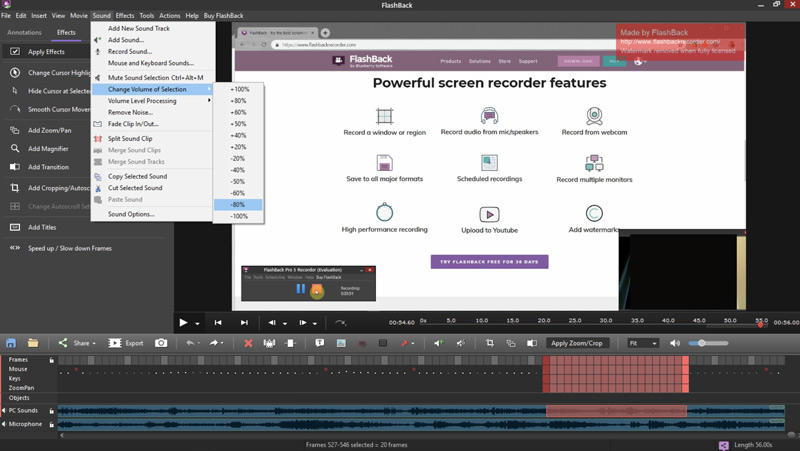
録画時間や長さに関する制限は一切ありません。さらに重要なことに、キャプチャした動画にウォーターマークが付くこともありません。FlashBack Express は、設定に応じて MP4、AVI、WMV 形式で動画を出力できます。画面をキャプチャした後に、録画内容を編集することも可能です。たとえば、不要な部分をカットして必要な箇所だけ残したり、黒い余白を消すために動画をトリミングしたりできます。
第6位 オープンソース画面録画ソフト - Captura
「Captura」は、パソコンのモニター画面やウェブカメラからの映像をキャプチャできる、使いやすいオープンソース画面録画ソフトです。指定した領域、ウィンドウ、画面単位で録画することができます。シンプルでわかりやすいインターフェースにより、快適に動画・音声の録画作業が行えます。この無料画面録画ソフトには広告が一切表示されません。さらに、30以上の言語に対応しています。
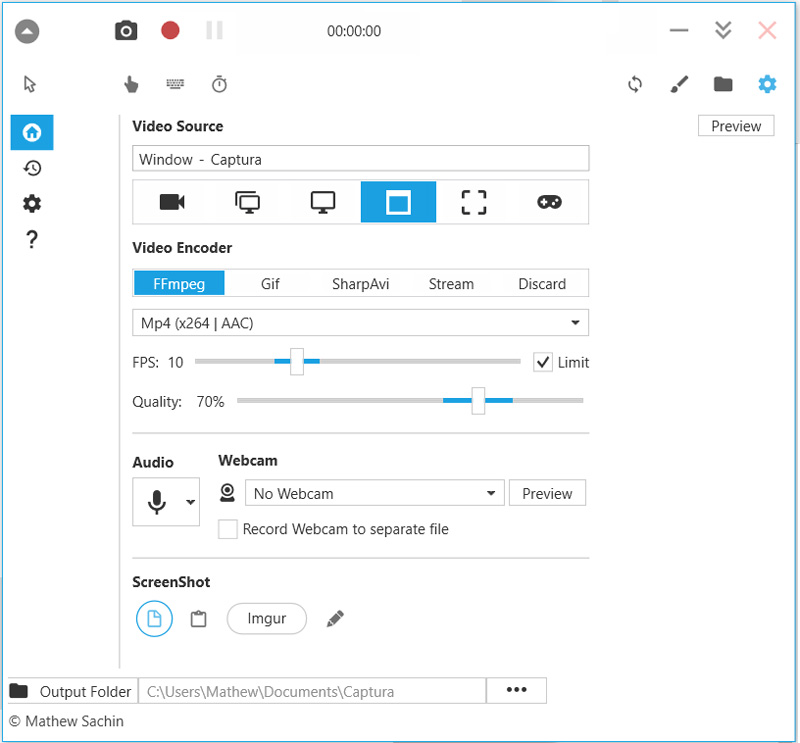
このオープンソース画面録画ソフトは、マイク入力の音声とスピーカー出力の音声をミックスするという、求められる作業をこなすことができます。加えて、ホットキー機能により、録画を自在にコントロールできます。また、Desktop Duplication API を利用して DirectX フルスクリーンゲームを録画することも可能です。録画後は、設定に応じて MP4、AVI、GIF 形式で動画を保存できます。
第7位 オープンソース画面録画ソフト - JetScreenRecorder
「JetScreenRecorder」は、今回のリストで最後に紹介するオープンソース画面キャプチャソフトです。この無料動画レコーダーは、滑らかで安定した画面録画を実現します。ユーザーフレンドリーな GUI によって、快適な操作性を提供してくれます。JetScreenRecorder では、50 kbit から 3000 kbit まで、幅広いビットレートを選択可能です。さらに、必要に応じてフルスクリーンまたは選択範囲のみを録画できます。MPEG4、WMV、FLV などの形式で動画を簡単にキャプチャできます。
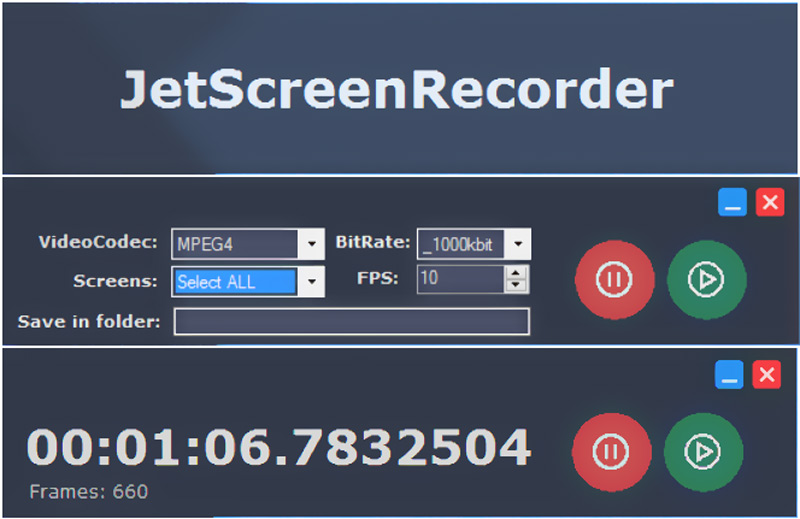
このオープンソース画面キャプチャソフトは完全に無広告です。録画中にポップアップなどで邪魔されることはありません。便利な点として、用途に合わせて fps(フレームレート)の数値を変更できる機能があります。ステップバイステップのチュートリアル動画、ゲームプレイ動画、eラーニング用コンテンツなど、さまざまな目的に役立つツールです。
まとめ
この記事では、主に7つのオープンソース画面録画ソフトについて紹介しました。パソコンを日常的に使うなかで、動画チュートリアルを作成したり、オンライン動画を保存したりするために、画面をキャプチャしたい場面は頻繁に訪れます。市場には録画ツールが多数存在し、どれを選べばよいか迷いやすいため、ここではおすすめのオープンソース画面キャプチャソフトをいくつかリストアップしました。
それぞれの録画ソフトの基本的な機能を把握し、自分のニーズに最も合ったものを見つけてください。この記事を読んだあと、要件を満たす無料の動画レコーダーをひとつでも見つけてもらえれば幸いです。もし、ここで紹介していない優れた画面録画ソフトをご存じでしたら、コメント欄で私たちやほかの読者と共有してください。