Windows/Mac向けスクリーンキャストソフトおすすめトップ5(2025年最新版)
スクリーンキャストを録画して送信することは、さまざまな状況で情報やノウハウを共有するための、手早く効果的な方法になり得ます。たとえば、eラーニング用、ビデオゲーム用、顧客からの問い合わせへの回答用、あるいはマーケティング目的などのハウツー動画ガイドを作成したい場合などです。Windows や Mac コンピュータでスクリーンキャストを作成する際には、スクリーンキャスト用ソフトが重要な役割を果たします。
ありがたいことに、インターネット上にはさまざまなスクリーンキャストソフトが数多く公開されています。そのため、良質なスクリーンキャストソフトを1つ用意すれば、スクリーンキャストの取得はとても簡単です。では問題です。どのスクリーンキャストソフトが最も優れているのでしょうか。

魅力的で高品質なスクリーンキャストを作成したいのであれば、まさにここがぴったりの場所です。本記事では、Mac と Windows PC 向けのおすすめスクリーンキャストソフト5選をご紹介します。各スクリーンキャストソフトの基本的な機能を確認したうえで、自分に合ったものを選び、手軽にスクリーンキャストを作成できます。
NO.1 おすすめスクリーンキャストソフト(Windows/Mac)- Screen Recorder
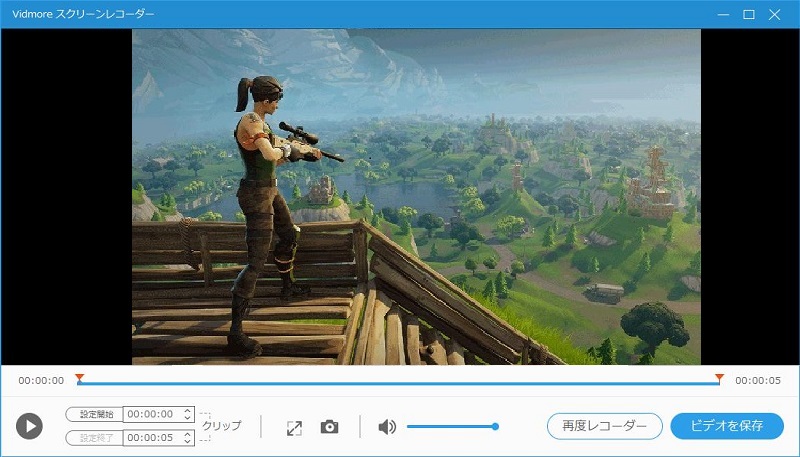
ベストなスクリーンキャストソフトとは何かを語るとき、画面キャプチャ機能だけでなく、編集などの付加機能も求めたいところです。まず最初にご紹介するのは、Windows 10/8/7/XP/Vista PC と Mac の両方で、高品質に画面と音声をキャプチャできる最高のスクリーンキャストソフト「Screen Recorder」です。さらに、本ソフトには、理想どおりのファイルを書き出せるようにするための多くの便利機能も備わっています。
おすすめスクリーンキャストソフト - Screen Recorder
- 高画質で Mac/Windows PC 上にスクリーンキャストを簡単作成。
- PC画面/Webカメラのキャプチャ、音声録音、スクリーンショットに対応。
- オンライン動画、2D/3Dゲームプレイ、Webカメラ、ビデオ・音声チャット、音楽なども録画可能。
- 全画面または任意の範囲指定+リアルタイム描画でスクリーンキャストを作成。
- 強力な編集機能を備え、スクリーンキャストをあらゆる一般的な動画/音声/画像形式で保存可能。
画面を録画してスクリーンキャストを作成する方法
このおすすめのスクリーンキャストソフトを使えば、モニター画面とスピーカーから再生されるあらゆる動画・音声を、元の画質・音質そのままで録画できます。さらに、録画したスクリーンキャストを編集・文字起こし・高品質で書き出すための追加機能も搭載しています。今すぐこのスクリーンキャストソフトを無料ダウンロードし、以下の簡単な手順に従って、コンピュータ上でスクリーンキャストをキャプチャしてみましょう。
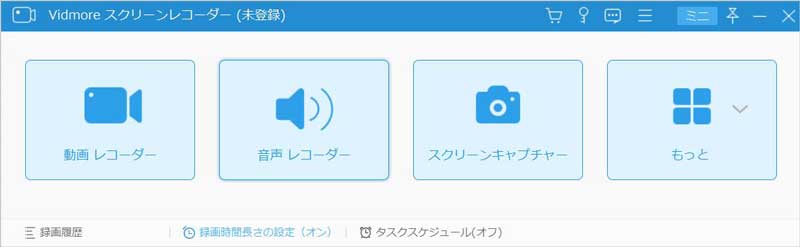
ステップ1.上のダウンロードボタンをダブルクリックして、このスクリーンキャストソフトを無料インストールし、起動します。Windows 版と Mac 版の両方が用意されており、どちらでもスクリーンキャストを作成できます。メイン画面が表示されたら、「動画レコーダー」オプションを選択します。スクリーンショットを撮りたい場合は、「スクリーンキャプチャ」機能を利用してください。

ステップ2.「動画レコーダー」のメイン画面に入ると、全画面でスクリーンキャストを作成するか、任意の範囲を指定して作成するかを選べます。また、「ウェブカメラ」からのスクリーンキャスト録画も可能です。このステップでは、「システム音」または「マイク」から音声を録音するかも選択できます。
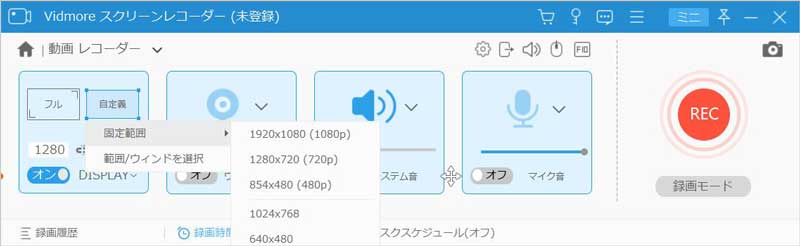
ステップ3.各種設定が完了したら、「REC」ボタンをクリックしてスクリーンキャストの録画を開始します。録画プロセスは完全に自分でコントロールできます。録画したスクリーンキャストはプレビュー可能で、気に入れば「保存」をクリックします。動画の画質を向上させる方法については、こちらの動画画質を改善する方法をご覧ください。
NO.2 スクリーンキャストソフト(Windows/Mac/Web)- Screencast-O-Matic
Screencast-O-Matic は、Windows/Mac に加え、iOS/Android ユーザーにも人気のスクリーンキャストソフトです。さらに、Web ベースのスクリーンキャストキャプチャサービスも提供しています。このスクリーンキャストソフトを使えば、画面全体やウェブカメラをスムーズに録画できます。加えて、素早く共有できる機能があり、キャプチャしたコンテンツを簡単に公開できます。
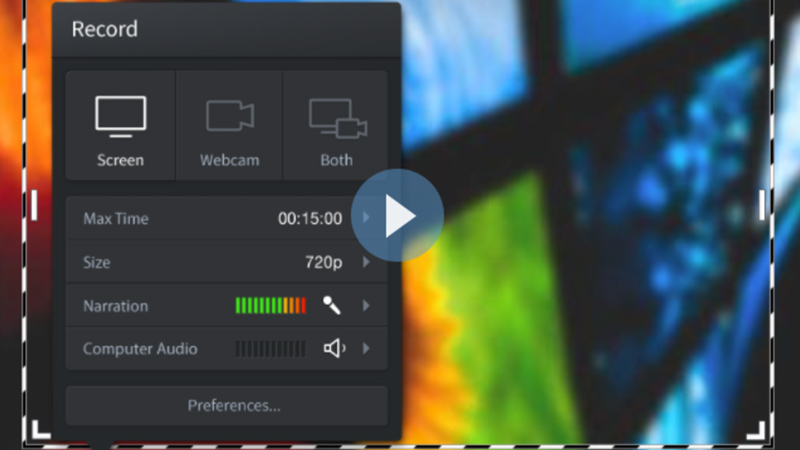
無料のスクリーンキャストソフトとして、Screencast-O-Matic は最長15分までの録画が可能です。ただし、出力されるスクリーンキャストにはウォーターマーク(透かしロゴ)が入ります。ウォーターマークを削除したり、15分を超えるスクリーンキャストを録画したりしたい場合は、年額 $18 を支払ってプレミアムパッケージを購入する必要があります。
NO.3 スクリーンキャストソフト(Web)- Screencastify
Screencastify は、コンピュータ上でスクリーンキャストを作成できる無料の Chrome 拡張機能です。この無料スクリーンキャストソフトは、インストール後すぐに利用可能で、追加のダウンロードは不要です。録画したスクリーンキャストは自動的に Google ドライブに保存されます。パソコン画面やウェブカメラからスクリーンキャストを作成できます。
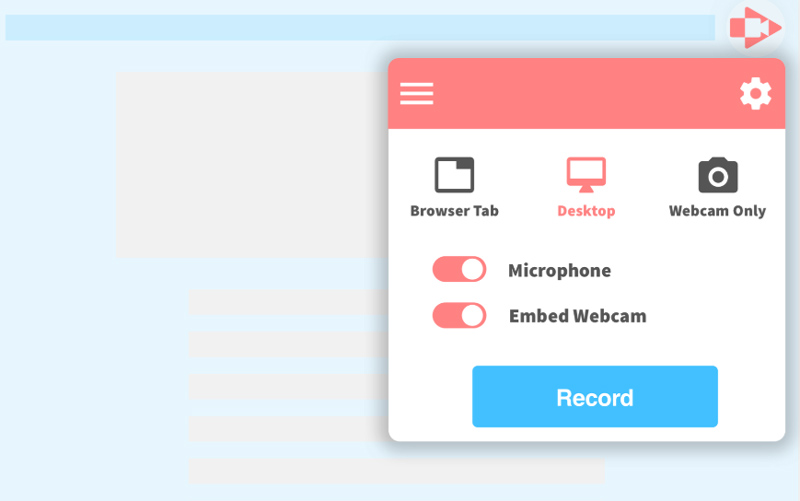
Screencastify は完全な無料ソフトというわけではありません。無料版では、スクリーンキャストの共有に制限があり、さらに10分未満の画面しか録画できません。出力されるスクリーンキャストにはウォーターマークが追加されます。これらの制限を解除し、すべての機能を利用するには、年額 $24 を支払う必要があります。
NO.4 ベストスクリーンキャストソフト(Windows/Mac)- Camtasia
Camtasia は、パソコン画面やウェブカメラからスクリーンキャストを作成できる、多機能な画面録画・動画編集ソフトです。基本機能を備えた無料版と、有料版の両方が用意されています。相対的に見て、より高機能で総合的なスクリーンキャストツールと言えます。
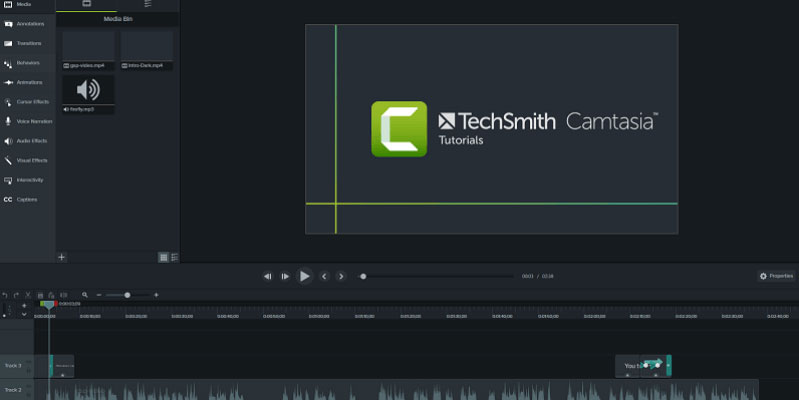
Camtasia を使えば、簡単な操作でスクリーンキャストを作成できます。さらに、このスクリーンキャストソフトでは、録画したファイルの編集やスクリーンショットの撮影も簡単に行えます。画面を録画しながら、必要に応じて矢印、テキスト、吹き出し、図形、番号付きステップなどを追加できます。ただし注意すべき点として、Camtasia は高価なスクリーンキャストソフトです。プロ版を利用するには、年額少なくとも $49.75 を支払う必要があります。
NO.5 スクリーンキャストソフト(30日間無料トライアル)- Adobe Captivate
Adobe Captivate は、動画、HD製品デモ、レスポンシブなアプリケーションシミュレーションを作成できるプロフェッショナル向けスクリーンキャストソフトです。キャプチャしたスクリーンキャストを Adobe Captivate Prime LMS に簡単に公開できる機能を備えています。また、HTML5 ベースのレスポンシブコンテンツを iOS/Android などの携帯端末へ手軽に共有することも可能です。
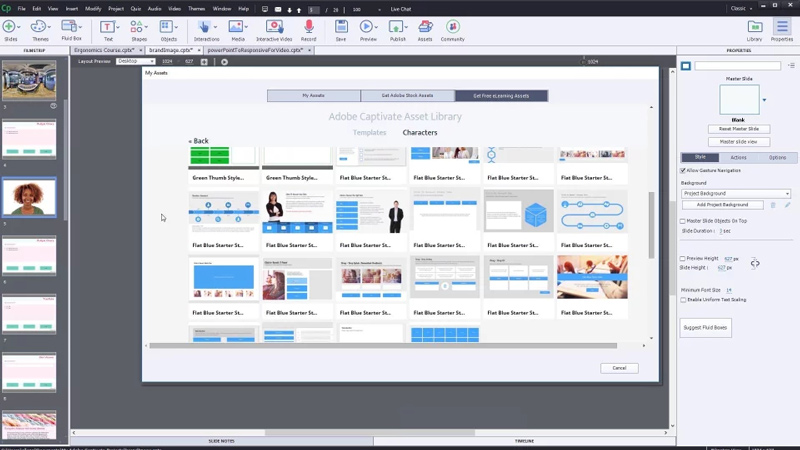
Adobe Captivate は、キャプチャウィンドウ内の画面操作を検出し、自動的にスクリーンキャストを作成できます。このスクリーンキャストソフトを使えば、高品質なコンテンツを簡単に作成・編集し、トランジション、スマートシェイプ、音声、キャプションなどを録画したスクリーンキャストに追加できます。さらに、スクリーンキャストを共有する便利な方法も用意されています。30日間の無料トライアルが提供されており、その後は月額 $33.99 を支払う必要があります。
まとめ
動画チュートリアル、eラーニング用ガイド、ライブ配信、コンテンツ共有を行うには、スクリーンキャストソフトを使ってコンピュータ画面と音声を録画するのが有効です。この記事を読めば、作業に役立つ優れたスクリーンキャストソフトを見つけられるはずです。なかでも、パワフルで使いやすい「Screen Recorder」を特におすすめします。スクリーンキャスト作成をサポートしてくれるでしょう。ご不明な点があれば、ぜひメッセージをお寄せください。