デスクトップとオンラインで動画をクロップするためのおすすめ動画クロップ編集ソフト5選
さまざまな場面で、不要な部分を取り除いたり、両端の黒帯を消すために動画をトリミング(クロップ)する必要が出てきます。動画をクロップすると、動画内の一部分だけを選択し、その外側をすべて削除できます。動画のクロップ方法はご存知ですか?使いやすい動画クロップ編集ソフトをご存じでしょうか。

優れた動画クロップ編集ソフトさえあれば、動画を簡単にクロップできるのは言うまでもありません。しかし実際には、多くの動画編集ソフトは動画を「カット」することしかできず、「クロップ」はできないことに気づくかもしれません。どの動画クロップ用エディターを使えばよいのか、見当がつかないこともあるでしょう。そこで本記事では、無料で使えるものも含めておすすめの動画クロップ編集ソフト5選をまとめました。お好みのものを選んで動画のクロップにお役立てください。
執筆前に行っている、ソフトウェアの検証方法について:
免責事項:当サイトのコンテンツはすべて編集チームの人間が執筆しています。執筆前には、そのトピックについて十分なリサーチを行います。その上で、ツールの選定とテストに1〜2日かけています。テストでは、デバイスやシステム要件、機能、使い勝手などを確認します。より網羅的な検証を行うため、G2 や Trustpilot といったレビューサイトも参照し、実際のユーザーの体験談を参考にしています。
パート1.Windows PCとMacで動画をクロップするのに最適な動画クロップ編集ソフト
インターネット上には、簡単に動画をクロップできるとうたった無料オンライン動画クロップツールが多数ありますが、まず最初に、最もおすすめしたい動画クロップソフトVidmore Video Converterをご紹介します。これは高機能な動画変換・編集ソフトで、クロップ、トリム、回転、結合など、よく使う編集機能を多数搭載しています。
 Vidmore Video Converter
- 解像度を最大4K、H.265/HEVCなどへアップスケール.
- 動画ノイズを除去し、手ぶれを軽減.
- 動画効果を自動で調整.
- MP4、MOV、MKV、3GP、FLV、SWF、MTS/M2TS、VOB、DVD などを強化.
- 回転、ミラー、クロップ、クリップ、結合、ウォーターマーク追加など、各種動画効果を編集.

この動画クロップ編集ソフトで動画をクロップする手順
ステップ1.動画クロップ編集ソフトを無料ダウンロード
この動画クロップ編集ソフトは、Windows版とMac版の両方を用意しています。ご使用の環境に合ったバージョンを選び、ダウンロードボタンをクリックしてパソコンにインストールしてください。
ステップ2.動画を追加
動画クロップソフトを起動し、「ファイルを追加」ボタンをクリックして、クロップしたい動画を読み込みます。
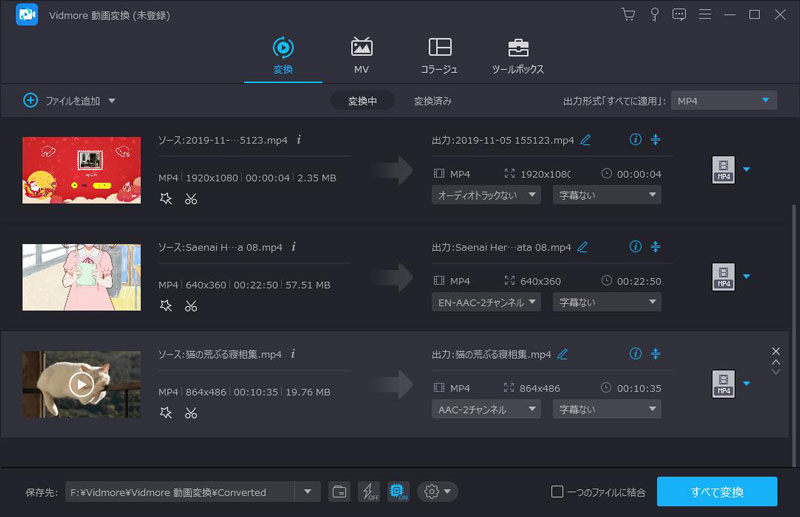
ステップ3.動画をクロップ
動画をインポートしたら、その動画を選択して「編集」ボタンをクリックし、編集画面に入ります。クロップ、トリム、回転、効果、強化などの基本的な編集機能が一覧表示されます。ここで「クロップ」タブをクリックし、動画のクロップを開始します。
マウスで枠線をドラッグして調整することもできますし、数値を入力してクロップ範囲や位置を細かく指定することもできます。また、この動画クロップ編集ソフトには、動画の黒い縁をカットするためのズームモード設定も用意されています。
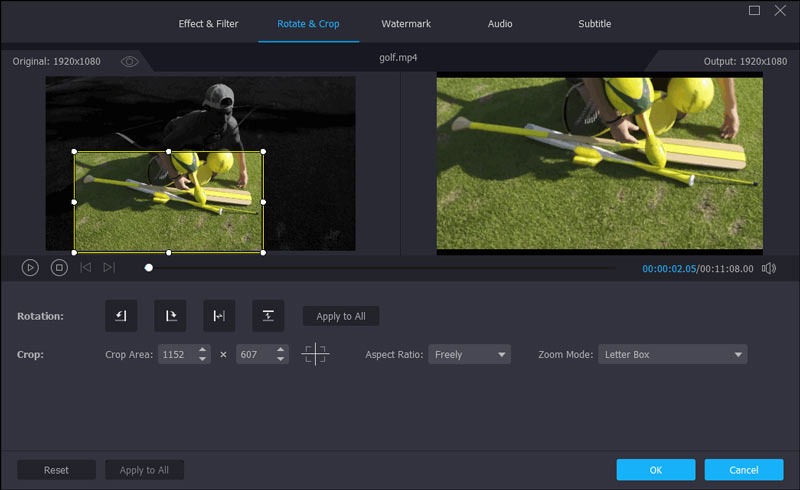
この動画クロッパー兼エディターには内蔵プレーヤーが搭載されており、クロップ結果をプレビューしながら確認できます。仕上がりに満足したら、「適用」をクリックして操作を確定します。
ステップ4.動画を出力
本ソフトは、一般的なほとんどの動画・音声形式に対応しています。「プロフィール」をクリックしてプルダウンリストから目的に合った動画形式を選び、「変換」ボタンをクリックすれば、クロップ後の動画をパソコンに保存できます。
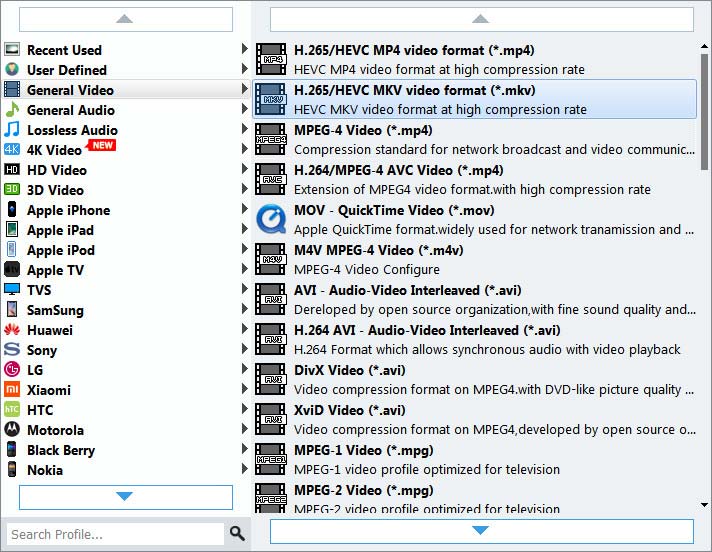
ほかの動画クロップソフトと比べても、この動画クロップ編集ソフトは、非常に快適なクロップ・編集体験を提供してくれます。高速なクロップ処理を実現しているうえ、何よりも、画質や音質を損なうことなく動画をクロップできる点が特長です。
パート2.無料で使えるオンライン動画クロップ編集ソフトおすすめ4選
最初に紹介した動画クロップ編集ソフトを使えば、パソコン上で簡単に動画をクロップできますが、無料のオンラインサービスを好まれる場合は、次のパートをご覧ください。ここでは、おすすめのオンライン動画クロップツール4選をご紹介します。なお、オンラインで動画をクロップすると処理に時間がかかることが多く、無料のオンラインクロッパーは主にファイルサイズの小さい動画向けである点にご注意ください。
Kapwing Crop Video
https://www.kapwing.com/crop-video
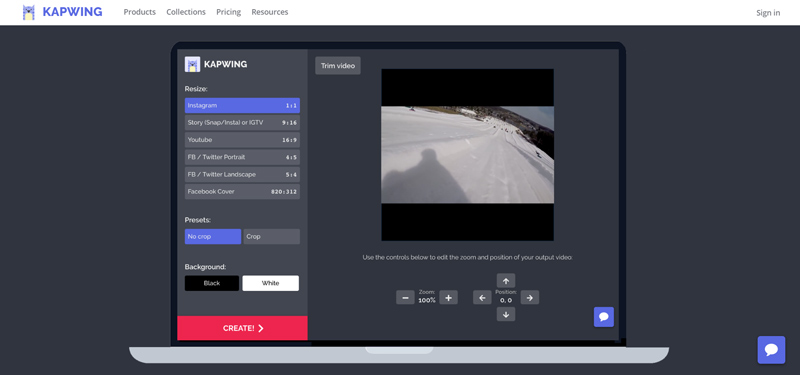
Kapwing Crop Videoは、非常に人気の高いオンライン動画クロップツールで、無料で動画をオンラインクロップできます。シンプルで分かりやすいインターフェースを備えており、とても快適に動画をクロップできます。パソコン内の動画をアップロードするだけでなく、オンライン動画のURLを貼り付けてクロップ・編集することも可能です。無料の動画クロップ編集ツールでありながら、編集作業中にわずらわしい広告が表示されない点も魅力です。
Video Crop
https://video-crop.com/
Video Cropは、使いやすいオンライン動画クロッパー兼エディターです。パソコンからだけでなく、Dropbox、Google Drive、OneDriveから動画をアップロードすることもできます。必要に応じて、動画のクロップやズームを簡単な操作で行えます。ただし、この無料動画クロップサイトには広告が表示されます。

Clideo Crop Video
https://clideo.com/crop-video
Clideo Crop Videoは、比較的高機能な無料オンライン動画クロップ編集ツールです。ほかのオンライン動画クロップソフトと比べて、AVI、MPG、MP4、MOV、WMV など、対応する動画形式が多いのが特長です。多くのオンライン動画編集ツールはMP4形式にしか対応していないことを考えると、この点は大きなメリットです。パソコンやスマートフォンに専用ソフトをダウンロードする必要はありません。
この無料の動画クロッパー兼エディターは、プライバシー保護にも力を入れています。アップロードされたファイルは高いレベルのセキュリティで保護されます。また、高速なアップロードおよびクロップ処理も実現しています。
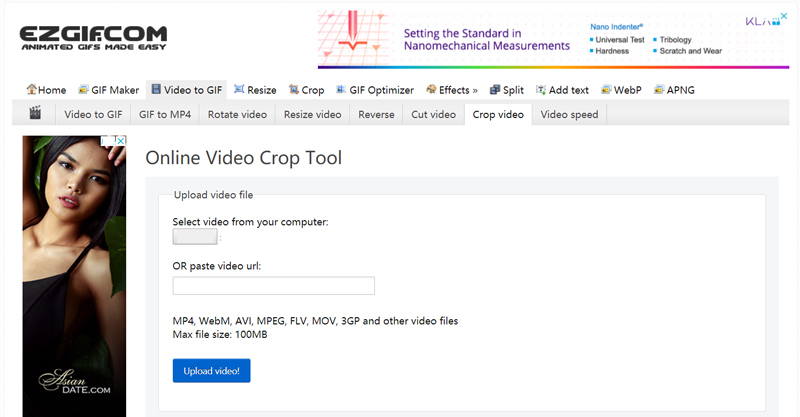
Ezgif Online Video Crop Tool
https://ezgif.com/crop-video
Ezgif Online Video Crop Toolは、非常にシンプルなオンライン動画クロップツールです。MP4、WebM、AVI、MPEG、FLV、MOV、3GP など、さまざまな形式に対応しています。不要な部分をカットする用途に活用できるほか、動画を正方形、4:3、16:9、3:2 など、さまざまなアスペクト比に変更することも可能です。最大ファイルサイズは100MBです。プレビュー時には画質が低下して見える場合があるものの、出力ファイルには影響しないと案内されています。
まとめ
本ページでは、動画クロップ編集ソフトについて主にご紹介しました。動画をクロップするのに役立つおすすめツール5選を共有しましたが、その中でも特にVidmore 動画変換をおすすめします。オンライン動画クロップソフトは処理に時間がかかるうえ、すべての動画形式に対応しているわけではなく、ファイルサイズにも上限があるためです。