任意の長さのBlu-rayディスクをMP3音声にリッピングする方法
毎回Blu-rayの映画や音楽を楽しみたいときは、家庭用Blu-rayプレーヤーか、外付けBlu-rayドライブを接続したパソコンを使う必要があります。特に音声トラックだけを取り出したい場合、Blu-rayコンテンツを抽出するのはかなり不便です。Blu-rayをMP3などの形式にリッピングして個人的に利用したい場合は、以下のチュートリアルを参考にして、推奨のBlu-ray音声リッピングソフトでBlu-rayサウンドトラックを抽出してください。

パート1:Blu-ray音声リッパーにVidmoreを選ぶ理由
一部の無料Blu-ray音声リッパーでも同じことができるのでは、と疑問に思うかもしれません。プロ仕様のBlu-ray音声抽出ソフトにお金を払う必要はない、と考える人もいるでしょう。本当にそうでしょうか。実際には、ほとんどのBlu-rayディスクは、HandBrakeやMakeMKVなどの無料Blu-rayリッパーではリッピングできません。市販のBlu-rayディスクには常にDRMコピーガードが施されているからです。Blu-rayを任意の音声形式にリッピングするには、Vidmore Blu-ray Monsterを使ってBlu-rayを復号し、音声ストリームをMP3などの形式で抽出するのが最適です。
このBlu-ray音声リッパーを使えば、Blu-rayディスクからフルの音声トラックをそのまま抽出することもできますし、内蔵のオーディオトリマー機能を使って、Blu-rayから一部分だけの音声を切り出すこともできます。Blu-rayムービーをプレビューしながら、任意のオーディオクリップを抽出して、一般的な音声形式として保存することも可能です。(ビデオトリマーについてはこちら)
Vidmore Blu-ray MonsterがBlu-ray音声リッパーとして最適な理由のもう一つは、高品質な出力と超高速なリッピング速度です。Blu-rayから音声ファイルを元の音質のまま抽出できます。高度なトランスコードおよびエンコード技術により、CPU使用率を低く抑えつつ、従来の約6倍の速度でBlu-ray音声をリッピングすることができます。そのため、Blu-rayからMP3への変換中でも、普段どおりパソコンを利用できます。
以下は、このBlu-ray音声リッパーの主な機能です。
- Blu-rayから音声・動画をリッピングし、MP3、WAV、M4A、M4B、M4R、AAC、AC3、MKA、APE、AIFF、FLAC、OGG、WMAなどで保存 MP4.
- Blu-ray音声トラックを、任意の開始時間と終了時間でトリミング可能。
- Blu-ray音声ファイルをiPhone、iPad、Samsungなど、さまざまなデバイス向けに保存。
- Blu-rayを高音質オーディオに変換し、音質の劣化なくリッピング。
- CPUとGPUのリソースをうまくバランスしながら、最大6倍の高速リッピングを実現。
パート2:Blu-ray音声をMP3およびその他の形式に抽出する方法
Blu-rayの音声トラック全体を抽出したい場合でも、一部分だけ取り出したい場合でも、以下のBlu-ray音声抽出チュートリアルを参考にしてください。ここでは、Blu-ray音声抽出ソフトを使ってBlu-ray音声をMP3にリッピングする手順を詳しく説明します。もちろん、MP3の代わりに、Blu-ray音声リッパーが対応している任意の音声形式を選択することもできます。
セクション1:Blu-rayからフル音声を抽出
ステップ1: Vidmore Blu-ray Monsterを無料でダウンロード、インストールして起動します。Blu-rayディスクをドライブに挿入します。パソコンが自動的にBlu-rayディスクを認識します。しばらくすると、Blu-rayを読み込むをクリックし、続いてBlu-rayディスクを読み込むをクリックしてBlu-rayコンテンツを読み込みます。
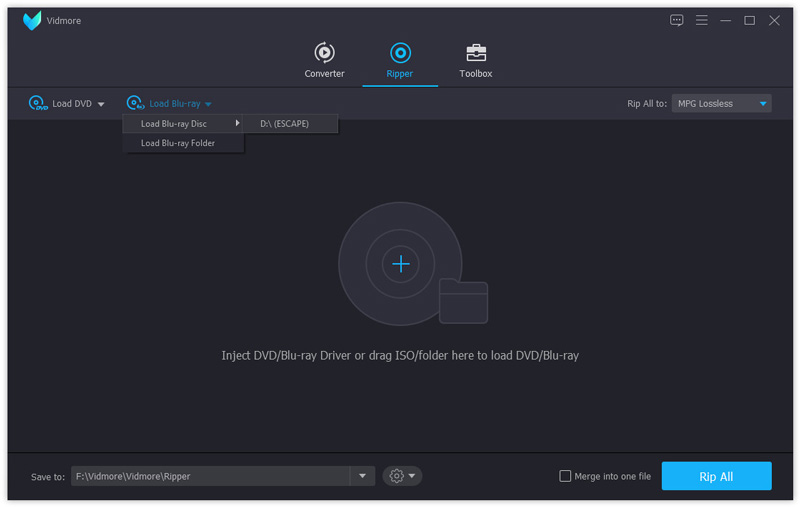
ステップ2: すべてのBlu-ray映像にアクセスしたい場合は、タイトルを表示/選択をクリックして、目的のBlu-rayタイトルを選択します。その後、OKをクリックして選択を確定します。
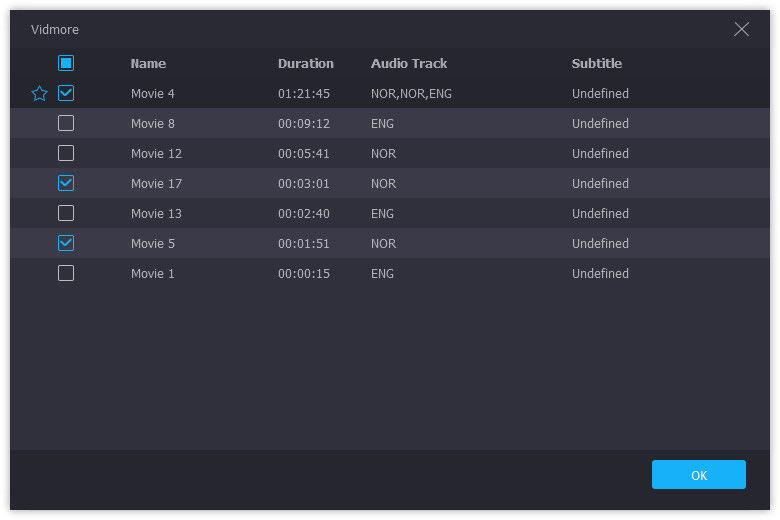
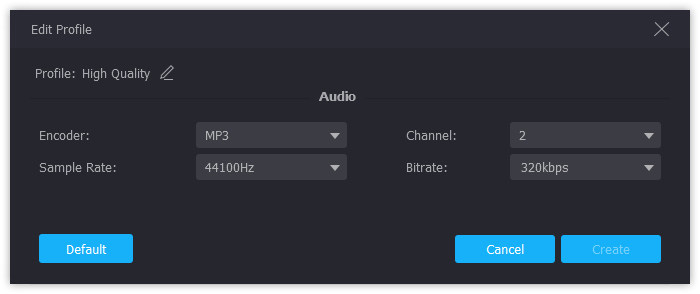
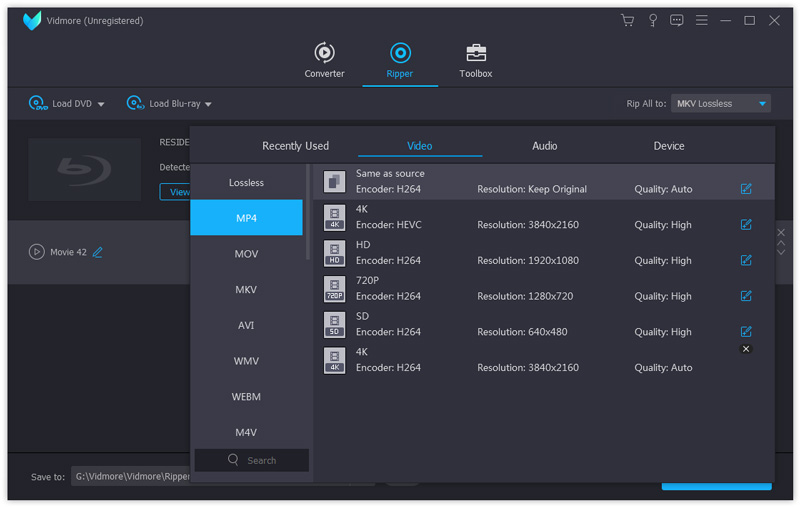
ステップ3: 音声セクションから出力する音声形式を選択します。Blu-rayの出力形式の横にある編集アイコンをクリックすると、Blu-ray音声の設定画面にアクセスできます。ここで、音質、エンコーダー、チャンネル、サンプルレート、ビットレートを調整できます。作成をクリックして設定を保存します。
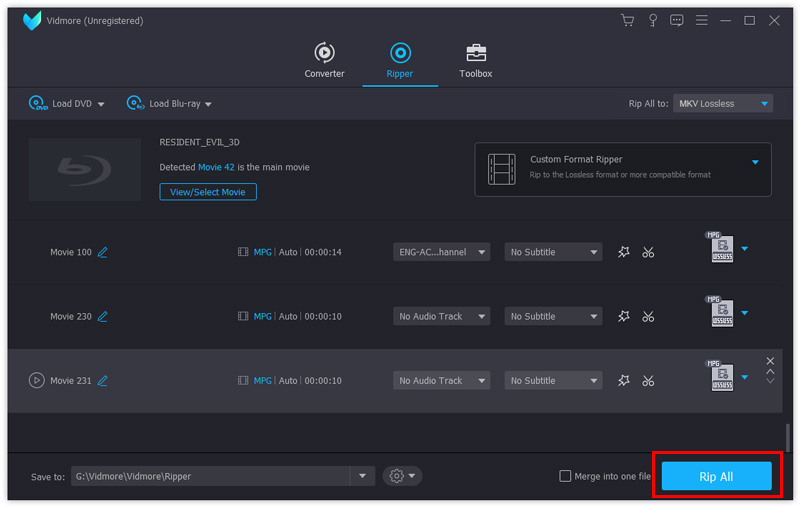
ステップ4: 画面下部付近にある保存先の一覧から出力フォルダーを変更します。その後、すべてリッピングをクリックして、Blu-rayをMP3音声にリッピングします。
セクション2:Blu-rayから任意の音声クリップを抽出
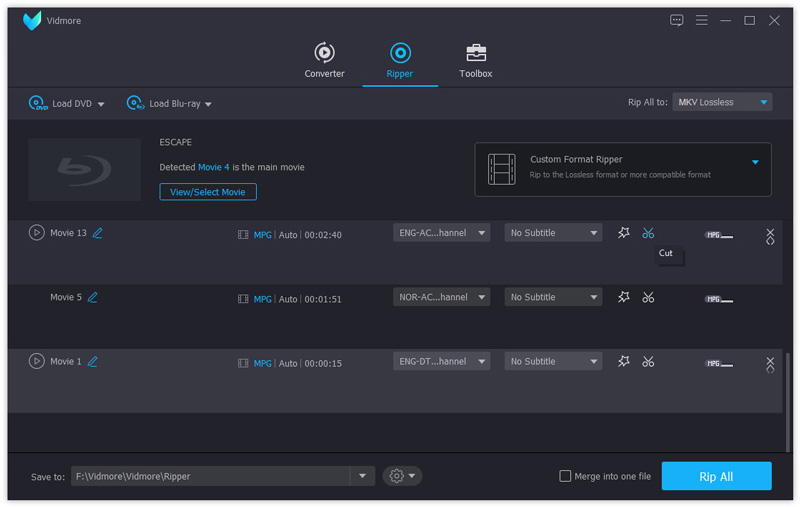
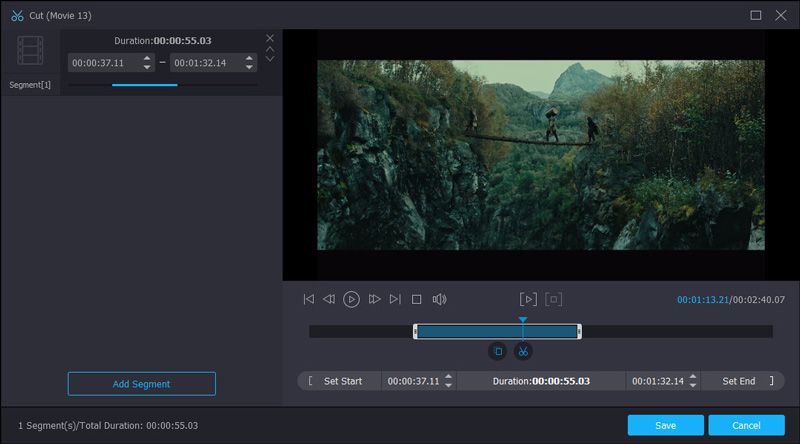
ステップ1: Vidmore Blu-ray Monsterを起動します。Blu-rayディスクを挿入し、メイン画面の+マークをクリックしてコンテンツを読み込みます。トリミングしたBlu-ray音声トラックを作成したい場合は、動画ファイルの右側にあるハサミアイコンをクリックします。
ステップ2: 動画セグメントの開始時間と終了時間を設定します。両端のぼかしスライダーをドラッグして、Blu-ray音声をトリミングすることもできます。その後、保存をクリックしてBlu-ray動画ファイルを分割します。
ステップ3: 続いて、形式アイコンをクリックして出力形式を設定します。最後に、すべてリッピングをクリックすると、Blu-rayをMP3音声に一括で高速リッピングできます。
以上が、Vidmore Blu-ray Monsterを使って、Blu-rayからフル音声トラックまたはトリミングした音声トラックを抽出する完全なチュートリアルです。これにより、Blu-rayコレクションから音声ファイルを短時間で抽出できます。リッピングしたBlu-ray音声トラックは、ポータブルデバイスやクラウドストレージに保存することができます。Blu-ray音声を変換したい場合も、バックアップしたい場合も、この優れたBlu-ray音声リッパーを使えば、問題を完全に解決できます。