Blu-ray から iPad・iPhone 用にムービーを抽出するベストな Blu-ray to iOS コンバーター
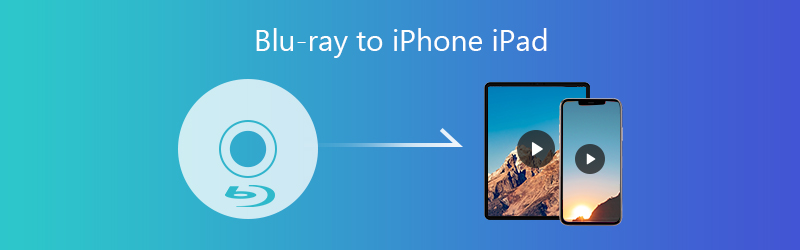
Blu-ray から高品質なビデオを取り出して iPad・iPhone などの iOS デバイスで再生したいときは、どうすればよいでしょうか。Blu-ray ムービーをバックアップ用に保存したい場合でも、iOS デバイスへストリーミングしたい場合でも、「Blu-ray to iPad コンバーター」を使うのが最適な方法です。
一般的に Blu-ray ディスクには、Blu-ray コンテンツの著作権を保護するための DRM 暗号化が施されています。Blu-ray ディスクをビデオ形式へ変換するのは難しく、ましてや iPad に最適な形式へ変換するのはなおさらです。Vidmore Blu-ray Monster は、Blu-ray を iOS 互換形式へ簡単に変換できる最適なツールです。
パート1:Blu-ray ディスクを iPad 用にリッピングするために必要なもの
Blu-ray ディスクを iPad や iOS 互換形式にリッピングするとき、何が重要になるのでしょうか。変換を行う前に準備しておくべきポイントを、以下で詳しく確認してみましょう。
- 変換したい Blu-ray ディスク。特にオンラインで購入した市販の Blu-ray ディスクには、ほとんどの場合 DRM 保護がかかっています。
- パソコンに内蔵、または接続されている Blu-ray ドライブ。ノートパソコンに Blu-ray ドライブが内蔵されていない場合は、事前に外付け Blu-ray ドライブを接続しておく必要があります。
- 変換した Blu-ray から iPad 用ビデオを保存するための十分なハードディスク空き容量。Blu-ray ディスク 1 枚には 30~60GB のコンテンツを保存できます。内部ストレージを確認し、十分な空き容量があるかどうかを確かめてください。
- Blu-ray to iPad コンバーター。Blu-ray を元の画質のまま iOS デバイス向けに変換したい場合、Vidmore Blu-ray Monster は、ビデオ変換および DVD/Blu-ray リッピングを一括して行える総合ソリューションです。
パート2:Blu-ray を iPad にリッピングする最適な方法
なぜ Vidmore Blu-ray Monster を選ぶのでしょうか。本ソフトは、あらゆる Blu-ray ディスクから映画を抽出できる「Blu-ray to iPad コンバーター」であるだけでなく、Blu-ray ムービーを 300 以上の動画・音声形式に変換できます。さらに、基本的な動画編集機能も備えており、大容量の Blu-ray ムービーを iPad や iPhone 用に簡単にトリミングすることができます。
- あらゆる Blu-ray ディスクを iPad・iPhone・その他の iOS デバイス向けに変換・リッピング可能。
- Blu-ray ディスクから高品質な動画・音声ファイルを簡単に抽出。
- 4K 動画、ロスレス音声、およびほとんどの iPad/iPhone モデルをサポート。
- 内蔵メディアプレーヤーで、変換した Blu-ray ムービーをプレビュー可能。
- トリミング、回転、ウォーターマーク/字幕の追加など、基本的な動画編集機能を搭載。
元の画質を保ったまま Blu-ray を iPad 用にリッピングする方法
ステップ1:Blu-ray to iPad コンバーターをインストールする
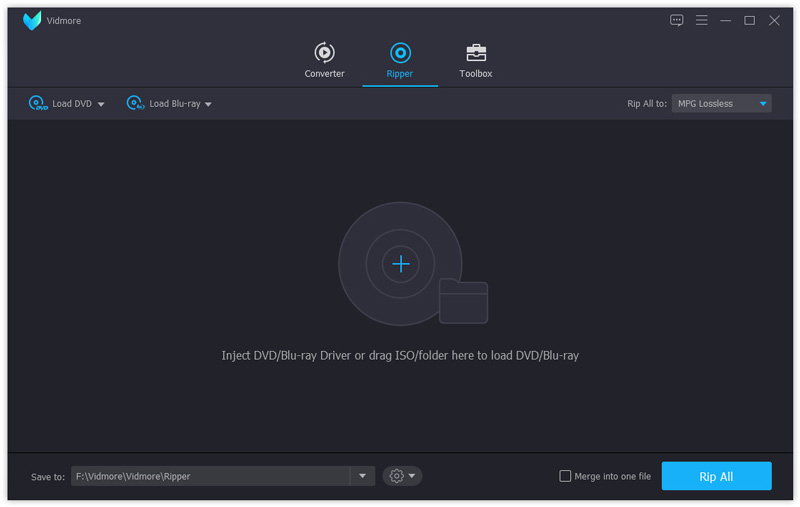
Blu-ray ディスクをパソコンに接続した Blu-ray ドライブに挿入します。最新版の Blu-ray リッパーをダウンロードしてインストールし、起動したら Ripper(リッパー) メニューを選択します。上部のリボンにある Load Blu-ray メニューを開き、Load Blu-ray Disc を選んで Blu-ray ディスクを読み込みます。
ステップ2:リッピングしたい Blu-ray のタイトルを選ぶ
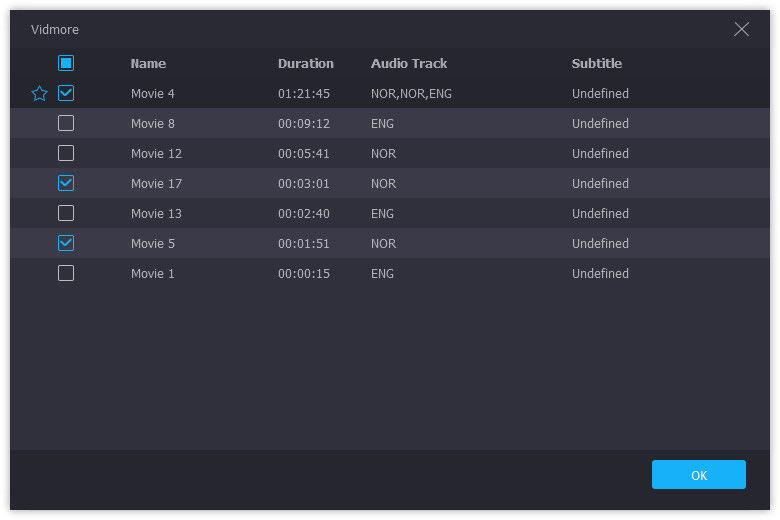
Blu-ray ディスクの読み込みが完了すると、ディスク内のすべてのタイトルが表示されます。iPad 用にリッピングしたいタイトルを確認するには、View/Select Movie ボタンをクリックします。ディスク内のすべてを変換したい場合は、Rip all オプションを選択することもできます。選択が済んだら OK ボタンをクリックして確定し、メイン画面に戻ります。
ステップ3:出力形式として iPad または iPhone を設定する
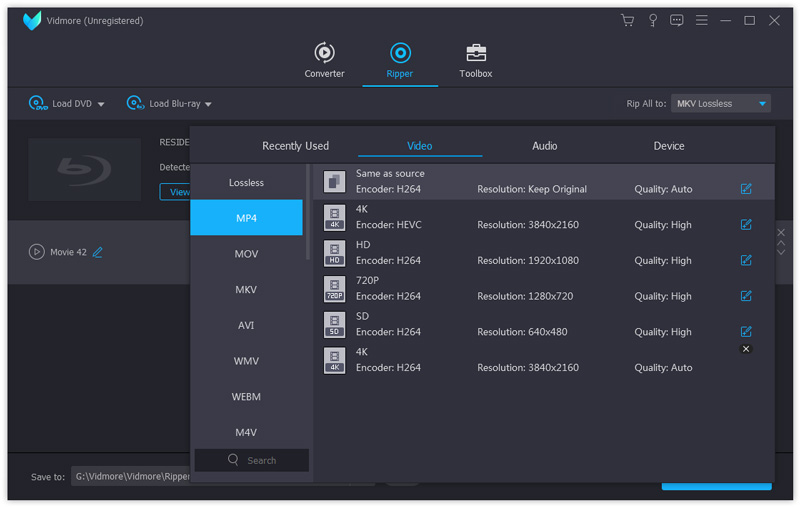
デフォルトでは、Blu-ray はロスレスの MKV 形式にリッピングされます。Blu-ray ムービーを目的の iPad モデル用に変換したい場合は、表示されるダイアログの Device タブに移動し、対象となる iPad モデルを選択します。また、出力動画のさまざまなパラメーターを調整することも可能です。
ステップ4:Blu-ray ムービーをクリップに分割する
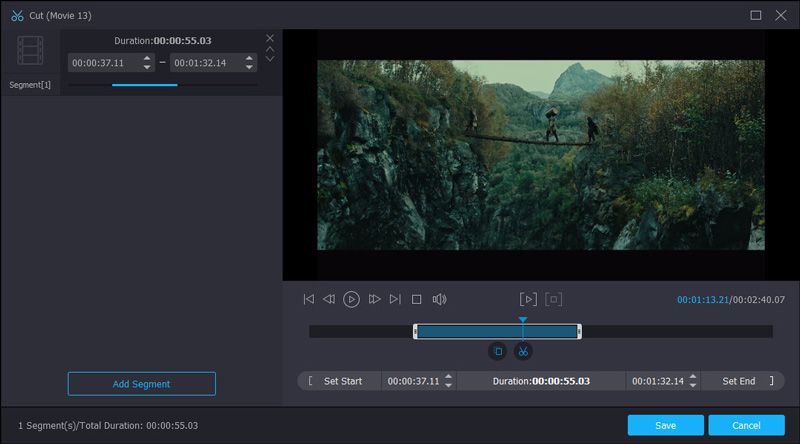
通常、1 本の Blu-ray ムービーは 20GB を超えるサイズになります。そのため、ムービーを複数のクリップに分割する必要があります。メインムービーの横にある Cut オプションをクリックし、青い進行バー両端をドラッグして必要な部分を選択します。その後、Save ボタンをクリックして、選択した部分だけをトリミングして保存します。
ステップ5:iPad 用に Blu-ray ムービーを一括リッピングする
Save to 欄で保存先フォルダーを指定し、Rip All ボタンをクリックして iPad 用への Blu-ray リッピングを開始します。Blu-ray を iPad 互換形式に変換するには、ある程度の時間がかかります。変換が完了したら、iTunes などのサービスを使ってムービーを iPad に転送できます。もし iPad で動画が再生できない 場合は、問題を解決するための対処方法を確認してください。
まとめ
Blu-ray を iPad、iPhone などの iOS デバイス向けにリッピングするにはどうすればよいでしょうか。Blu-ray を iOS デバイスでストリーミング再生したい場合は、Blu-ray ディスクをどのように変換するかを確認し、Vidmore Blu-ray Monster を使って目的のムービーを簡単に抽出しましょう。