あらゆるデバイスでPlex Media ServerにBlu-ray映画をリッピングする方法
AndroidタブレットやiPhoneなどのデバイスでBlu-ray映画をストリーミング再生したい場合は、まずBlu-rayをPlex Media Server用にリッピングしておくと便利です。Plexは、自宅でメディアを共有・管理するための最も人気のあるソリューションの1つで、Blu-rayから取り出したファイルをXbox、PlayStation、Roku、iPhone、Androidデバイスなどへ直接同期できます。この記事では、Plex Media ServerでBlu-rayディスクをリッピングする3つの簡単な方法を紹介します。以下の解説から、各手順の詳細を確認してください。

- パート1:元の画質のままPlex用にBlu-rayをリッピングする最良の方法
- パート2:Plex Media Serverで直接Blu-rayをリッピング・ストリーミングする方法
- パート3:VLCで自作Blu-rayを無料でPlex用にリッピングする方法
パート1:元の画質のままPlex用にBlu-rayをリッピングする最良の方法
Blu-rayディスクには、1080P/4Kの高画質な映像と高音質な音声が収録されています。元のクオリティを保ったまま、Blu-rayをPlex Media Server用にリッピングするにはどうすればよいでしょうか。Blu-ray映画から必要な動画だけを取り出すには、Vidmore Blu-ray Monsterが最適です。これは、Blu-rayディスク/ISO/Blu-rayフォルダを、元の構造を保ったまま、最大6倍速で、かつオリジナル品質で変換できるオールインワンのBlu-ray→Plex変換ソフトです。
- あらゆるBlu-rayディスクをMP4、MPEG、AVIなど多様な形式に変換・リッピング。
- 4K動画を含むBlu-rayから高品質な動画・音声を抽出。
- トリミングやエフェクトなど、高度な動画編集機能を搭載。
- Blu-ray映画をPlex向けに変換し、数百種類のポータブルデバイスに対応。
ステップ1:プログラムにBlu-rayディスクを読み込む
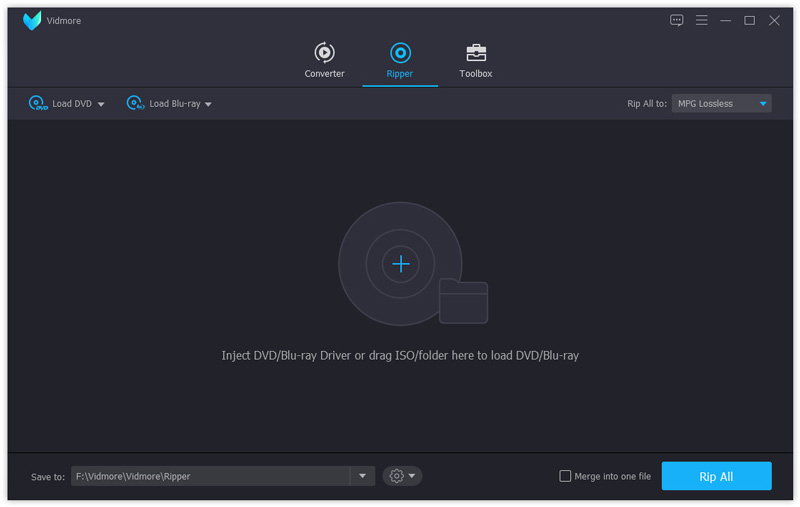
Blu-ray映画をPlexでストリーミング再生したい場合は、まずPlex用Blu-rayリッパーをパソコンにインストールします。Blu-rayディスクをBlu-rayドライブにセットし、プログラムを起動します。上部リボンのLoad Blu-rayメニューを開き、Load Blu-ray Discを選択して、使用するディスクを指定します。
ステップ2:リッピングするBlu-rayタイトルを選択する
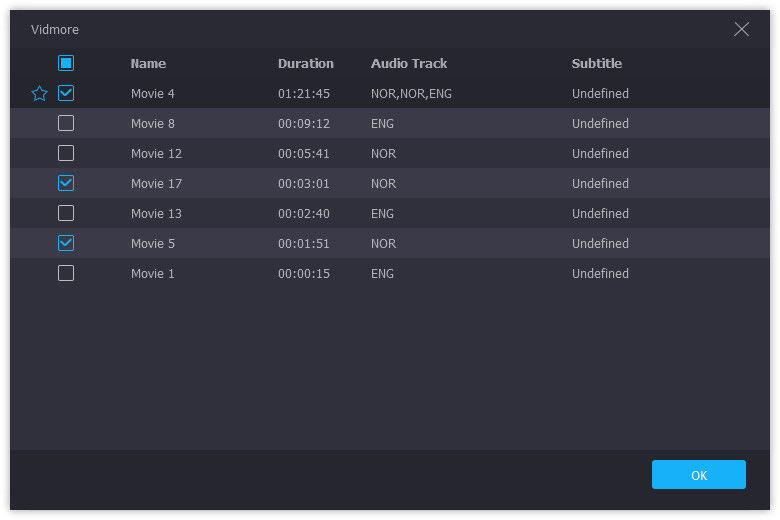
メインムービーの解析が完了すると、メイン画面に表示されます。View/Select Movieボタンをクリックし、Plex用にリッピングしたいBlu-rayタイトルにチェックを入れ、OKボタンをクリックして、選択したBlu-ray動画クリップをメイン画面に追加します。通常、ファイルサイズが最も大きいものが本編です。
ステップ3:元の動画・音声フォーマットを選択する
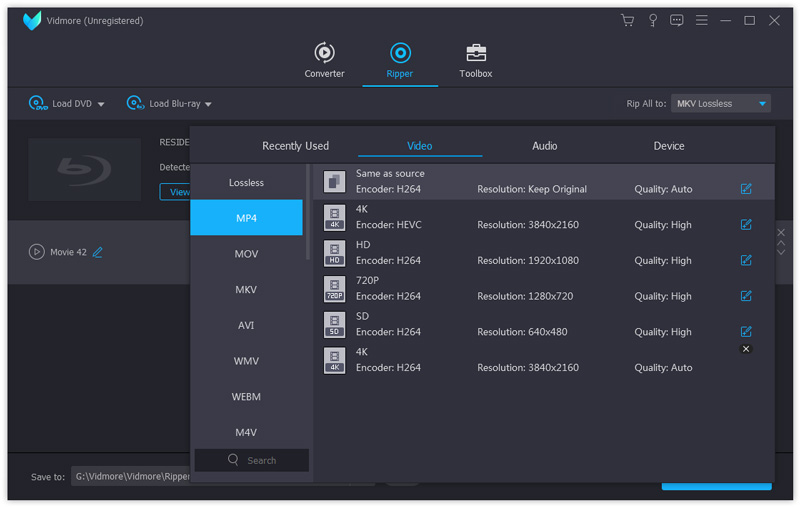
タイトルの読み込み後、1つ目のタイトルのFormatオプションをクリックして、フォーマット設定のダイアログを開きます。Videoタブに移動し、MP4やMPEG、あるいはPlex Media Serverに最適化されたデバイス用プリセット(例:MP4)を選択します。Same as sourceオプションを選ぶと、Blu-rayを元の画質のままリッピングできます。
ステップ4:Blu-ray動画をトリミング・編集する
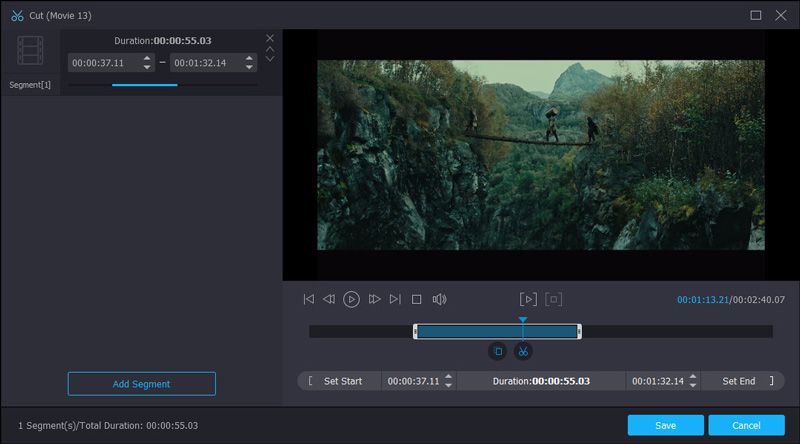
動画をトリミングするには、CutオプションをクリックしてCutウィンドウを開き、開始位置と終了位置を設定します。回転など、その他の動画編集ツールを使いたい場合は、魔法の杖アイコンをクリックして動画編集ウィンドウを開きます。音声トラックや字幕トラックは、AudioおよびSubtitle欄で設定できます。
ステップ5:Plex用にBlu-rayを変換・リッピングする
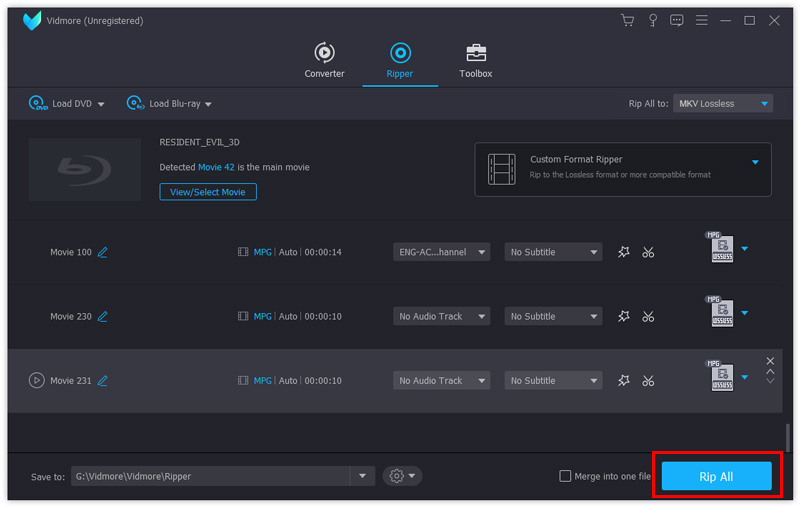
ホーム画面下部のSave toボックスで、リッピングしたBlu-ray映画の保存先フォルダを指定します。右下のRip Allボタンをクリックすると、プログラムがBlu-ray映画をコンピュータ上でPlex用に直接リッピングします。
パート2:Plex Media Serverで直接Blu-rayをリッピング・ストリーミングする方法
PlayStationやXboxなどPlexクライアント対応デバイスを持っている場合は、追加のソフトを用意しなくても、Plex Media ServerだけでBlu-ray映画をリッピングしてストリーミングすることができます。ここでは例としてPlayStation 4を使用し、Plex Media ServerでBlu-rayをリッピングする手順を紹介します。
ステップ1:パソコンでPlex Media Serverを起動します。まだインストールしていない場合は公式サイトからダウンロードし、自分のアカウントでサインインします。
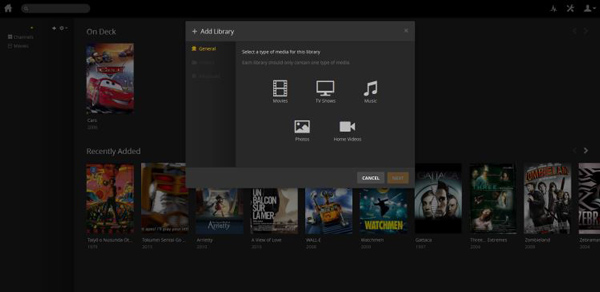
ステップ2:左側にあるPlusアイコンをクリックして、Add libraryダイアログを開きます。Movieを選択してNextボタンをクリックし、言語を選んでから、さらにNextをクリックして次の画面へ進みます。
ステップ3:Blu-ray映画を保存しているハードドライブ上のフォルダを指定するために、フォルダ追加ボタンをクリックし、Add libraryをクリックして続行します。これで、Plexサービスがパソコン上でセットアップされます。
ステップ4:続いて、PS4などのPlexクライアントアプリをインストールします。クライアント側でブラウザを起動し、www.plex.tv/web にアクセスします。Plex Media Serverと同じアカウントでサインインします。
ステップ5:Plex Media Serverに取り込んだファイルは、Blu-ray映画を含めてすべてPS4の画面に表示されます。ただし、ストリーミング再生・視聴・リッピングできるのは暗号化されていないBlu-rayディスクのみです。
パート3:VLCで自作Blu-rayを無料でPlex用にリッピングする方法
VLCメディアプレーヤーは、Plex用にBlu-rayを無料でリッピングするもう1つの方法です。VLCはオープンソースのメディアプレーヤーであると同時に、無料のBlu-rayリッパーとしても利用できます。ただし、VLCは高画質な出力には対応していません。そのため、4KやフルHDなどの高解像度で保存することはできません。
ステップ1:Blu-rayディスクをBlu-rayドライブに挿入し、パソコンでVLCメディアプレーヤーを起動します。VLCはすべてのBlu-rayディスクに対応しているわけではなく、高度な保護技術で暗号化された光学ディスクは扱えません。
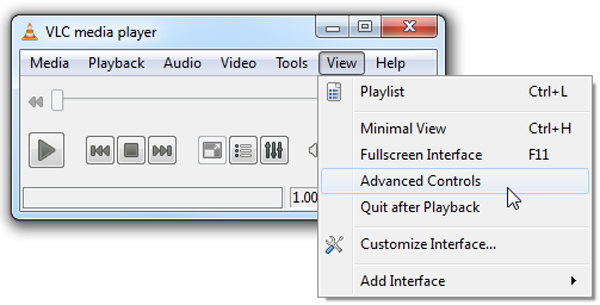
ステップ2:上部リボンのViewメニューをクリックし、Advanced Controlsオプションを選択すると、画面下部にボタンが追加表示されます。ただし、出力フォーマットやその他の細かなカスタマイズ項目を指定することはできません。
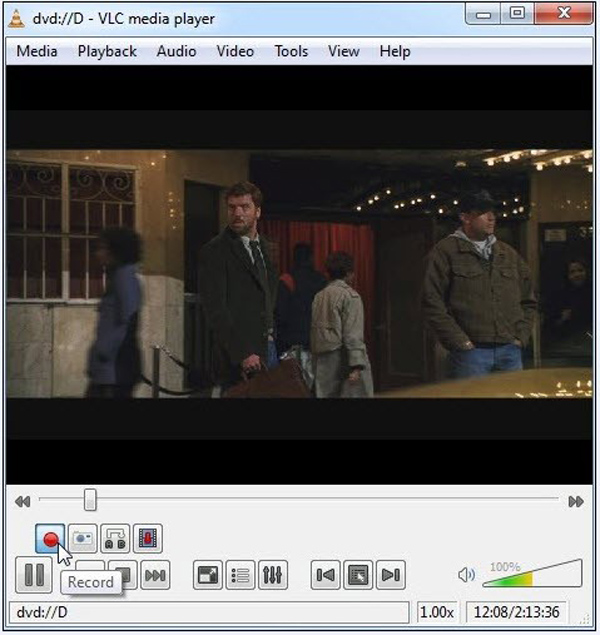
ステップ3:Mediaメニューに進み、Add Fileオプションを選んで、Blu-rayディスクからリッピングしたいタイトルを指定します。その後、RecordボタンをクリックしてPlex用のBlu-rayリッピングを開始します。
ステップ4:映画の再生が最後まで終了するまで待ちます。VLCはBlu-ray映画をMPEG形式でドキュメントフォルダ内に保存します。処理時間は、映画の再生時間とほぼ同じだけかかります。
まとめ
この記事では、Plex用にBlu-rayをリッピングするためによく使われる3つの方法を紹介しました。Plex Media Serverとクライアントを使ってBlu-ray映画を再生する方法が、最も簡単なやり方と言えるでしょう。また、VLCメディアプレーヤーを使えば、無料でBlu-rayをPlex向けにリッピングすることもできます。ただし、市販のBlu-rayディスクを扱う場合は、Vidmore Blu-ray Monsterが最もコストパフォーマンスに優れた選択肢です。