Blu-ray ISOをDVDに書き込む方法 – 必ず知っておきたい究極ガイド
DVDプレーヤーでBlu-ray映画を楽しむにはどうしたらよいでしょうか。Blu-ray ISOファイルをいくつか持っている場合は、それらを標準DVDに変換して書き込むだけで再生できます。Blu-ray ISOをDVDに書き込む方法とは? Blu-ray ISOファイルから標準DVDを作成するには、事前に何を用意しておくべきでしょうか。パソコン上でBlu-rayディスクを直接再生する方法はあるのでしょうか。これらの疑問を解決し、最適なBlu-ray ISOからDVDへの書き込みソフトを見つけるために、この記事から詳しい情報を確認してください。

ページコンテンツ
パート1:Blu-ray ISOをDVDに書き込むために必要なもの
事前にBlu-rayをビデオ形式へ変換しておく必要はあるのでしょうか。最高画質でBlu-ray映画を楽しむにはどうすればよいでしょうか。Blu-ray ISOをDVDに変換・書き込むために、あらかじめ知っておくべき準備事項を紹介します。
1. 内蔵または外付けDVDドライブ。最新のMacBookには、すでに内蔵DVDドライブが搭載されていません。一部のWindowsパソコンでも、外付けドライブを使用する必要があります。DVDドライブがあれば、Blu-ray ISOファイルを標準DVDディスクに書き込むことができます。
2. 書き込み用のDVDディスク。DVDにはさまざまな種類がありますが、どれを選べばよいでしょうか。DVD-R、DVD-RW、DVD+RW、DVD+Rなどの書き込み可能なDVDディスクを選択してください。すでにデータが入っているDVDディスクを使う場合は、事前にディスクの内容を消去する必要があります。
3. 多機能なDVDオーサリングツール。DVDメニュー/BGM/背景/テンプレートをカスタマイズしたり、元のBlu-rayファイルから映像を抽出したり、さらにビデオを編集したり、字幕/音声トラックを自由に設定したりしたい場合は、多機能なDVDオーサリングツールが必要です。
知っておきたい情報:DVDをリッピングするのに最適な形式
パート2:Blu-ray ISOをDVDに簡単に書き込むベストな方法
Blu-ray ISOをDVDに書き込むには、まずBlu-ray ISOからビデオを抽出し、そのデジタルファイルを標準DVDディスクとしてオーサリングする必要があります。以下の詳細な手順を確認してください。
1. Blu-ray ISOから動画を抽出
Vidmore Blu-ray Monsterは、Blu-rayのリッピング、変換、コピーを一括して行える究極のツールです。オリジナル品質を維持したままBlu-ray ISOから動画を抽出できます。回転、カット、ウォーターマーク追加などの高度な編集機能も搭載しています。さらに、市販Blu-rayディスクを変換できる高度な復号アルゴリズムも備えています。
- Blu-ray ISO/ディスク/フォルダをオリジナル品質のまま、あらゆるデジタル形式に変換。
- Blu-ray ISOをDVDに書き込む際に、6倍速の変換スピードと無劣化品質を実現。
- カットやウォーターマーク追加などの編集機能でBlu-ray映画を自由に編集・パーソナライズ。
- DRM保護のかかったBlu-rayを変換できる高度な復号アルゴリズムを搭載。
ステップ1:Blu-rayリッパーをダウンロードしてインストールし、パソコンで起動して上部メニューのRipperボタンをクリックし、Blu-ray ISOファイルからビデオを抽出します。その後、Blu-ray ISOをプログラム画面にドラッグ&ドロップします。
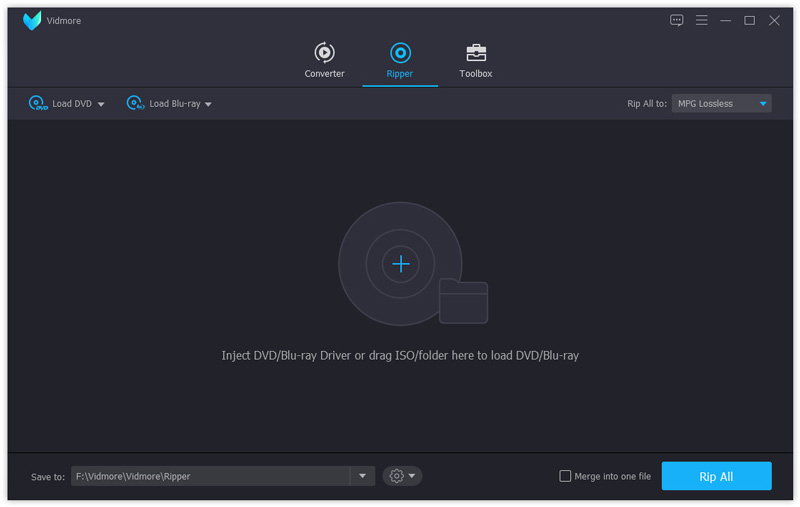
ステップ2:Blu-ray ISO内のメインムービーが自動的に検出されます。短い映像も確認したい場合は、View/Select Titleをクリックして、標準DVDに入れたい目的の映像を選択します。そのうえで、一覧表示されたすべての動画に対して出力したい形式を選択します。
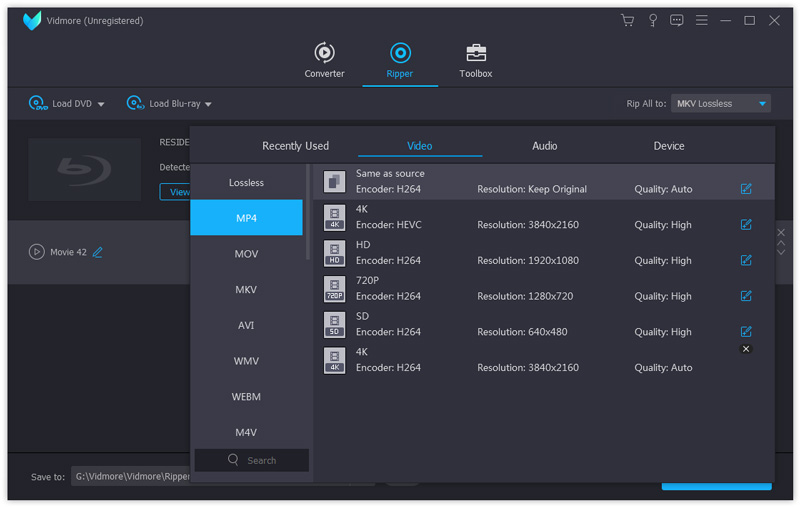
ステップ3:さらに、解像度、画質、フレームレートなどのパラメータも調整できます。Blu-rayをDVDに書き込む場合は、基本的に720Pの動画で十分です。Rip Allボタンをクリックして、Blu-ray ISOを目的の動画ファイルとして指定の保存先フォルダに変換します。
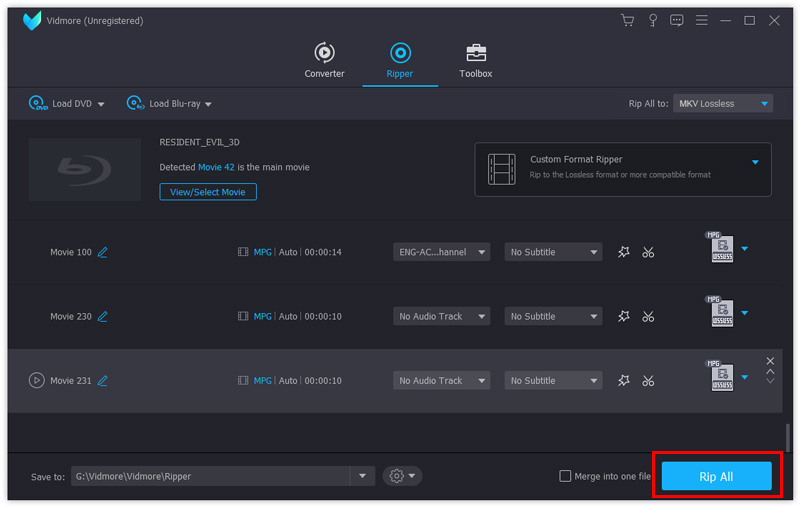
2. Blu-ray ISO動画をDVDに書き込む
抽出したBlu-ray動画を標準DVDに書き込むには、Vidmore DVD 作成が最適なDVDオーサリングソフトです。あらゆる動画からDVDを作成できるほか、高度なビデオ編集機能を備え、DVDメニューも簡単にカスタマイズできます。チャプター作成、字幕/音声トラックの追加、テレビ方式の変更などの便利な機能も搭載しています。
- さまざまな動画形式からDVDおよびBlu-rayディスク/フォルダ/ISOファイルを作成。
- 内蔵 動画編集機能 で、DVD に書き込む前に動画を編集。
- 豊富なメニューテンプレートを備えたDVD/Blu-rayディスクの書き込みに対応。
- メニューフレーム、ボタンスタイル、フォント、サイズなどを自由にカスタマイズ可能。
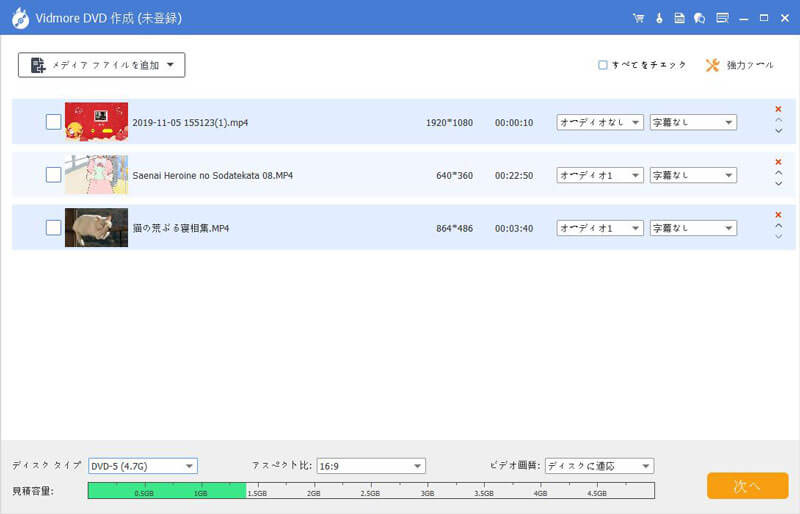
ステップ1:プログラムを起動し、ホーム画面左側でDVD Discを選択します。Add Media File(s)をクリックして、変換済みのBlu-ray ISO動画ファイルを読み込みます。動画が読み込まれたら、Nextボタンをクリックします。
ステップ2:Menu Templateから好みのテンプレートを選択します。Custom Templateをクリックすれば、DVDのボタンやタイトルを自由に調整することも可能です。さらに、BGMを追加したり、背景画像を変更したりして、Blu-ray ISOからDVDへの書き込み用メニューをカスタマイズできます。
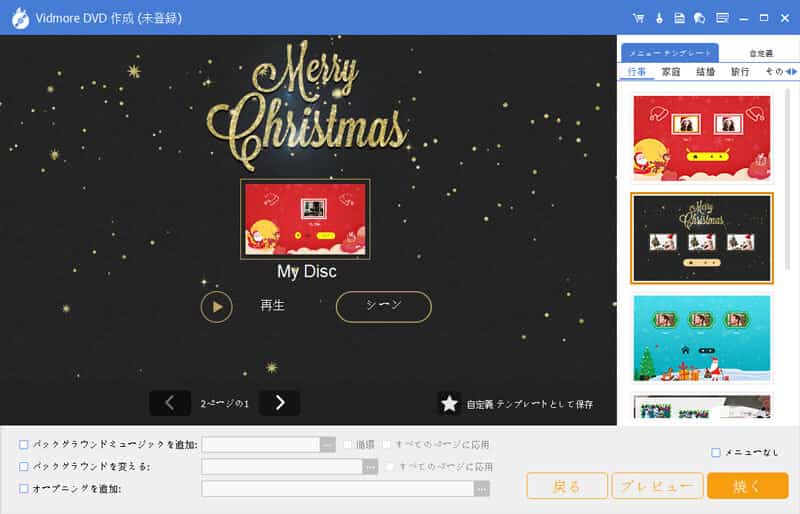
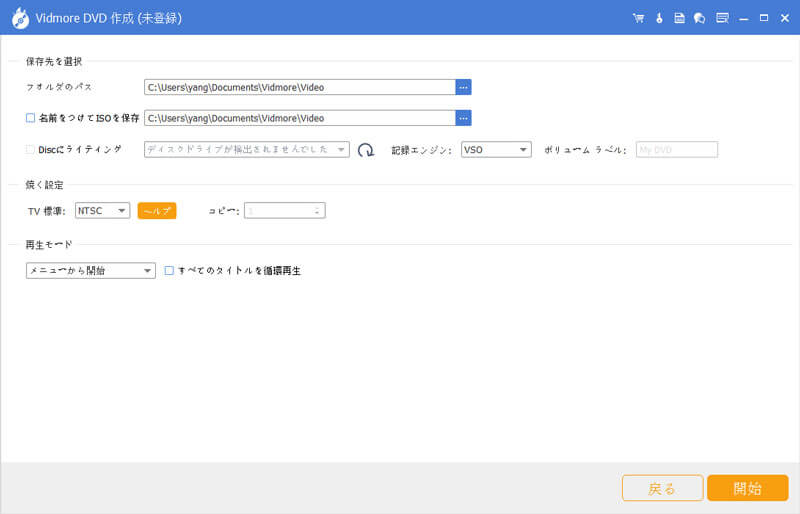
ステップ3:DVDプロジェクトのカスタマイズが完了したら、BurnボタンをクリックしてSettings画面に進み、保存先の選択、書き込み設定、再生モードを指定します。最後にStartボタンをクリックすれば、変換済みBlu-ray ISOを標準DVDに書き込めます。
パート3:Blu-ray ISOをDVDに書き込む方法に関するFAQ
1. なぜBlu-ray ISOをDVDに書き込むのですか?
Blu-ray ISO を再生する必要がある場合は、仮想光学ドライブソフトウェアなどを用いて、光ディスクファイルを読み取る環境を完全にエミュレートする必要があります。いったん Blu-ray ISO を DVD に書き込めば、DVD プレーヤーを使ってテレビで Blu-ray 映画を視聴できるだけでなく、メニューやタイトルなどの詳細情報をさらに調整したり、ファイルを簡単にバックアップしたりすることもできます。
2. Blu-ray ISOを直接再生することはできますか?
もちろん、パソコンでBlu-ray ISOを再生することは可能です。すでにVLCメディアプレーヤーをインストールしている場合は、ISOファイルだけでなくBlu-rayディスクも再生できるようにする追加のアドオンを導入することができます。ただし、Blu-rayディスクにDRM保護がかかっている場合は、Vidmore Playerのようなプロ仕様のBlu-rayプレーヤーを使用するか、代わりにBlu-ray ISOをDVDに変換する必要があります。
3. MacでBlu-ray ISOをDVDに書き込むには?
MacBookにはDVDドライブが搭載されていないため、MacでBlu-ray ISOをDVDに書き込む代わりに、Finderメニューの下部にあるディスクイメージをディスクに書き込むオプションを利用する方法があります。簡単なやり方ではありますが、Vidmore DVD Creatorのように、標準DVDディスク用に細かな編集やDVDテンプレートのカスタマイズを行うことはできません。
まとめ
Blu-ray ISOファイルをスマートテレビやホームシアターで再生するにはどうしたらよいでしょうか。もちろん、Blu-ray ISOを変換して標準DVDディスクに書き込むという方法があります。必要な準備やDVDオーサリングソフトについて詳しく紹介しました。また、Blu-ray ISOファイルに関するよくある質問や、Blu-ray ISOをDVDに書き込む方法についても確認できます。本記事の内容について疑問がある場合は、コメント欄から質問してください。