Blu-rayをデジタルに変換するトップ2の方法[MKV/MP4/MOV]
たくさんのBlu-rayコレクションを持っていて、モバイル機器で外出先でも視聴したい場合は、Blu-rayディスクをMKV、MP4、AVI、FLV、MOVなどの形式にリッピングすることができます。
Blu-rayディスクをデジタルファイルにリッピングする理由や場面はさまざまです。高解像度デバイスの登場により、コンピューターやiOS/Androidのポータブル端末で、高品質な動画を手軽に楽しめるようになりました。しかし、Blu-rayディスクの再生には、Blu-rayプレーヤーとHDテレビが必要という制限があります。このような場合には、Blu-rayをデジタル形式に変換する必要があります。

幸いなことに、市場には多くのBlu-rayからデジタルへの変換ソフトが提供されています。この記事では、2つの高性能なBlu-rayリッパーを使って、Blu-ray映画をMP4/MKV/MOVにリッピングする方法をご紹介します。
パート1.Blu-rayをデジタルに変換する最適なBlu-ray Ripper(h2)
数多くのBlu-rayからデジタルへの変換ツールがあるため、どれを使えばよいのか分からないかもしれません。ここではまず、高品質でBlu-rayディスクをMKVまたはMP4動画に変換するのに役立つ強力なBlu-ray Ripperをご紹介します。
このソフトは、ディスクからBlu-ray映画をコピーしつつ、元の映像/音声クオリティをそのまま維持することができます。さらに、最新のハードウェアアクセラレーション技術を搭載しており、高速なBlu-rayリッピング速度を実現しています。
- 高品質かつ高速でBlu-rayをデジタルに変換。
- Blu-rayディスクをMP4、MKV、MOVなどの4K、1080p/720p HD動画にリッピング。
- Blu-rayディスクを、元の構造を保ったBlu-rayフォルダーまたはISOファイルに変換。
- 豊富な編集機能で、変換前にBlu-ray映画を編集・カスタマイズ可能。
- 高度なトランスコーディング/エンコード技術により、ブルーレイをほぼ元のままの画質でリッピング。
Blu-rayディスクをMP4/MKV/MOVなどのデジタルファイルに変換
ステップ1. 上記のダウンロードボタンをダブルクリックし、表示される指示に従って、このプロフェッショナルなBlu-rayからデジタルへの変換ソフトをパソコンに無料でインストールします。その後ソフトを起動し、Blu-rayディスクをディスクドライブに挿入します。
パソコンにBlu-ray/DVDドライブが搭載されていない場合は、外付けドライブを接続する必要があります。接続後、このBlu-ray Ripperが自動的にBlu-rayディスク内のあらゆる種類のファイルを解析します。
ステップ2. メインインターフェースに入ったら、「Ripper」機能を選択します。次に「Load Blu-ray」をクリックして、このBlu-rayリッパーにBlu-ray映画を追加します。ここでは、「+」アイコンをクリックしてBlu-rayを読み込むこともできます。
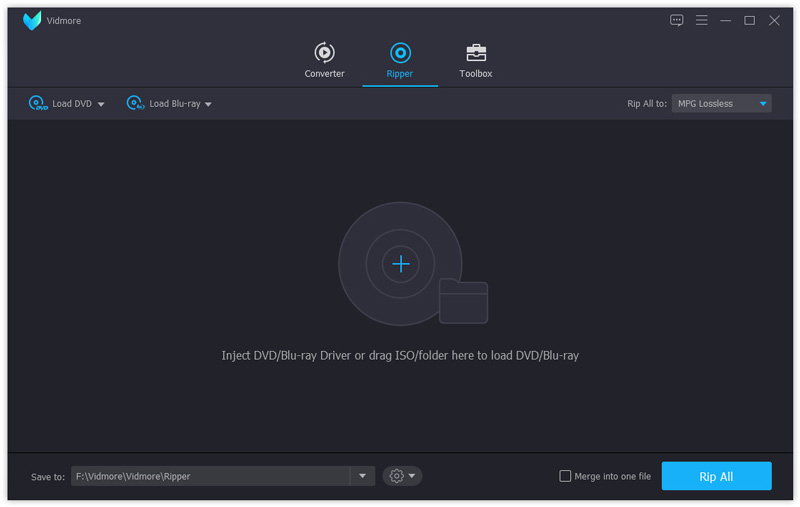
ステップ3. このBlu-rayからデジタルへの変換ソフトを使えば、Blu-rayディスクをMP4、MOV、AVI、FLV、MKVなど、よく使われるあらゆる動画形式に簡単にリッピングできます。右上の「Rip All to」をクリックして、希望する出力形式を選択してください。Blu-rayをMP4動画に変換したい場合は、「MP4」をターゲット形式として選びます。
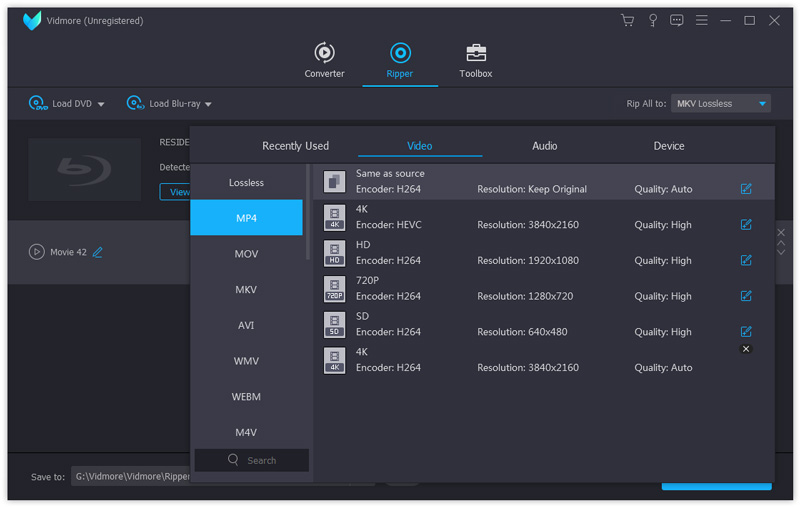
ステップ4. 次に、変換後のBlu-ray映画を保存するのに適したフォルダーを選択する必要があります。Blu-rayは一般的にファイルサイズが大きいため、選択したハードドライブに十分な空き容量があることを確認してください。
「Save to」オプションをクリックして保存先パスを指定します。その後「Rip All」ボタンをクリックして、Blu-rayをデジタルファイルに変換し始めます。
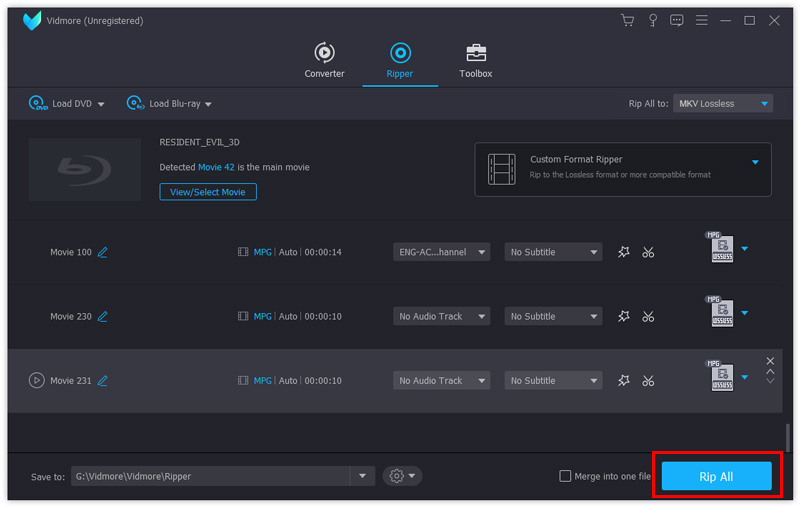
前述のように、このBlu-rayからデジタルへの変換ソフトは、高度なアクセラレーション技術を備えています。そのため、非常に高速なBlu-ray変換速度が得られます。さらに重要なのは、出力されるデジタルファイルが、元のBlu-ray映画と同等の高画質を維持できる点です。
このおすすめのBlu-ray Ripperは、Blu-rayを4K UHD動画に変換することもできます。画質の低下について心配する必要はありません。Blu-rayをリッピングする前に、Blu-ray映画をカスタマイズしたり、出力映像/音声の効果を調整したり、ニーズに応じて動画の画質を向上させることも可能です。
パート2.Blu-rayディスクのデジタルコピーを作成する無料の方法
もし、必要なのが「Blu-rayディスクを素早くリッピングして、その映画のデジタルコピーを作ること」であり、出力品質にそれほどこだわらないのであれば、無料の方法を選ぶこともできます。ここでは、Blu-rayをデジタルファイルに変換するためのソフトとして、Free Blu-ray Ripperを強くおすすめします。
Free Blu-ray Ripperは、もっとも人気のあるBlu-rayリッピングソフトの一つで、Blu-rayディスクから映画を簡単にコピーできます。4Kまでは対応していませんが、高品質なBlu-rayからデジタルへの変換が可能です。「Blu-ray Master」と検索して無料ダウンロードしてください。
ステップ1. まず、https://www.bluraycopys.com/free-blu-ray-ripper/ にアクセスし、このFree Blu-ray Ripperをパソコンにダウンロードします。その後、Blu-rayディスクをパソコンのディスクドライブに挿入します。
ステップ2. この無料のBlu-rayからデジタルへの変換ソフトを起動し、「Load Disc」をクリックしてBlu-rayディスク上の映画を読み込みます。解析が完了すると、すべてのBlu-rayファイルがインターフェース上に表示されます。
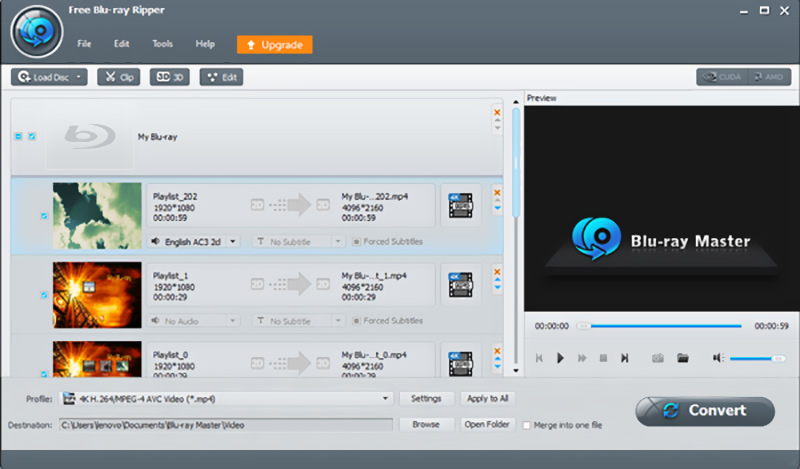
ステップ3. 変換したいBlu-ray映画を選択し、「Profile」オプションをクリックして、適切な出力形式を選びます。ここでは、「MP4」をターゲット形式として選択できます。
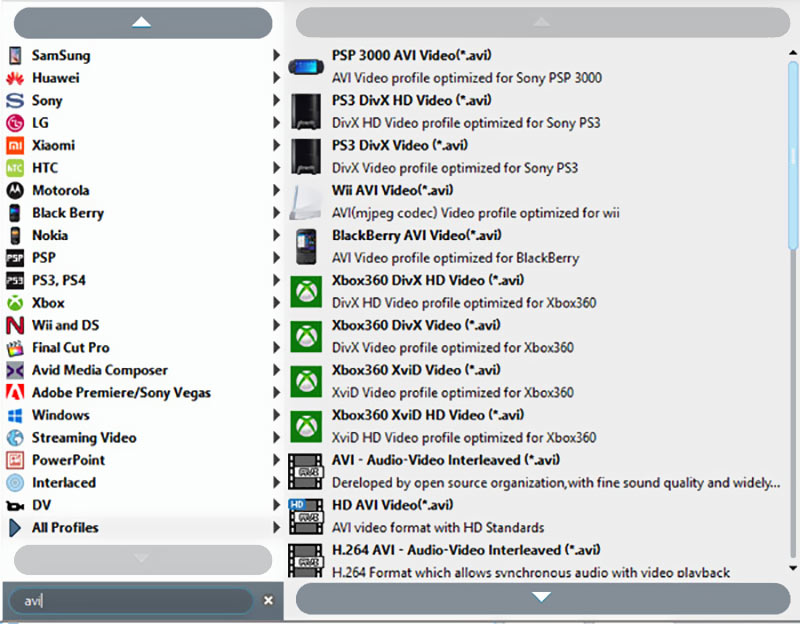
ステップ4. このステップでは、出力デジタルファイルを保存するための適切なハードドライブを選択します。その後、「Convert」をクリックしてBlu-rayディスクをリッピングし、デジタルコピーを作成します。
まとめ
さまざまな理由で、あなたはBlu-rayをデジタルに変換することになるでしょう。この記事では、高品質でBlu-rayディスクをリッピングする2つの簡単な方法をご紹介しました。無料でBlu-rayディスクをMP4にリッピングしたい場合は、2つ目の方法を選んでください。動画の画質を一切落としたくない場合は、Blu-ray Ripperをお試しください。まだ疑問があれば、コメントをお寄せください。