Blu-ray を DVD に変換する簡単な方法 Top2 – 2025 年最新
Blu-ray は旧式の DVD ディスクと比べて、より高い映像品質と優れた視覚体験を提供できることは間違いありません。しかし、すべてのプレーヤーやデバイスが Blu-ray 形式に対応しているわけではありません。再生するには Blu-ray プレーヤーを購入する必要があります。
さまざまな理由から、Blu-ray 映画を DVD にコピーする必要が出てくることがあります。場合によっては、DVD プレーヤーで再生するために Blu-ray を DVD に変換しなければならないこともあります。DVD プレーヤーと比べて、Blu-ray プレーヤーはとても高価ですから、できれば手持ちの DVD プレーヤーで Blu-ray 映画を再生したいと考えるでしょう。

では本題に戻って、Blu-ray を DVD に変換する方法はどうすればよいのでしょうか。幸い、市場には多くの Blu-ray から DVD へのコンバーターが提供されています。この記事では、Blu-ray 映画を DVD にコピーする 2 つの簡単な方法をご紹介します。

パート 1. Blu-ray 映画を DVD に変換する最適な Blu-ray リッパー(h2)
もし Blu-ray ディスクを受け取ったものの、DVD プレーヤーでは再生できないことに気づいた場合、再生用に Blu-ray 映画をパソコンまたは DVD ディスクにコピーするという選択肢があります。まずはじめに、最高の Blu-ray ディスクリッピングソフトである Vidmore Blu-ray Monster をおすすめします。
最高の Blu-ray から DVD へのコンバーター
- 高画質・高音質で、Blu-ray 映画を DVD または動画/音声ファイルにリップ。
- Blu-rayディスクをオリジナル構造のままISOファイルやフォルダーに超高速リッピング。
- Blu-rayを4K、1080p/720p HD動画(MP4、AVI、MKV、MOVなど)に変換。
- 強力な編集機能で、ブルーレイ映画をすぐに編集・パーソナライズ。
- 高度なトランスコーディング/エンコード技術により、ブルーレイをほぼ元のままの画質でリッピング。
Blu-ray を DVD にコピー
ステップ 1. 上のダウンロードボタンをダブルクリックし、画面の指示に従ってこの Blu-ray ディスクリッパーをパソコンに素早くインストールします。最初の画面が表示されたら、「リッパー」機能を選択します。
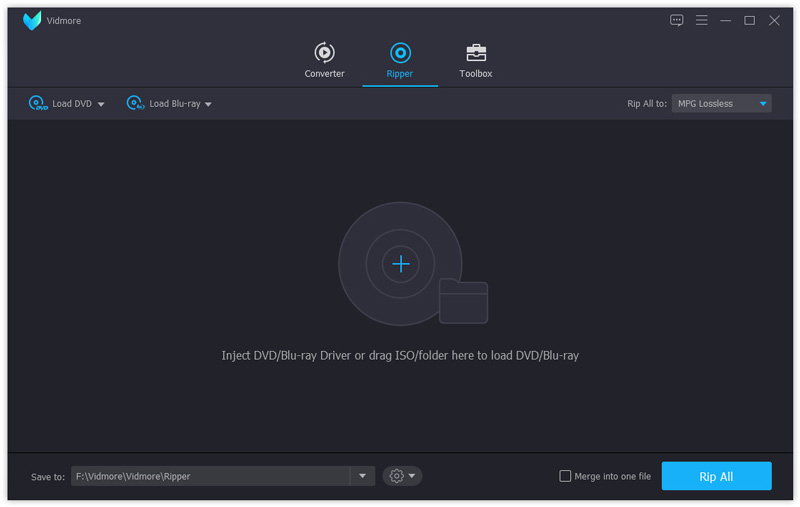
ステップ 2. Blu-ray ディスクを挿入し、大きな「+」アイコンをクリックして Blu-ray 映画を自動的に解析します。また、「Blu-ray をロード」をクリックして、元の Blu-ray 映画を選択し、この Blu-ray リッピングソフトに読み込ませることもできます。
ステップ 3. 右上の「すべてリップ先」オプションをクリックし、リップした Blu-ray 映画の出力形式として適切なものを選びます。ここでは、Blu-ray ディスクを直接 MKV や MP4 にリップして、パソコン、メディアプレーヤー、または iOS/Android のポータブルデバイスで動画再生することができます。
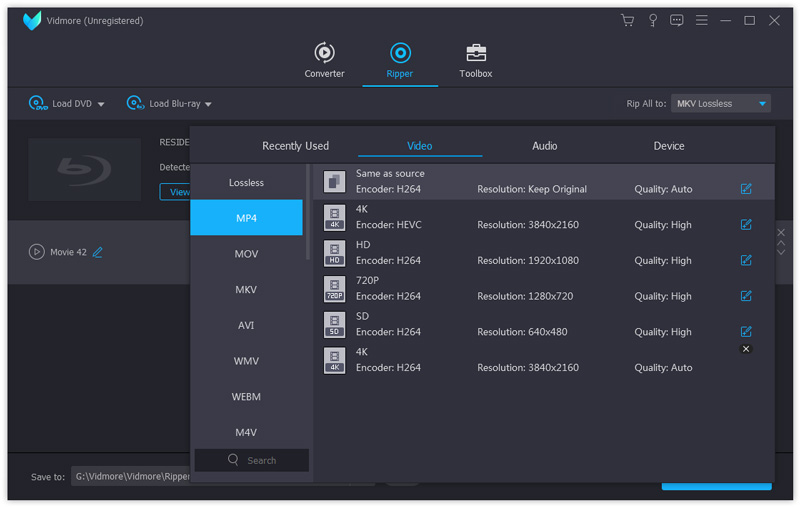
ステップ 4. 左下の「保存先」オプションをクリックして、リップした Blu-ray 映画の保存パスを指定します。その後、「すべてリップ」ボタンをクリックして Blu-ray ディスクの変換を開始します。
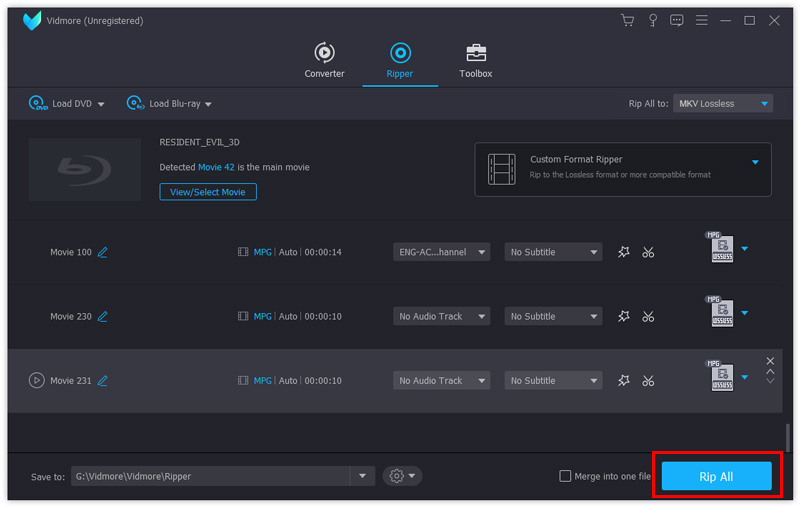
この強力な Blu-ray リッパーは、高度なトランスコーディング/エンコーディング技術を備えており、Blu-ray ディスクをより高速かつ高い成功率で変換できるよう設計されています。また、この Blu-ray コンバーターには、動画効果をカスタマイズしたり、簡単に画質を向上させたりできる、よく使われる編集機能も多数搭載されています。
パート 2. Blu-ray 映画を DVD ディスクにコピーする方法(h2)
上記の方法を使えば、Blu-ray をデジタル動画ファイルに手軽に変換できます。そうすることで、パソコンやその他のデバイスで Blu-ray を直接再生できるようになります。また、DVD プレーヤーで再生するために DVD ディスクを作成することも可能です。Blu-ray を DVD に変換したい場合は、Blu-ray から DVD へのコンバーターである Leawo Blu-ray Copy を利用することもできます。
ステップ 1. まず、この Blu-ray から DVD へのコンバーターの公式サイトにアクセスして、パソコンにダウンロードします。Blu-ray ディスクをディスクドライブに挿入します。
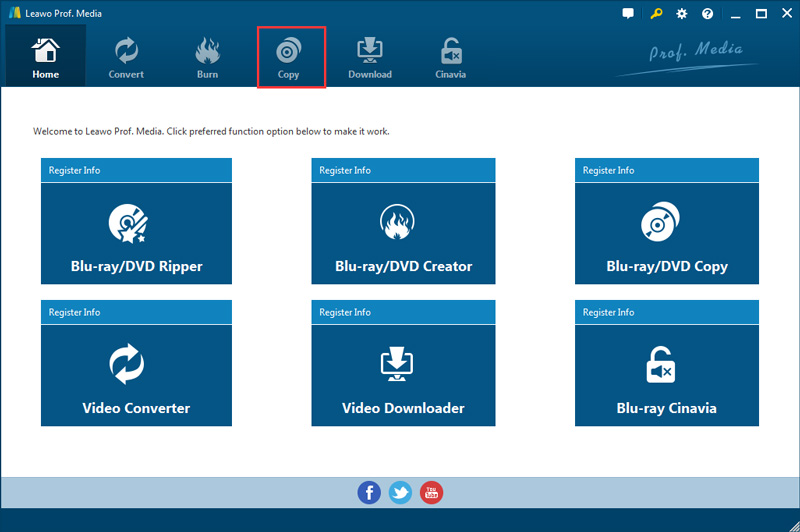
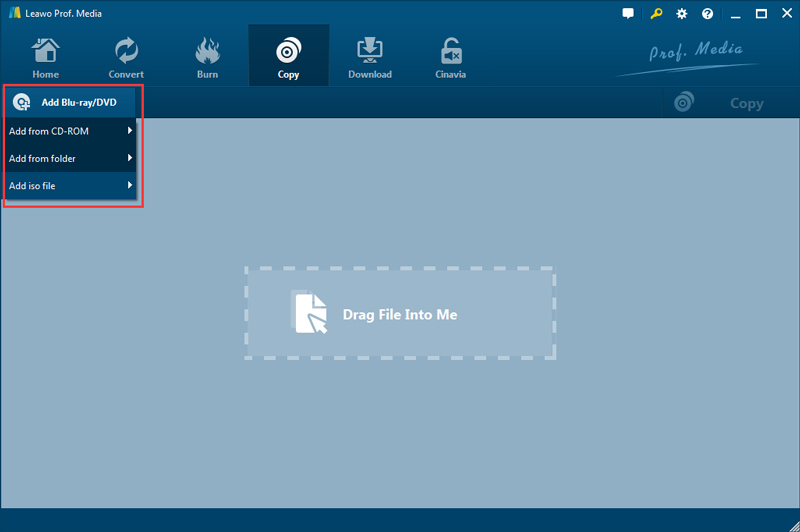
ステップ 2. メイン画面が表示されたら、「コピー」機能を選択します。次に、左上の「Blu-ray/DVD を追加」をクリックして Blu-ray 映画を読み込みます。
ステップ 3. 解析が完了すると、すべての動画・字幕・音声トラックが左側のサイドバーに表示されます。DVD にリッピングしたい Blu-ray 映画を選択し、左下のコーナーで「DVD-9」または「DVD-5」を選びます。
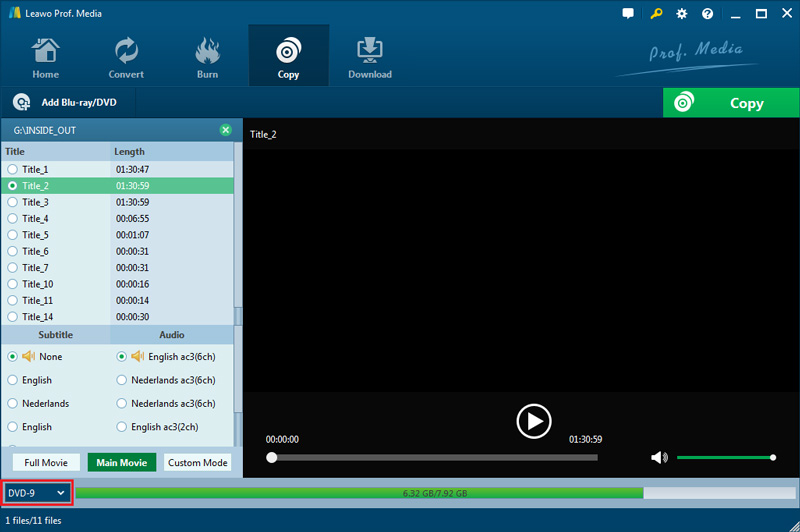
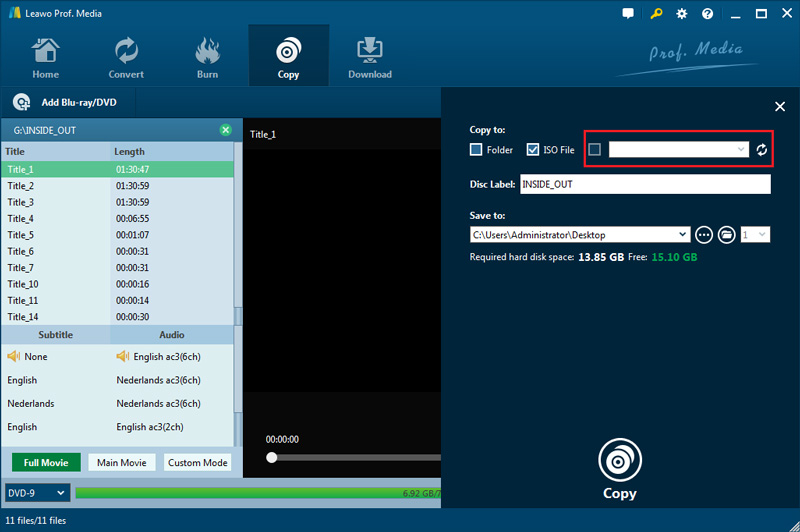
ステップ 4. 「コピー」ボタンをクリックし、必要に応じて Blu-ray を DVD フォルダまたは ISO ファイルに変換するかを選択します。これらの操作が完了したら、「コピー」をクリックして Blu-ray 映画の DVD へのコピーを開始します。
まとめ
Blu-ray を DVD に変換したくなる理由はいくつかあります。この記事を読めば、Blu-ray 映画をコピーするのに役立つ 2 つの強力なBlu-ray から DVDコンバーターを入手できます。実際には、より良い再生環境を得るために、推奨のBlu-ray リッパーを使って Blu-ray を MP4/MKV/AVI などのデジタルファイルに直接リップすることもできます。Blu-ray ディスクを変換するために、無料でダウンロードしてお試しください。