パソコンで DVD を無料でデジタルコピーに変換する方法
本ガイドでは、DVD をデジタルに変換する最適な方法を紹介します。ミレニアル世代にとって、大量の DVD コレクションを持っているのは珍しいことではありません。お気に入りの映画、テレビ番組、ミュージックビデオなどが、物理的なディスクに閉じ込められている状態です。何かを観たいときは、ディスクを探して DVD プレーヤー、もしくはパソコンの DVD ドライブに挿入しなければなりません。
近年、DVD プレーヤーは市場から姿を消しつつあり、ノートパソコンからも DVD ドライブがなくなってきていることを考えると、DVD コレクションをデジタル化したくなるのは当然です。映画ライブラリをデジタルファイルに変換してしまえば、ハードディスクやクラウドストレージに保存し、どこからでも再生できるようになります。

ページコンテンツ
パート 1:DVD をデジタル化するメリット
DVD をデジタルファイルに変換したい理由は人それぞれですが、魅力的なポイントはいくつもあります。
- 費用を抑えられる。DVD 映画をデジタル動画に変換する方が、改めて買い直すよりも安く済みます。さらに、ネット上で作品を探したりダウンロードしたりする時間も節約できます。
- 将来への備え。DVDプレーヤーの販売台数は2008年以降減少しているため、価格はいずれ高騰してしまいます。
- いつでもどこでも視聴。よく旅行に出かけ、自分で機内エンターテインメントを選びたいと思っていませんか。DVDをデジタル動画にリッピングしておけば、ノートパソコン、タブレット、スマートフォンで視聴できます。
- 利便性。デジタル化したDVD映画をクラウドに保存しておけば、どのデジタルデバイスからでも、より便利にアクセスできます。
- 友達と共有。お気に入りの映画を友達と共有するための唯一の方法は、DVDをデジタルファイルに変換することです。
パート 2:DVD をデジタルに変換する最も簡単な方法
市販されている DVD リッピングソフトは非常に多くあります。その中には、DVD コレクションを単にデジタルファイルに変換するだけのものもあれば、Vidmore DVD Monster のように、多彩な追加機能を備えたものもあります。
- 市販ディスクを含むあらゆるDVDをデジタル動画にリッピング。
- MP4、AVI、FLV、MOV など、幅広い出力形式に対応。
- iPhone、Android などのポータブルデバイスで再生できるようにDVDを変換。
- クリップ、クロップ、回転など、豊富な動画編集ツールを搭載。
- DVD リッピング中に動画と音声の品質を自動的に最適化。
要するに、DVD コレクションをデジタル動画ファイルに変換するには、これが最適な選択肢です。
DVDをデジタルファイルに変換する方法
ステップ 1:最も簡単な DVD リッパーをインストールする
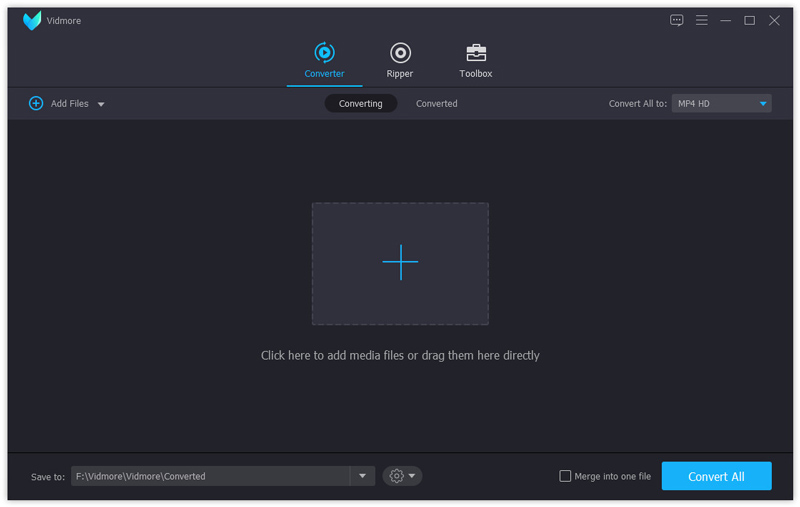
まずは、最高の DVD リッピングソフトをダウンロードしてパソコンにインストールします。次に、パソコンの ROM ドライブに DVD を挿入します。ソフトを起動し、ディスクを読み込み ボタンをクリックして、ディスク上のビデオデータファイルをスキャンします。
ステップ2:DVD映像をプレビュー・編集する
スキャンが完了すると、ビデオファイルがライブラリパネルに表示されます。すべてリップ のドロップダウンを展開し、ビデオ タブで適切な動画形式を選択するか、デバイス タブから対象デバイスを選びます。あるいは、各ビデオファイルごとに出力形式を個別に設定することもできます。
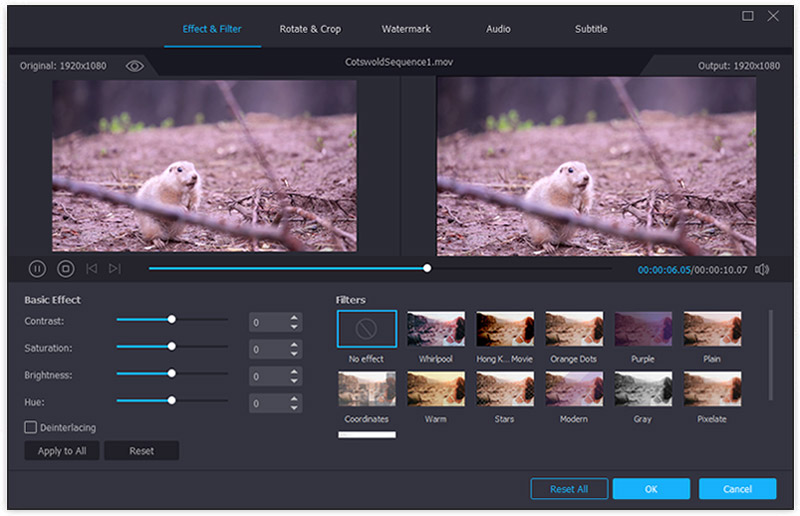
不要なクリップをビデオから削除するには、カット アイコンをクリックし、クリップウィンドウで開始点と終了点を設定し直します。その他の編集ツールを使いたい場合は、編集 アイコンをクリックしてエディターウィンドウを開きます。ここでは、効果、回転、トリミング、ウォーターマーク、オーディオ、字幕 といったツールを利用できます。
ステップ 3:DVD をデジタル動画にリッピングする
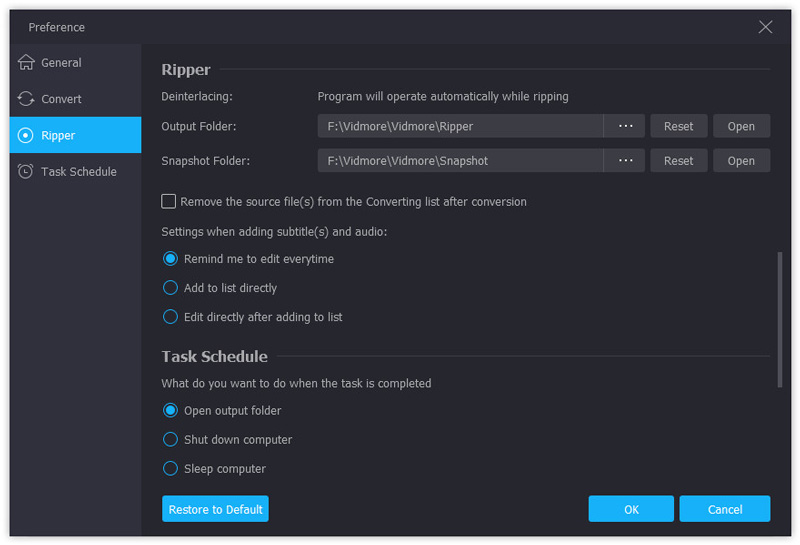
最後に、画面下部の歯車アイコン付きの 設定 ボタンをクリックして、環境設定 ダイアログを開きます。リッパー タブに移動し、出力フォルダー 欄で保存先フォルダーを指定します。OK をクリックして確定し、メイン画面に戻ります。すべてリップ ボタンを押すと、DVD からデジタル動画への変換が開始されます。
パート 3:DVD を無料でデジタル化する方法
フリーソフトは、特に予算が限られている人にとって魅力的です。無料の DVD リッピングソフトは多数ありますが、その中で支払いを求めることなく DVD をデジタルファイルに変換できるものは多くありません。ここでは、DVD コレクションをデジタル化するための、最高の無料手段を紹介します。
方法1:VLCでDVDをデジタル動画に変換する
VLC は人気のメディアプレーヤーであるだけでなく、動画形式の変換や DVD をデジタル動画にリッピングするなど、多くの便利な機能も備えています。最大の欠点は、操作手順がやや複雑な点なので、以下に手順をまとめました。
ステップ 1:まず、パソコンに VLC と libdvdcss の両方をインストールする必要があります。VLC 単体では市販 DVD の暗号化を解除できないためです。そのうえで、無料の DVD からデジタルへのコンバーターである VLC を開き、DVD をパソコンに挿入します。
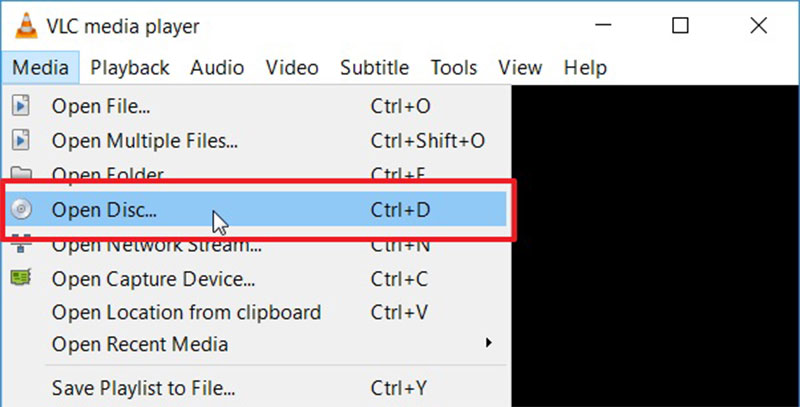
ステップ 2:メディア -> 変換/保存 を開いて、メディアを開くダイアログを表示します。ディスク タブに移動し、「ディスク選択」エリアで DVD を選び、ディスクデバイス のドロップダウンから光学ディスクを指定します。
ヒント:DVD の一部だけを変換したい場合は、開始位置 などのオプションを設定します。
ステップ 3:変換/保存 ボタンをクリックして次のウィンドウを開きます。設定 セクション内の プロファイル ドロップダウンリストを展開し、コーデックと形式を選択します。次に、参照 ボタンをクリックして保存先フォルダーを指定します。
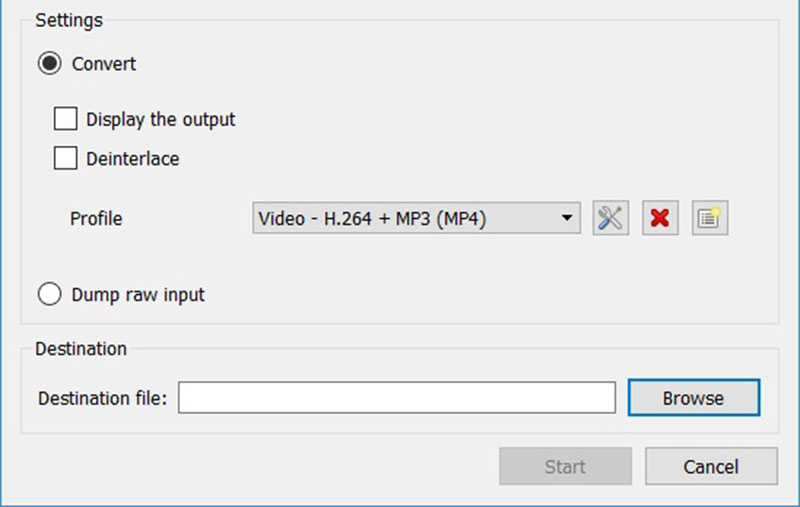
ヒント:動画、音声、字幕に関するその他のカスタムオプションを設定したい場合は、変換ダイアログのドキュメントアイコン付き 詳細オプション ボタンをクリックします。
ステップ 4:下部の 開始 ボタンを押すと、DVD からデジタル動画ファイルへのリッピングが開始されます。VLC で 1 枚の DVD 全体を変換するには時間がかかるため、完了までしばらく待つ必要があります。
方法2:HandBrakeでDVDをデジタルファイルにリッピングする
オープンソースの動画コンバーターである HandBrake は、Windows、Mac、Linux で誰でも利用できます。DVD をデジタル動画ファイルに変換する機能も備えています。しかし、カスタムオプションが多すぎて扱いづらい、というユーザーの声もあります。以下の手順に従えば、比較的簡単に作業を完了できます。
ステップ 1:暗号化された DVD をデジタル化する場合は、HandBrake と一緒に libdvdcss をパソコンにインストールします。そのうえで、無料の DVD コンバーターである HandBrake を起動し、ディスクをパソコンに挿入します。
ステップ 2:左上の ソースを開く をクリックし、自分の DVD ドライブを選択します。HandBrake がディスクを認識できない場合は、リッピングは行えません。しばらく待って、ソフトがビデオデータファイルを読み込むのを待ちます。
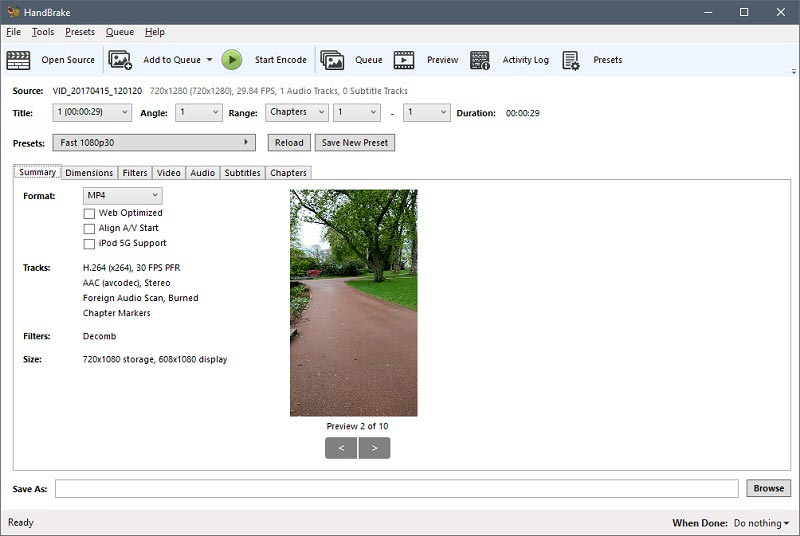
ステップ 3:タイトル、範囲、長さ のドロップダウンで、デジタル化したいタイトルとチャプターを設定します。デフォルトでは、HandBrake は DVD 全体を変換します。
ステップ 4:概要 タブに移動し、フォーマットのドロップダウンから適切なメディアファイル形式を選択します。次に、プリセット パネルに進み、ニーズに応じたプリセットを選びます。
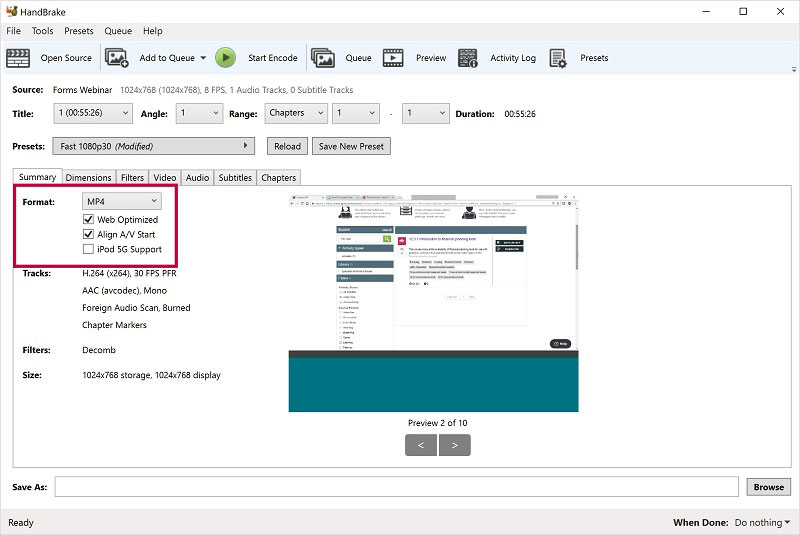
ステップ 5:出力動画の品質を調整するには、ビデオ タブに移動し、品質 スライダーを動かします。最新バージョンの HandBrake では、上部リボンの プレビュー メニューをクリックして DVD 動画を事前に確認することも可能です。内容に問題がなければ、エンコード開始 メニューをクリックして、DVD をデジタル動画にリッピングし始めます。
方法3:Format FactoryでDVDをデジタル化する
Format Factory はよく知られたファイル変換プログラムです。ユーザーは広告を見ることで、無料の機能を利用できます。メディアファイルやドキュメントの変換に加えて、DVD をデジタル動画や音声ファイルに無料で変換することも可能です。
ステップ 1:DVD からデジタルへのコンバーターである Format Factory を PC にインストールして起動します。既にインストール済みの場合は、そのまま開きます。残念ながら、Format Factory は Windows 専用です。DVD をドライブに挿入しておくことを忘れないでください。
ステップ 2:左側のメニューで ROM DeviceDVDCDISO タブに移動します。すると、いくつかのオプションが表示されます。DVD をデジタル動画に変換したい場合は、DVD to Video File を選択します。
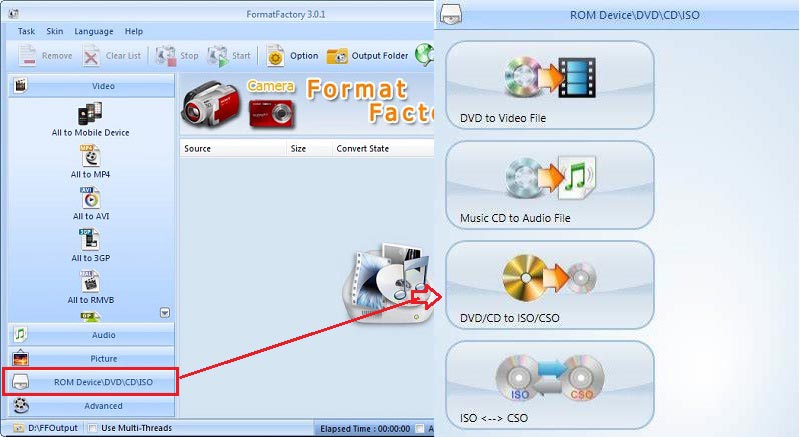
ステップ 3:ポップアップダイアログで DVD を選択し、ドロップダウンリストから自分の DVD を指定します。次に、出力設定 セクションに進み、デジタル化したいタイトルにチェックを入れます。右側で、ドロップダウンリストから好みの動画形式を選び、出力設定 ボタンを押して、カスタムオプションを設定します。設定が完了したら、変換 ボタンをクリックします。
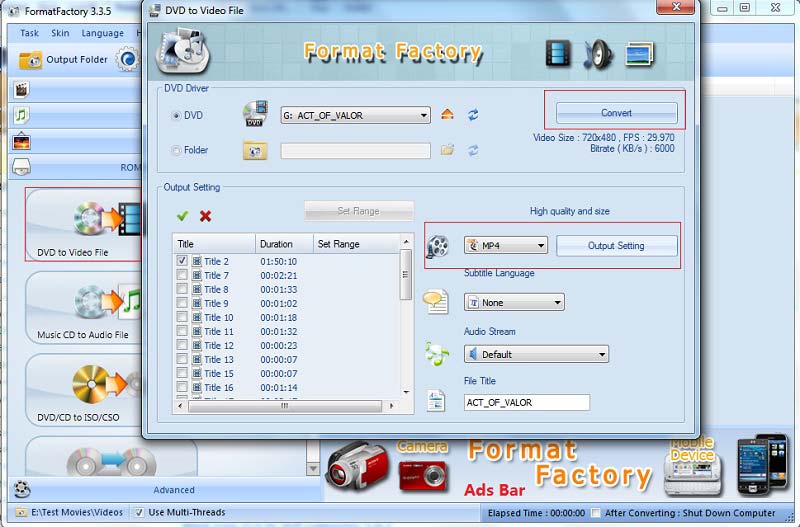
ステップ 4:あとは、ツールバーの 開始 ボタンをクリックするだけで、DVD をデジタル動画に変換し始めます。
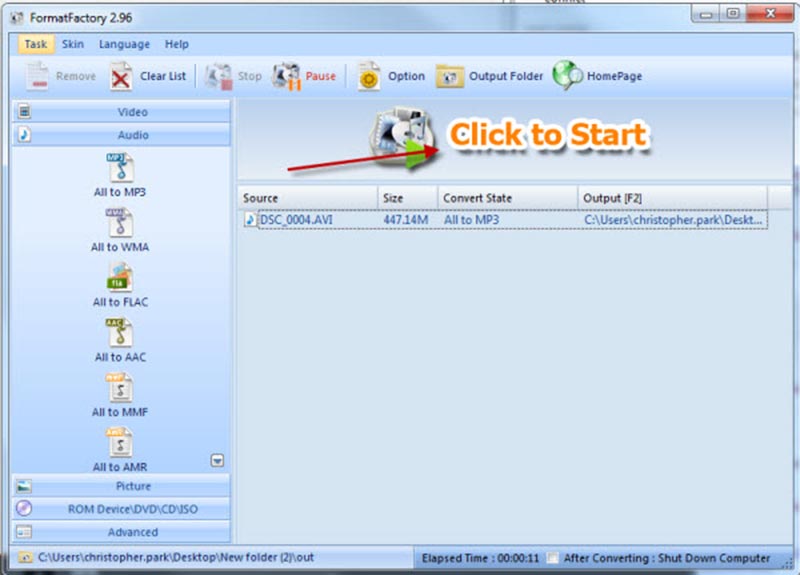
注意:デフォルトでは、出力ファイルはライブラリフォルダーに保存されます。保存先を変更したい場合は、メイン画面の左下隅をクリックして設定します。
方法4:MakeMKVを使ってDVDをデジタル化する
MakeMKV は、DVD をデジタル MKV ファイルに変換できる、もうひとつのオープンソースプロジェクトです。公式サイトからダウンロードし、無料で利用できます。CSS で暗号化された DVD をリッピングすることも可能です。難点は、MakeMKV が出力できるのは MKV 動画ファイルのみであることです。
ステップ 1:無料の DVD からデジタルへのコンバーターである MakeMKV をパソコンで起動します。Windows、Mac、Linux に対応しています。
ステップ 2:ディスクが自動検出されない場合は、ファイル -> ディスクを開く をクリックして、自分の DVD を選択します。次に、メイン画面の Open DVD disk ボタンをクリックし、ディスク上のタイトルとチャプターを読み込みます。
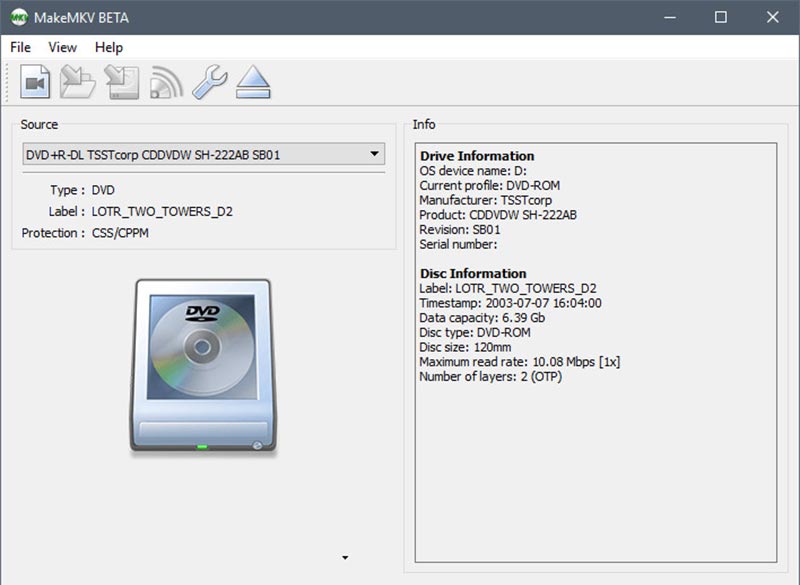
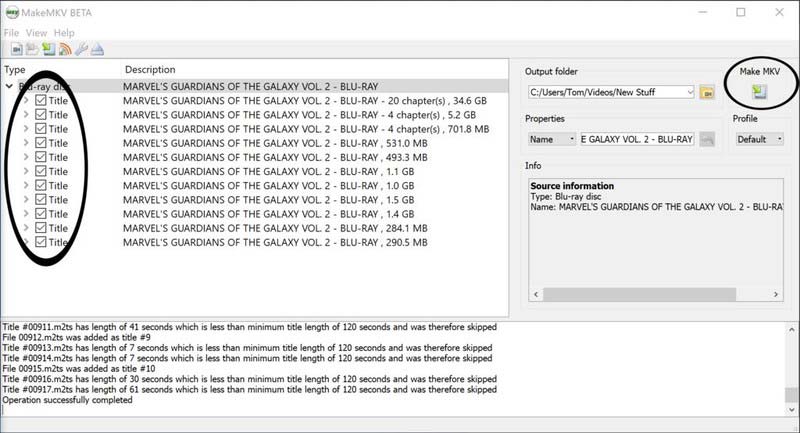
ステップ 3:左側のパネルで、ディスクからデジタル化したいタイトルにチェックを入れます。続いて、右側に移動します。フォルダー アイコンをクリックして、MKV ファイルの保存先フォルダーを指定します。
ステップ 4:最後に、右上の Make MKV ボタンをクリックして、DVD からデジタルへの変換を開始します。「コピーが完了しました」というポップアップが表示されたら、OK を押します。
パート 4:DVD からデジタルへの変換に関する補足知識
適切なツールと詳しい手順さえあれば、DVD のデジタル化はそれほど難しい作業ではありません。ここでは、変換作業を完了するうえでよくある質問にいくつかお答えします。
1. DVD を MP3 に変換できますか?
DVD は通常、映画ファイルの保存に使われますが、パソコンやモバイル端末で音声だけを聴きたい場合もあります。当然、DVD から MP3 などのデジタル音声ファイルに変換することも可能です。例えば VLC には、DVD から MP3 を抽出する機能があります。やるべきことは、変換 ダイアログの プロファイル ドロップダウンから、MP3 もしくは他の音声形式を選択するだけです。さらに、Vidmore DVD Monster を使えば、複数の DVD ファイルを一度に処理することもできます。
2. DVD を iPhone などのデジタル機器に転送するには?
一部の DVD コンバーターソフトには、ポータブルデバイス向けに出力を最適化する機能があります。HandBrake には、iPhone、iPad、Android スマートフォンなど向けのプリセットが用意されています。
3. DVD をデジタル化するには、どのファイル形式を使うべきですか?
DVD をデジタルファイルに変換する際には、出力形式が重要になります。VLC と Vidmore DVD Monster はほぼすべての動画・音声形式をサポートしているため、ニーズに応じて自由に選択できます。一方、HandBrake と MakeMKV の出力形式は限定的です。
まとめ
本ガイドでは、デジタルデバイスで再生するために DVD をデジタルファイルに変換する方法を紹介しました。VLC、HandBrake、Format Factory、MakeMKV はいずれも無料で利用できますが、出力品質があまり良くないなどの短所があります。それに対して Vidmore DVD Monster は、DVD から最高品質のデジタルファイルを生成できます。その他の疑問があれば、ぜひ下にコメントをお寄せください。