PC&Mac向けDVD音声抽出ソフトおすすめ10選
DVDから音声を抽出する方法は?必要なのは、高機能なDVD音声抽出ソフトだけです。ときどき、DVD映画から音声だけを取り出して、ブログや動画チュートリアルのBGMとして使いたいことがありますよね。モバイル端末用のオリジナル着信音を作る方法としても有効です。
幸いなことに、DVDをさまざまな音声ファイル形式にリッピングできるプログラムが多数あります。どれが一番良いのか分からない場合は、本記事の紹介とレビューを読めば、自分に最適なものを選べます。


パート1:フリーミアムDVD音声抽出ソフト ベスト5
トップ1:Vidmore DVD Monster
価格: $29.95〜
Vidmore DVD Monster は、パソコン上でDVDから音声を抽出するのに最適なソフトです。デスクトップ向けプログラムとして、安定しているなど多くの利点があります。柔軟な設計により、一般ユーザーから上級者までのニーズに対応できます。
メリット
- 市販ディスクを含むあらゆるDVD映画を音声ファイルに変換可能。
- MP3、M4A、WMAなど、幅広い音声ファイル形式に対応。
- DVD全体の音声だけでなく、一部分のみを抽出可能。
- 複数のDVD動画ファイルを一括処理。
- 上級者向けのカスタム設定オプションを用意。
デメリット
- デスクトッププログラムのため、パソコンにインストールする必要がある。
DVDから音声を抽出する方法
ステップ1:最高のDVD音声抽出ソフトを入手
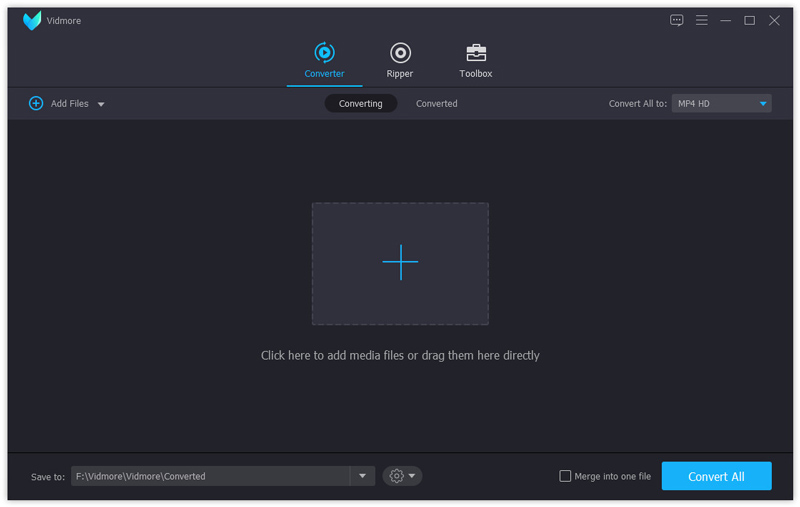
前述の通り、まずは最適なDVD音声抽出ソフトをダウンロードしてPCにインストールします。次に、DVDドライブにディスクを挿入し、ソフトを起動します。DVDをロード をクリックして DVDディスクをロード を選び、ディスクを指定してメディアデータをスキャンします。
ステップ2:DVD音声を事前に試聴
スキャン後、タイトルを表示/選択 ボタンをクリックして、使用したいDVD動画にチェックを入れます。よく分からない場合は、すべて選択しても構いません。それらがメディアライブラリに表示されます。ここで動画ファイルのプレビューが可能です。動画の一部だけを抽出したい場合は、カット アイコンをクリックしてカットウィンドウを開きます。そして開始位置と終了位置を設定し、不要な部分を削除します。
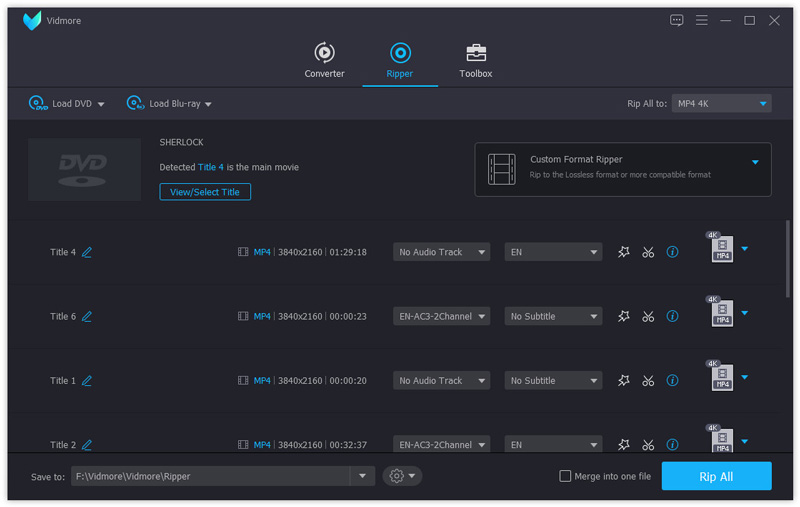
ステップ3:DVDから音声を抽出
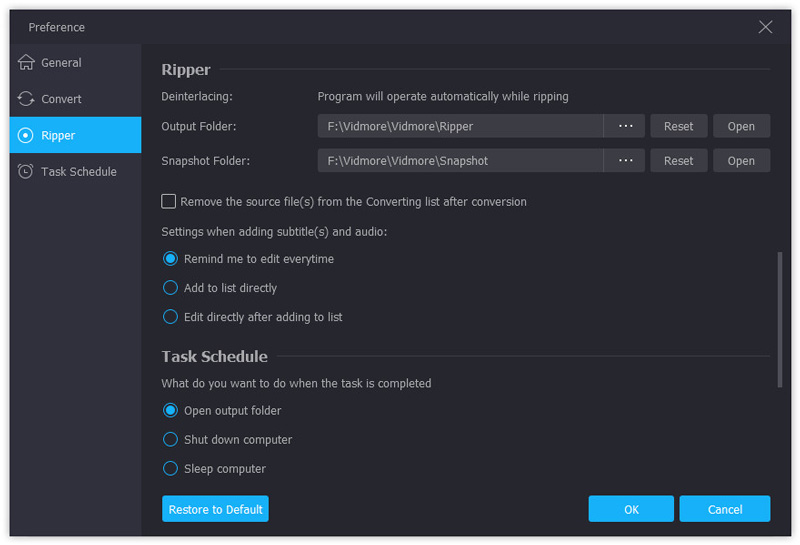
右上の すべてリッピング先 ドロップダウンリストを開き、音声 タブに移動して、希望する形式を選択します。次に、画面下部の 設定 ボタンをクリックして環境設定ダイアログを開きます。リッパー タブに移動し、出力フォルダー を環境に応じて指定し、OK をクリックします。最後に、すべてリッピング ボタンをクリックすれば、DVDからの音声抽出が開始されます。
トップ2:WinX DVD Ripper Platinum
価格: $59.95
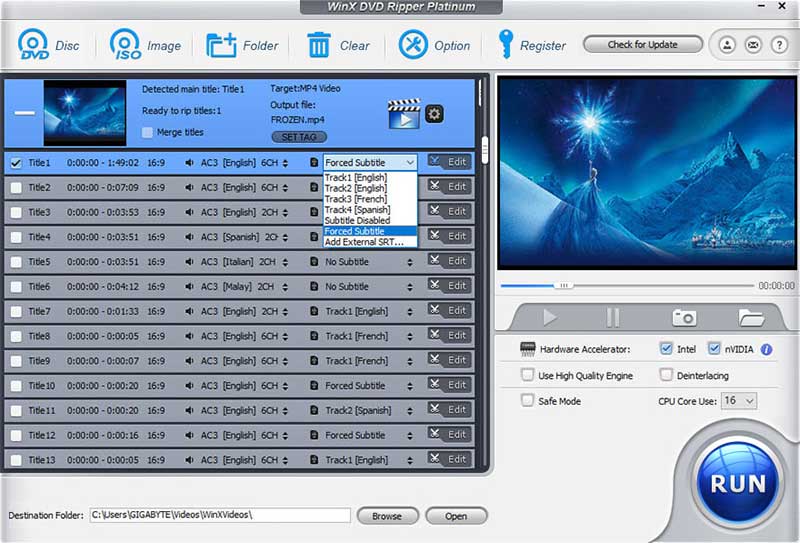
WinX DVD Ripper Platinum も、DVDから音声ファイルを抽出する簡単な方法の一つです。他のプロ向けソフトと同様に、DVD映画から元の品質を保った音声ファイルを作成できます。
メリット
- GPUアクセラレーションを利用して処理を高速化。
- MP3を含む350種類以上のメディア形式をサポート。
- 購入前に試せる無料トライアルを提供。
デメリット
- 価格が高め。
- DVD音声抽出ソフトに不要な機能が含まれている。
トップ3:ImTOO DVD to Audio Converter
価格: $29.95
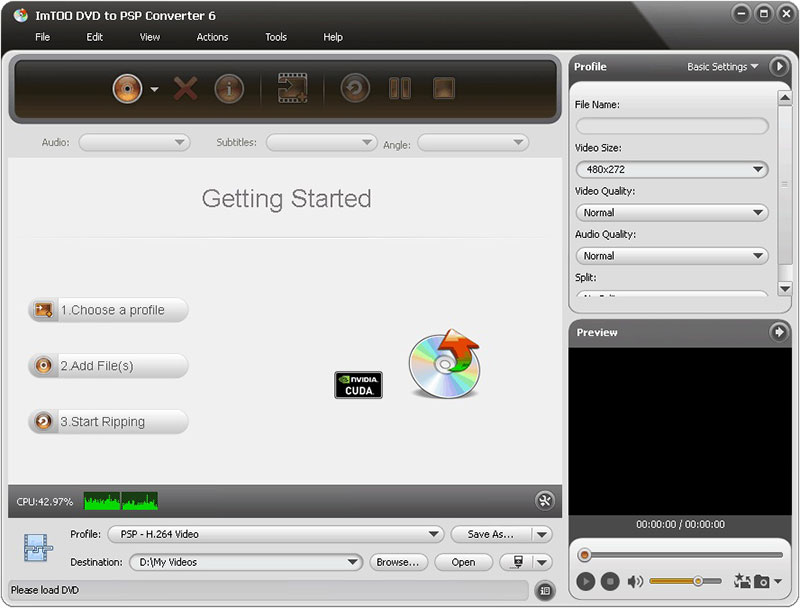
名前が示す通り、ImTOO DVD to Audio Converter はDVDを音声ファイルに変換することに特化したツールです。DVDから音声を抽出し、パソコン、iPhone、その他のポータブル機器で再生できるようにします。
メリット
- DVD映画を自動で読み込み。
- あらゆるDVD動画から音声ファイルに変換可能。
- WindowsとMac OS Xの両方に対応。
デメリット
- このDVD音声抽出ソフトは2015年以降アップデートされていない。
- インターフェースが古く見えます。
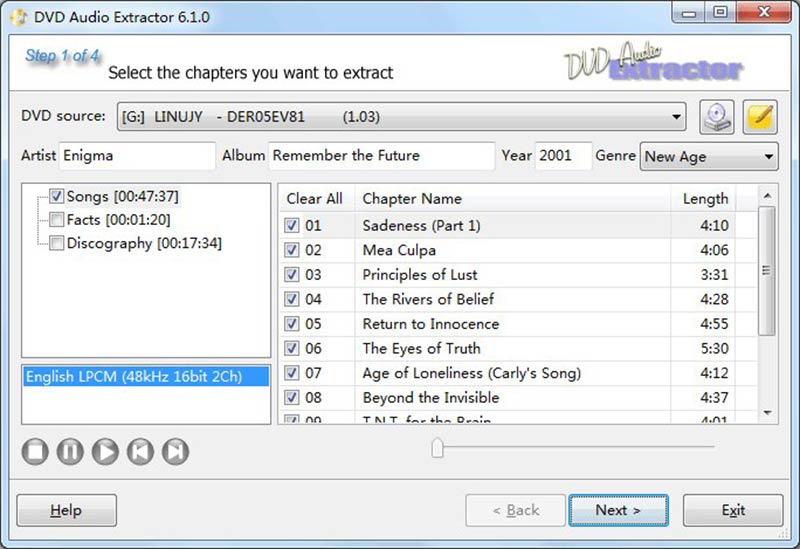
トップ4:DVD Audio Extractor
価格: $38.50
フリーミアムとは、ソフトを無料でダウンロードして使い、試用期間後に購入できる形態を指します。DVD Audio Extractor は30日間無料で試せ、その後、購入するかどうかを決められます。
メリット
- お気に入りのDVDから音声ストリームを抽出。
- DVD音声ファイルをOGG、MP3、FLAC形式で保存可能。
- Windows、Mac OS X、Linuxに対応。
デメリット
- このDVD音声抽出ソフトには音声編集機能がない。
- 機能の割に価格が高額です。
トップ5:DVDFab DVD Ripper
価格: $54.9〜
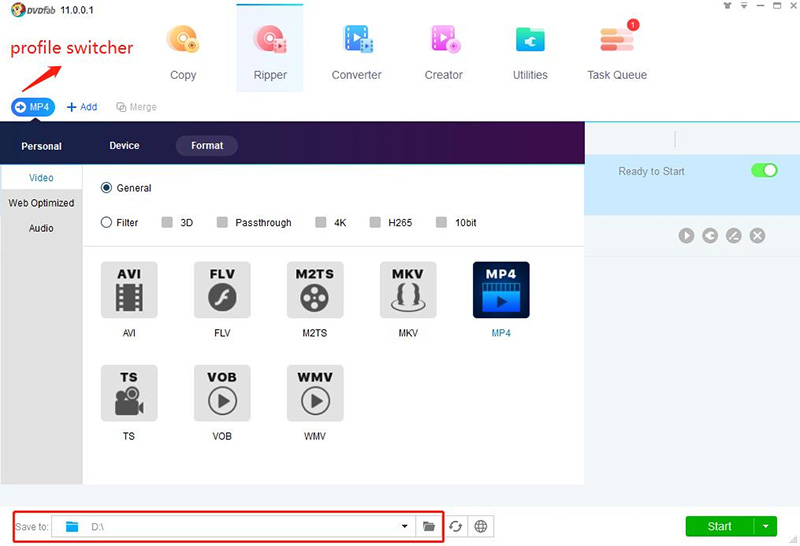
DVDFab UHD Ripper も、お気に入りのDVD映画から音声ファイルを抽出できるプロフェッショナルツールです。オールインワンのソリューションを好む方には、このDVD音声抽出ソフトは良い選択肢です。
メリット
- DVDを音声または動画ファイルにリッピングします。
- MP3 など、さまざまな音声フォーマットに対応しています。
- DVD音声ファイルの元の音質を維持します。
デメリット
- このDVDオーディオ抽出ソフトはツールキットの一部なので、ツール一式を購入する必要があります。
パート2:無料DVD音声抽出ソフト ベスト5
トップ 1:VLC
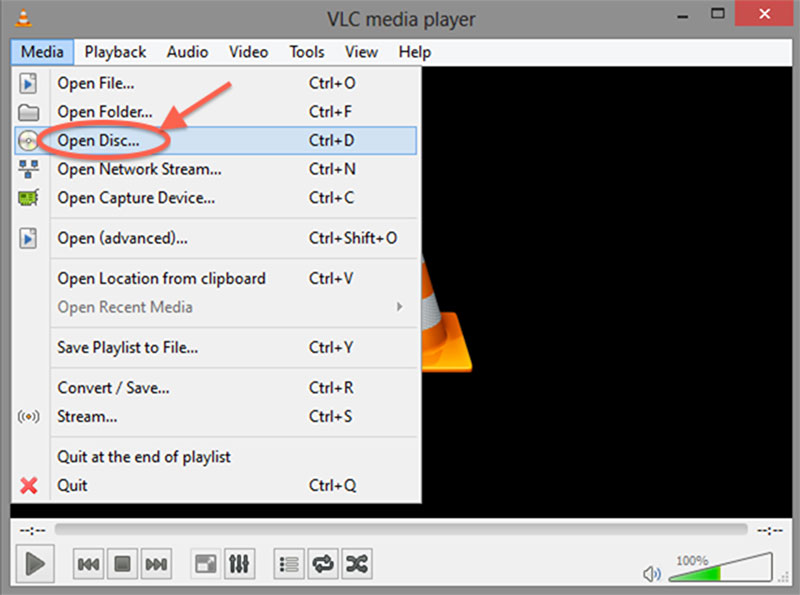
メディアプレーヤーとして、VLCは世界的に人気があります。そのうえ、DVDコレクションから音声を抽出して、後で利用したり再生したりできるなど、便利な機能も豊富に備えています。
メリット
- DVDから音声ファイルを無料で抽出できます。
- Windows、Mac OS X、Linux に対応しています。
- 豊富なカスタマイズオプションを提供します。
デメリット
- このDVDオーディオ抽出ソフトは習得が難しいです。
- 保護されたDVDをリッピングするには、libdvdcss が必要です。
第2位:Freemake Video Converter
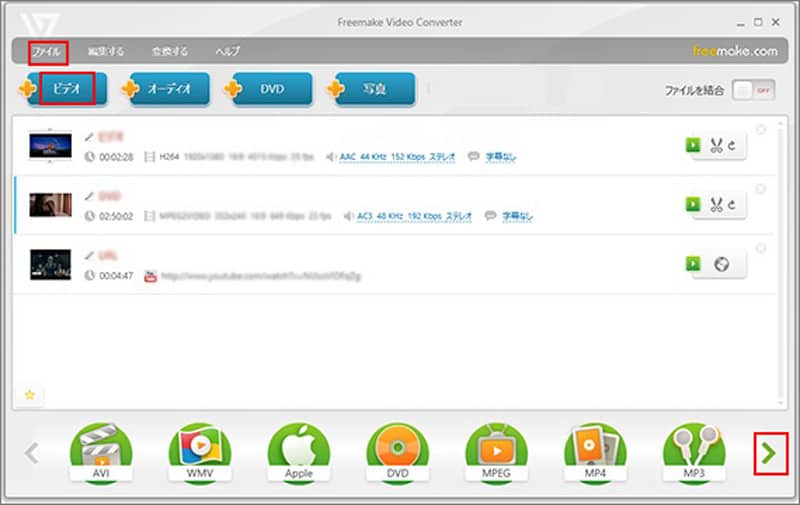
Freemake Video Converter は単なるメディアファイル変換ソフトではなく、DVDから音声や動画をリッピングすることもできます。当初は有料でしたが、現在はこのDVD音声リッパーを無料で利用できます。
メリット
- DVDをコンピューターまたはモバイル用の音声ファイルにリッピングします。
- サンプルレートなどの基本的なカスタマイズオプションを提供します。
- 幅広い出力形式に対応しています。
デメリット
- DVDをリッピングするのに時間がかかります。
トップ3:Format Factory
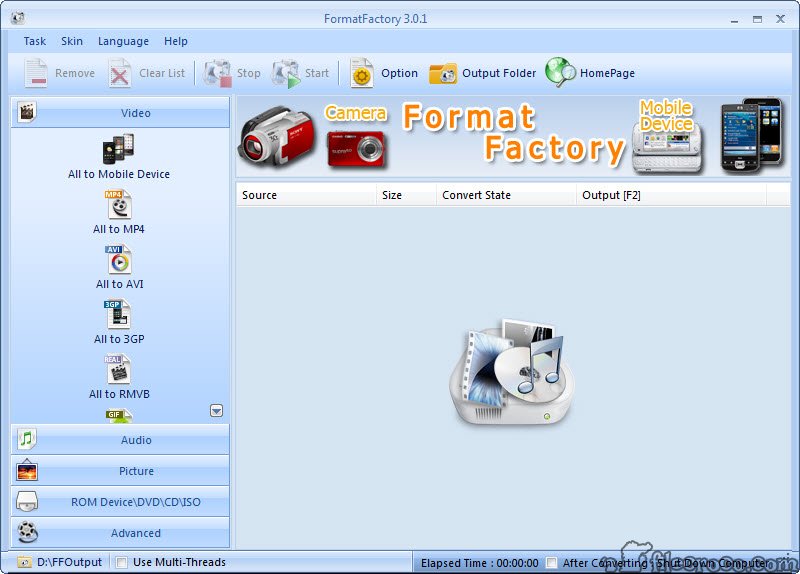
Format Factory は多機能なファイル変換プログラムです。広告を視聴することで、DVDを音声ファイルにリッピングする機能を含むすべての機能を利用できます。
メリット
- 保護されたDVDから音声を抽出します。
- ビットレートやその他のパラメータを変更できます。
- ユーザーフレンドリーなインターフェースを備えています。
デメリット
- 出力品質は低いです。
- DVDをいったん動画にリッピングしてから、その動画をMP3に変換する必要があります。
トップ4:Vidmore 無料オンライン動画変換
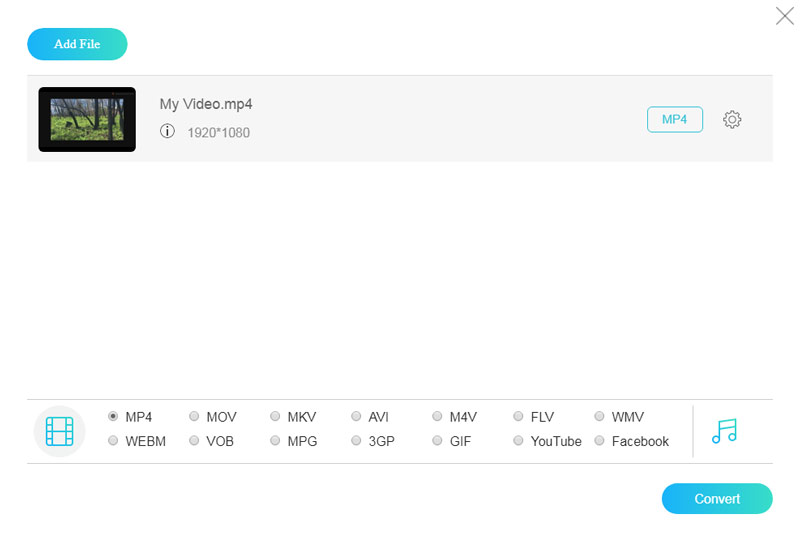
ハードディスクにソフトをインストールしたくない場合は、Vidmore Free Online Video Converter を使って、DVDの動画ファイル形式であるVOBからオンラインで音声を抽出できます。
メリット
- VOB をオンラインで MP3 やその他の音声形式として保存します。
- 複数のVOBファイルを一括処理できます。
- 完全に無料で利用できます。
デメリット
- 音声を編集することはできません。
トップ5:Online Audio Extractor
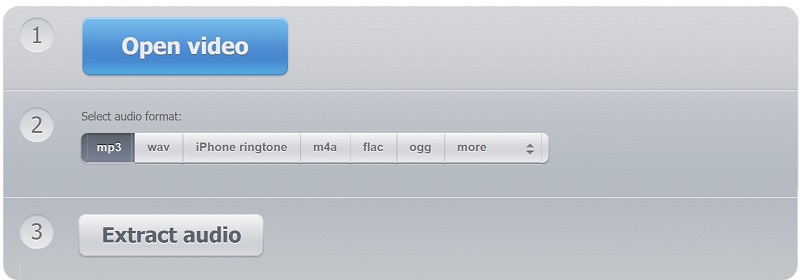
Online Audio Extractor(https://audio-extractor.net/) は、123APPSが提供するDVD音声抽出ウェブアプリです。VOB動画を無料で音声ファイルにオンライン変換できます。他のWebアプリと異なり、ファイルサイズの制限がありません。
メリット
- VOB を MP3、WAV、M4A、OGG、FLAC に変換します。
- ワンクリックで音声を抽出できます。
- インストール不要です。
デメリット
- カスタマイズオプションはありません。
- VOBファイルをプレビューすることはできません。
まとめ
これで、PCとMacで使えるおすすめDVD音声抽出プログラム・アプリ10選が分かったはずです。VLCのようにクロスプラットフォームで動作するものもあれば、Format Factory のようにWindows専用のものもあります。一方、Vidmore DVD Monster は、パソコン上でDVDを音声ファイルにリッピングする最も簡単な方法です。ほかにおすすめや質問があれば、この投稿の下にコメントを残してください。