DVD ファイルを再生できない?DVD デコーダーまたはコンバーターをインストールして解決しよう
一般的なメディアファイルとは異なり、DVD を再生するのは簡単な作業ではありません。Windows 10 で Windows DVD プレイヤーを追加料金 $15 で購入したり、Windows Media Player 用の DVD デコーダーをインストールしたりしても、さまざまな理由からスムーズに DVD を再生できない場合があります。たとえば、互換性のない DVD リージョンコードやデジタルコピー保護、光学式 DVD ドライブの不具合など、予期せぬさまざまな要因により、DVD を読み込めない・再生できない・デコードできないといった問題が発生します。Windows Media Player 11 以前のバージョンにサードパーティ製のDVD デコーダーをダウンロードする必要はあるのでしょうか。ここでは有効な 2 つの解決策を紹介します。


パート 1:DVD をデコード・再生できない原因
多くのノートパソコンやデスクトップからディスクドライブが取り外されています。そのため、DVD ディスクを読み取るには外付け DVD ドライブを使用する必要があります。DVD 映画を観るのはあまり便利とは言えません。多くの場合、人々は DVD をリッピングして映像をデジタル化する傾向があります。その結果、HDMI や Wi‑Fi がなくても、iPhone、Android、iPad などのポータブルデバイスで直接 DVD を再生して楽しむことができます。では、コンピューターに DVD ドライブが搭載されているにもかかわらず、DVD をデコードできない場合はどうすればよいのでしょうか。考えられる原因を以下で確認できます。
- DVD ディスクに物理的なキズや損傷がある。DVD が再生不能になったり、同じ箇所をループ再生してしまう。
- 古い、または破損した DVD ドライバーが原因で、DVD を読み込めなかったり、変換できなかったりする。
- Windows 7 などの OS では、互換性のある DVD デコーダーをインストールする必要があります。これは「コンピューターにコーデックがインストールされていないため、Windows Media Player はファイルを再生できません」というエラーを修正する正しい方法です。
- DVD ドライブまたは DVD プレーヤーと DVD ディスクとのリージョン設定が異なっている。リージョンフリーの DVD プレーヤーを使用するか、DVD をデジタル形式に変換する必要があります。
- DVD の暗号化が原因で、ディスクをデコードできない。
DVD ドライブがこの新しく購入した DVD 以外のディスクは読み取れる場合、Windows 10 以前の環境で DVD 映画をデコードするために必要なコーデックをインストールする必要があります。もう 1 つの手っ取り早い方法は、DVD を MP4 にリッピングするなどして他の汎用形式に変換することです。そうすれば、あらゆる動画プレーヤーで自由に DVD 動画を視聴できます。
パート 2:DVD デコーダー不要であらゆる DVD をデジタルコピーにする方法(推奨)
前述の通り、互換性のない DVD デコーダーアプリでは DVD を正常にデコードできません。DVD ディスクと DVD ドライブを異なる国や地域で購入した場合、リージョンエラーが発生し、再生中にノイズが入ったり、カクついたりする原因になります。「DVD をデコードできない」エラーを根本的に解決するには、Vidmore DVD Monster を使って DVD を MKV、MP4、FLV、AVI などの形式に変換します。100% の元画質を維持したまま変換可能です。DVD 全体をデジタル動画ファイルに無劣化でリッピングできます。ディスク全体をリッピングするか、本編のみを抽出するかも柔軟に選択できます。
さらに、DVD リッピング時に好みの字幕や音声トラックを追加・選択することもできます。内蔵の動画編集機能を使えば、トリミング、結合、ウォーターマークの追加、映像効果の調整なども行えます。こうしたカスタマイズ機能や詳細設定は、単なる DVD デコーダーソフトでは得られません。DVD 映画を変換した後は、32 ビット版か 64 ビット版かを気にしてインタラクティブ DVD デコーダーをダウンロードする必要もなくなります。あらゆるスマホ、タブレット、パソコン、プレーヤーで、高品質な映像と音声の DVD 動画再生を楽しめます。
- コピー保護された DVD を、iPhone、iPad、Samsung、PS4、Apple TV、Xbox などの人気デバイスを含む、さまざまな動画・音声形式およびデバイス向けに変換可能。
- 最新の DVD 復号アルゴリズムをサポート。あらゆる形式の暗号化が施された古い DVD から新しい DVD まで復号できます。
- トランスコードなしで DVD を MPG、DVD ISO、フォルダーにリッピングする 1:1 の DVD コピーを作成可能。
- バッチ変換に対応し、最大 6 倍速の高速リッピングを実現。
- Windows 10/8/7/Vista/XPに対応。
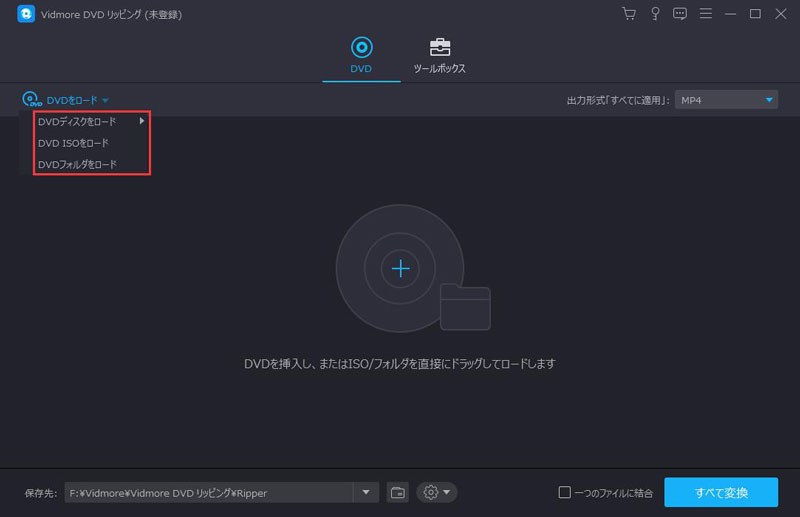
ステップ 1:Vidmore DVD Monster を無料ダウンロードします。インストール後、プログラムを起動します。DVD ディスクを DVD ドライブに挿入します。上部のDVD を読み込みをクリックし、ドロップダウンリストからDVD ディスクを読み込みを選択します。その後、対象の DVD 名を選びます。
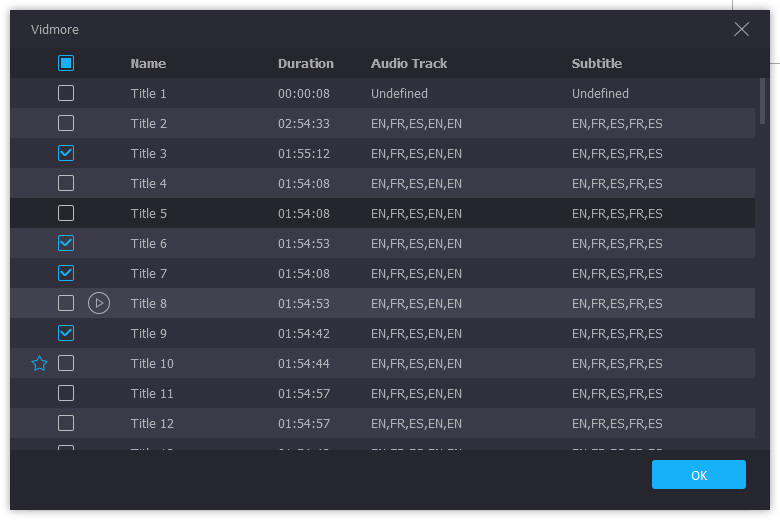
ステップ 2:インターフェース上に本編のみが表示されている場合は、タイトルの表示/選択をクリックして、すべての DVD 動画にアクセスします。プレビューして目的の DVD タイトルを選択し、OK をクリックして確定します。
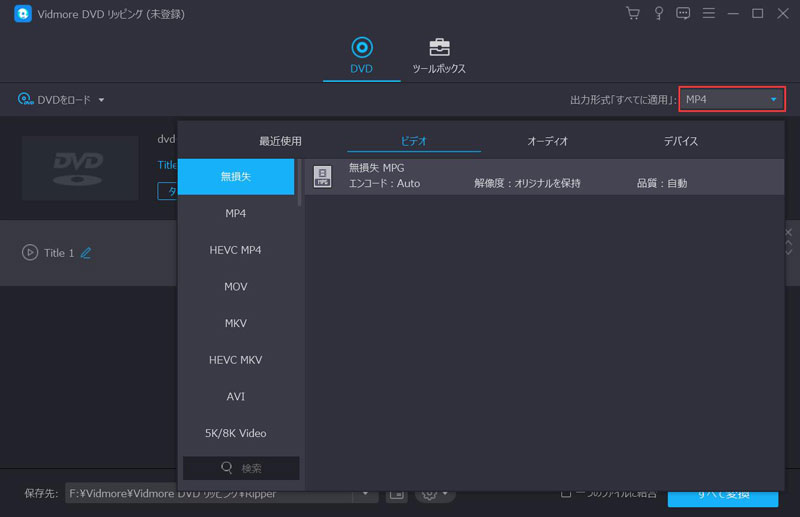
ステップ 3:すべてリッピングリストから、すべてのメディア形式と対応デバイスを確認できます。DVD 映画を再生したいデバイスを選択してもよいですし、豊富な HD/SD 動画形式の中から好みのフォーマットを選択することもできます。
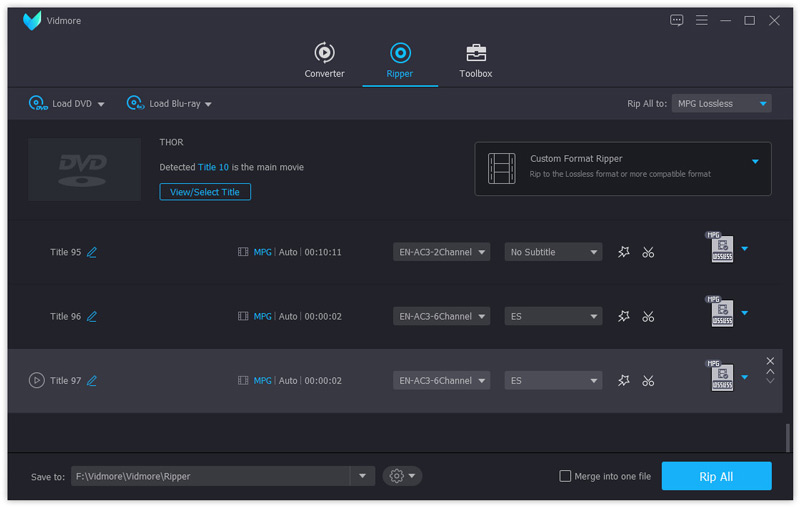
ステップ 4:設定をクリックして、動画と音声のプロファイル設定を調整します。ここでは、画質、解像度、フレームレート、ビットレートなどを変更できます。最後にすべてリッピングをクリックして、DVD を動画に変換します。
パート 3:Windows Media Player 用の DVD デコーダーをインストールする
Windows DVD プレイヤーや Windows Media Player で DVD を正常に再生するには、問題解決のために DVD デコーダーをインストールする方法もあります。具体的には、Windows 10/8/7 用に推奨される DVD デコーダー、またはサードパーティ製の DVD デコーダーをインストールすることができます。
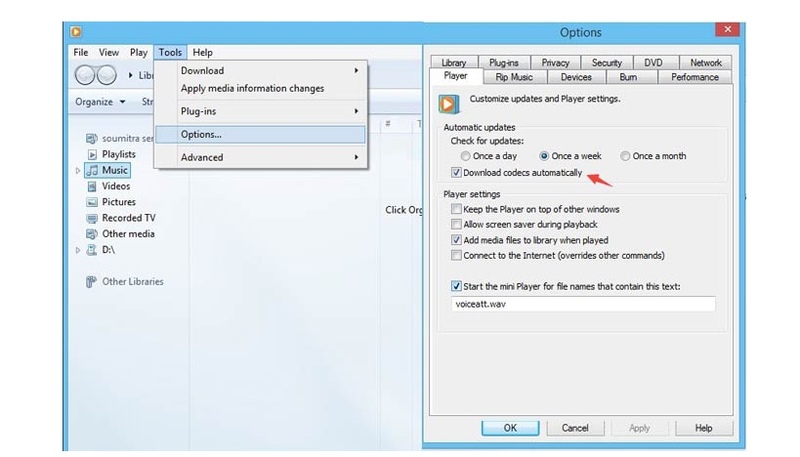
ステップ 1:Windows Media Player を起動します。ツールリストからオプションを選択します。
ステップ 2:プレーヤータブに移動します。コーデックを自動的にダウンロードするにチェックを入れます。その後、OK をクリックしてウィンドウを閉じます。
ステップ 3:コーデックのインストールを求めるメッセージが表示された場合は、内容を確認してインストールをクリックします。
ステップ 4:再生中セクションで DVD ファイルを右クリックし、プロパティを選択します。ファイルタブに移動すると、インストールされている動画および音声コーデックを確認できます。OK をクリックして続行します。
ステップ 5:DVD 再生時にエラーメッセージが表示される場合は、Web ヘルプをクリックし、続いてWmplugins Web を選択して、関連するコーデックをインストールします。
これで PC 上で DVD を再生して確認できるようになったはずです。それでも DVD をデコードできない問題が解決しない場合は、ドライバーを更新するか、Windows/Mac 対応のサードパーティ製 DVD デコーダーソフトをインストールする必要があります。
Vseven DVD Decoder は、すべての Windows ユーザー向けの無料 DVD デコーダーです。PC 上で直接 DVD ファイルを再生したり、ほかのプログラムを使わずに DVD をさまざまな動画形式にデコードしたりできます。現在、download.cnet からダウンロード可能です。
VLC Media Player も、優れた無料 DVD デコーダーとして利用できます。完全に無料でオープンソースのマルチプラットフォーム対応メディアプレーヤーです。VLC で保護されていない DVD 映画を再生・リッピングできます。市販の DVD の場合は、専用の DVD プレーヤーや変換ソフトに頼る必要があります。
まとめると、Vidmore DVD Monster は、コピー保護された DVD 映画を元の画質のままデジタルファイルに変換できる強力なソフトです。DVD リージョンコードや暗号化などの技術的な問題を心配する必要はありません。DVD デコーダーソフトをインストールしなくても、あらゆるデバイスで DVD 映画を視聴できます。なお、バックアップ目的で DVD をデジタル化しておくのは良い習慣と言えます。Mac および Windows に対応した、ほかの無料の互換 DVD デコーダーをご存じであれば、ぜひ下にコメントいただくか、お気軽にお問い合わせください。