iPad で DVD を変換・再生する方法 – 知っておくべきベストな手段
もし最新の iPad Pro に買い替えたばかりなら、仕事にもエンターテインメントにも最先端のテクノロジーを活用できます。しかし、DVD を変換して iPad に取り込むにはどうすればよいのでしょうか。iPad 本体には DVD ドライブがないため、できることは DVD を変換して再生することだけです。
まず検討するのは、HandBrake のような無料の DVD から iPad への変換ソフトでしょう。ただし、最適な動画パラメータや DVD の暗号化など、いくつか制限があります。では、DVD 映画を iPad に変換・コピーする最適な方法とは何でしょうか。答えを見つけるために、この記事を読み進めてください。


パート 1:あらゆる DVD を iPad Pro/Mini/Air 用にリッピングする方法
市販 DVD を変換する場合でも、iPad Pro に最適なファイル形式を選びたい場合でも、Vidmore DVD Monster は常に有力な選択肢となります。あらゆる DVD を各種 iPad 向けにリッピングできるだけでなく、DVD の構造、映像・音声トラック、メニュー、チャプター、字幕 などもそのまま保持します。
- あらゆる DVD を動画・音声形式、そして各種 iPad 用形式に変換可能。
- DVD を iPad 用にリッピングする際の詳細な設定パラメータに対応。
- 元の DVD 構造や映像・音声トラック、メニュー、チャプターなどをそのまま保持。
- ハードウェアアクセラレーションにより、DVD から iPad への変換を最大 3 倍高速化。
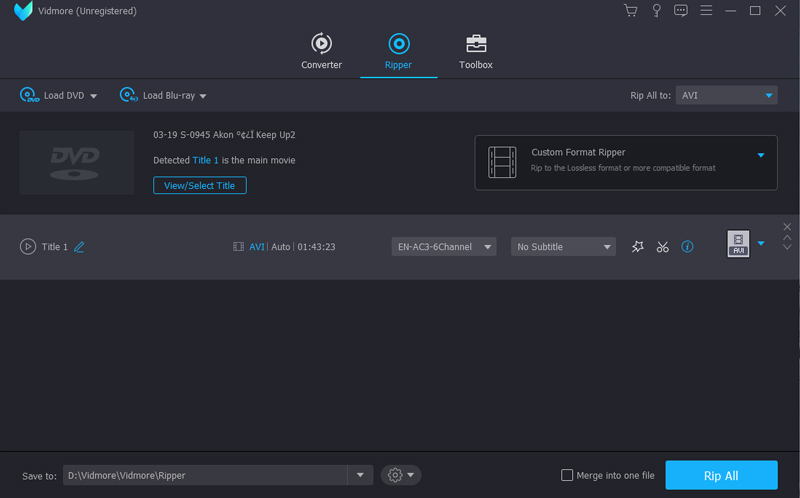
ステップ 1:DVD をパソコンに読み込む
DVD ディスクをパソコンに挿入し、正常に読み取れることを確認します。DVD リッパーをダウンロードしてインストールし、起動してから「Ripper」オプションをクリックして DVD から映画を抽出します。
ステップ 2:変換する DVD タイトルを選択
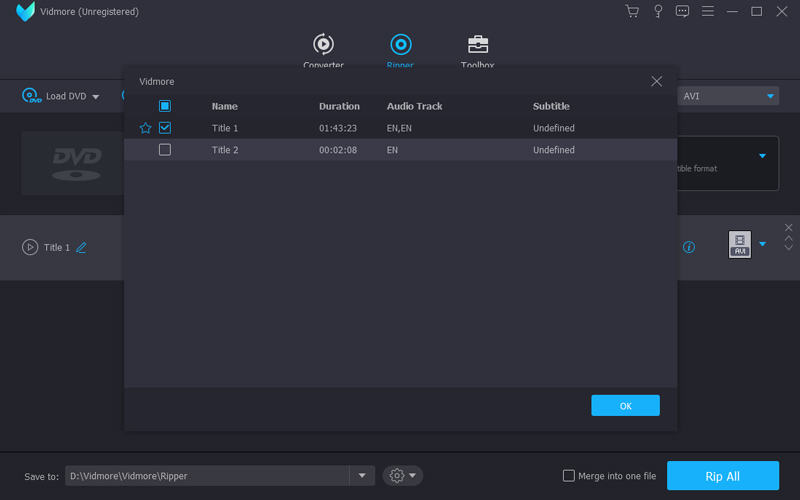
DVD リッパーがすべての DVD タイトルを検出したら、「View/Select Title」をクリックして、変換したいファイルを探します。通常、最も再生時間の長いタイトルをメインの DVD タイトルとして選択し、変換します。
ステップ 3:出力として iPad Pro を選択
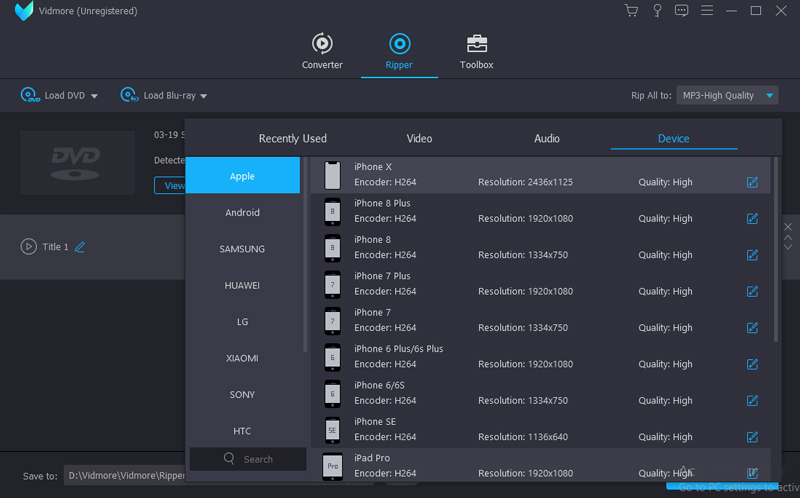
ファイル形式ボタンをクリックし、「Device」→「Apple」→「iPad Pro」と進んで、DVD を iPad Pro 用に変換します。もちろん、iPad Mini や iPad Air など、他の iPad モデルを選択することもできます。
ステップ 4:出力動画ファイルを編集
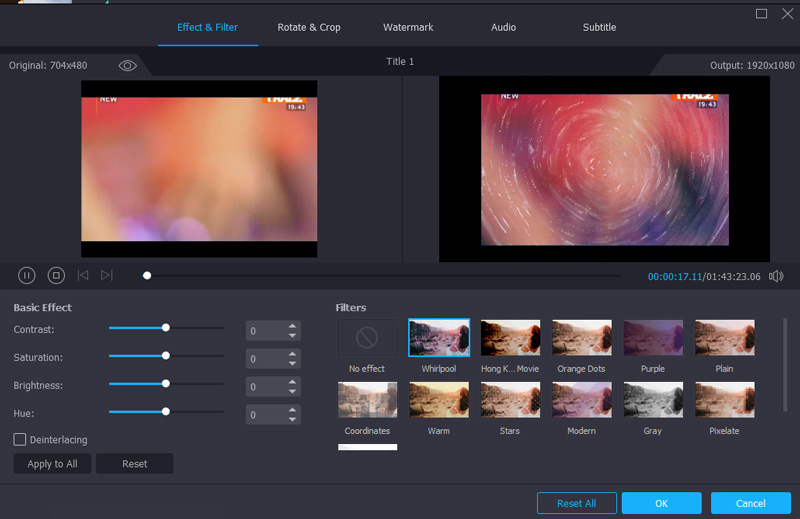
DVD から取り込んだ映画をより魅力的にするために、「Edit」ボタンをクリックして「Filters」「Basic Effects」「Add Segment」や「Merge into one file」などを調整することもできます。
ステップ 5:DVD を iPad Pro 用に変換
「Settings」オプションで保存先フォルダーやその他のリッピング設定を選択します。「Rip All」ボタンをクリックすると、DVD 映画が iPad Pro に最適な動画形式として抽出されます。
パート 2:HandBrake で DVD を iPad 用に変換する方法
DVD を無料で iPad 用に変換したい場合、HandBrake は DVD から動画ファイルを抽出できる便利な DVD リッパーです。Mac と Windows の両方で利用できる、最も人気のある無料ソフトの一つです。ここでは Mac 版 HandBrake を例に、詳しい手順を紹介します。
ステップ 1:パソコンで HandBrake を起動し、Mac に DVD を挿入します。プログラムが DVD のスキャンを開始し、ディスク全体のスキャンには数分かかる場合があります。
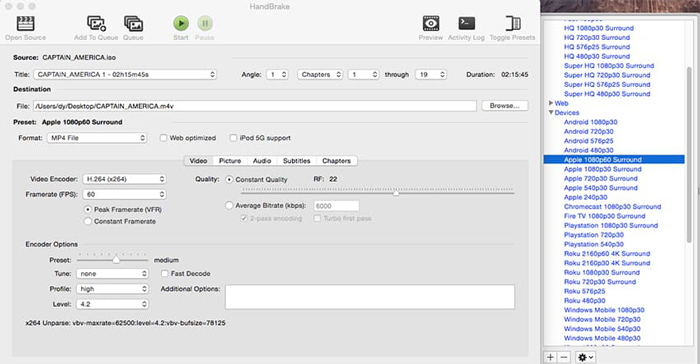
ステップ 2:iPad で利用する動画の保存先フォルダーを指定します。さらに、動画コーデックやファイル形式、その他のパラメータも変更できます。
ステップ 3:HandBrake ウィンドウ上部の「Toggle Presets」ボタンをクリックします。表示されたプリセット一覧から iPad 用の限られたプリセットを選択できますが、「iPad Pro」専用のプリセットは用意されていません。
ステップ 4:「Convert」ボタンを押して DVD から iPad 用への変換を開始します。エンコード時間は、使用しているコンピューターの性能や動画ファイルの再生時間によって変わります。
パート 3:DVD 映画を iTunes にコピーする方法
DVD を iPad 用に変換したら、パソコンから iPad Pro へファイルを転送する必要があります。iTunes は、DVD から取り込んだ動画を iPad に転送するための標準的な方法です。動画を iTunes に取り込めば、iPad Pro で DVD の内容を再生できるようになります。もし iPad で動画を再生できない 場合でも、対処法はいくつかあります。
ステップ 1:Windows または Mac で iTunes を起動し、「ファイル」→「ライブラリに追加」と進んで、パソコン上のファイルまたはフォルダーから変換済みの DVD 映画を指定します。
ステップ 2:DVD 動画を同期するには、左側のウィンドウの「設定」セクションで同期したいコンテンツの種類をクリックします。右側のパネルで「ムービーを同期」にチェックを入れ、下部の「適用」または「同期」をクリックします。
まとめ
DVD を iPad に変換したい場合、本記事は決して見逃せない決定版ガイドです。自作 DVD と市販 DVD の両方を変換する方法を解説しており、iTunes を使ってパソコンから iPad にコピー・取り込みできます。iPad/iPhone コンバーター や、DVD を iPad 用に変換・リッピングする方法についてさらに知りたいことがあれば、記事のコメント欄に質問を残してください。