PC・Mac・Linux で DVD を ISO イメージファイルに変換する方法
適切なツールを選べば、DVD から ISO イメージファイルを作成するのはとても簡単です。まず何よりも、光学ディスクをバックアップするうえで有効な方法です。DVD が傷やその他の損傷のために読み取れなくなっても、ISO イメージファイルがあれば何度でもコピーを作成できます。
さらに、一部のソフトウェアには ISO イメージファイルを直接マウントする機能があります。つまり、物理的なディスクがなくても、お気に入りの DVD 映画を視聴できるということです。この記事では、ISO イメージファイルについて知っておくべきこと、そして DVD から ISO イメージファイルを作成する方法まで、すべてを解説します。

ページコンテンツ
パート 1: ISO とは?
ISO イメージファイルの作成方法を学ぶ前に、まず ISO とは何かを説明します。ISO ファイル(ISO イメージとも呼ばれます)は、DVD 構造を含む DVD 全体を 1 つにまとめてコピーしたファイルです。ディスク上のすべての内容、動画データファイルから DVD 構造、プログラムのインストールファイル、さらには暗号化やリージョンコードまで、ISO ファイルに正確に複製できます。
これは光学ディスクを素早くバックアップ・コピーする方法です。現在、ISO イメージファイルは主に、大容量のプログラムや HD 映画をインターネット経由で配布するために利用されています。たとえば、お気に入りの DVD 映画を友人と共有したい場合、ISO イメージファイルにしておけばインターネット経由で配布できます。さらに、DVD が破損した場合でも、ISO イメージファイルを仮想ディスクとして直接利用したり、新しい DVD を作成したりできます。イメージファイルはそれほど重要なので、DVD コレクションを ISO イメージファイルにコピーする最適な方法を選ぶべきです。
パート 2: DVD から ISO を作成する究極の方法
市販 DVD から ISO イメージを作成するのは大きなチャレンジです。暗号化によってディスクのコピーが妨げられているためです。そのため、暗号化を解除してから ISO イメージを作成できる強力なツールが必要になります。この観点から、Vidmore DVD Monster をおすすめします。
- ワンクリックで DVD 全体を ISO イメージファイルに変換。
- DVD 動画をプレビューし、必要なタイトルだけを選んでイメージファイルを作成。
- クロップ、クリップ、回転など、豊富な動画編集ツールを搭載。
- DVD を ISO にコピーする際に、元のビデオとオーディオの品質を維持する。
- 上級者向けに、幅広いカスタム設定を提供。
要するに、パソコン上の DVD コレクションから ISO を作成する最も簡単な方法です。
DVD から ISO を作成する方法
ステップ 1: 最適な ISO 作成ソフトを入手
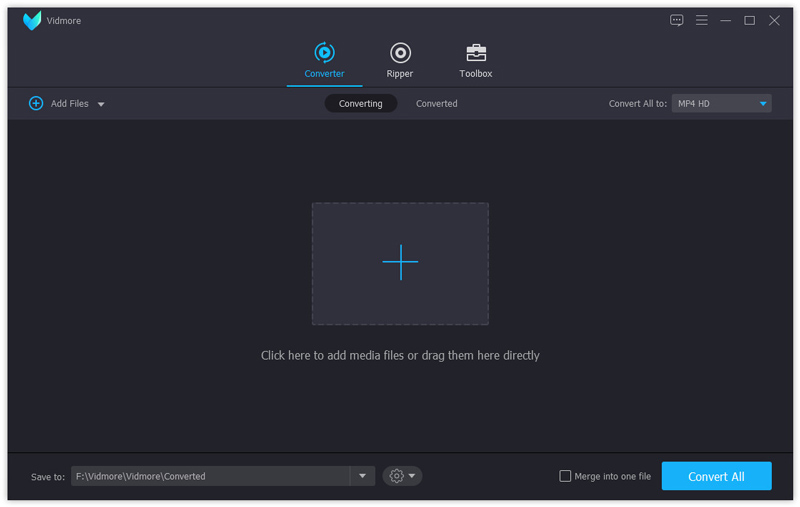
大量の DVD コレクションをお持ちなら、まず最適な ISO 作成ソフトをパソコンにダウンロードしてインストールします。内蔵 ROM ドライブまたは外付け DVD ドライブに DVD を挿入しておきます。DVD 作成ソフトを起動し、ディスクを読み込みボタンをクリックしてディスクをスキャンします。
ステップ 2: DVD 動画をプレビューして編集
DVD のスキャンが完了すると、DVD ムービーがメディアライブラリに表示されます。ここでプレビューしながら、チェックボックスのオン/オフで DVD 全体をコピーするか、特定のタイトルだけコピーするかを選択できます。
DVD 動画ファイルを短くしたい場合は、サムネイルの下にあるトリムアイコンをクリックして、動画トリムウィンドウを開きます。そこで開始と終了の位置を設定し、動画ファイルをカットまたは分割します。保存ボタンをクリックして確定し、メイン画面に戻ります。
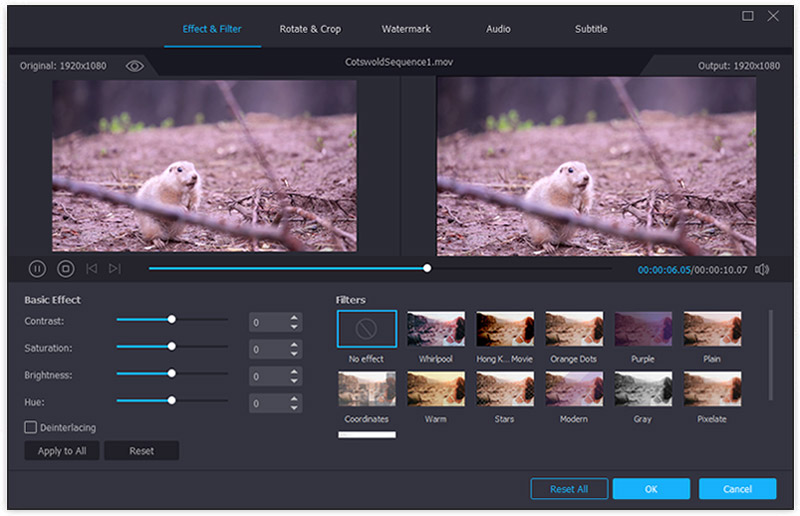
その他の編集ツールを使いたい場合は、メディアライブラリ内の動画下にある編集アイコンを押します。動画編集ウィンドウが開くと、効果 & フィルター、回転 & クロップ、ウォーターマーク、オーディオ、字幕などのツールが利用できます。
ステップ 3: DVD を ISO にリッピング
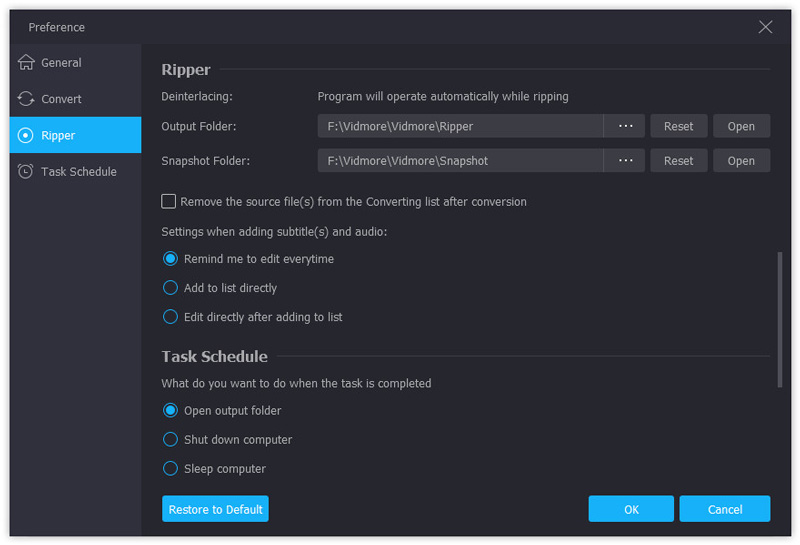
DVD 動画のプレビューと編集が完了したら、メイン画面右上のすべてリッピングのドロップダウンを開き、適切な形式を選択します。ここではイメージファイル形式を選びます。次に、画面下部の歯車アイコン設定ボタンをクリックし、環境設定ダイアログを開きます。リッパータブに移動し、出力フォルダー欄で保存先フォルダーを指定します。OKをクリックして確定し、メイン画面に戻ります。最後にすべてリッピングボタンをクリックすると、DVD から ISO イメージファイルへの変換が開始されます。
注: 当社の検証によると、この ISO 作成ソフトは高速なため、DVD から ISO への変換処理は数分で完了します。
パート 3: Windows で無料で DVD から ISO を作成
Windows では標準機能として、ISO イメージをマウントしたり、イメージファイルを DVD に書き込んだりできます。しかし、サードパーティ製ソフトなしに DVD から ISO イメージファイルを作成することはできません。幸いなことに、ニーズを満たすいくつかの無料ツールがあります。
方法1:BurnAware で DVD から ISO を作成する方法
BurnAware は使いやすい ISO 作成ソフトです。Windows 10/8/7 上で DVD を ISO イメージファイルに無料で変換できます。当社の調査によると、公式サイト(http://www.burnaware.com/download.html)からダウンロードすればウイルスも含まれていません。
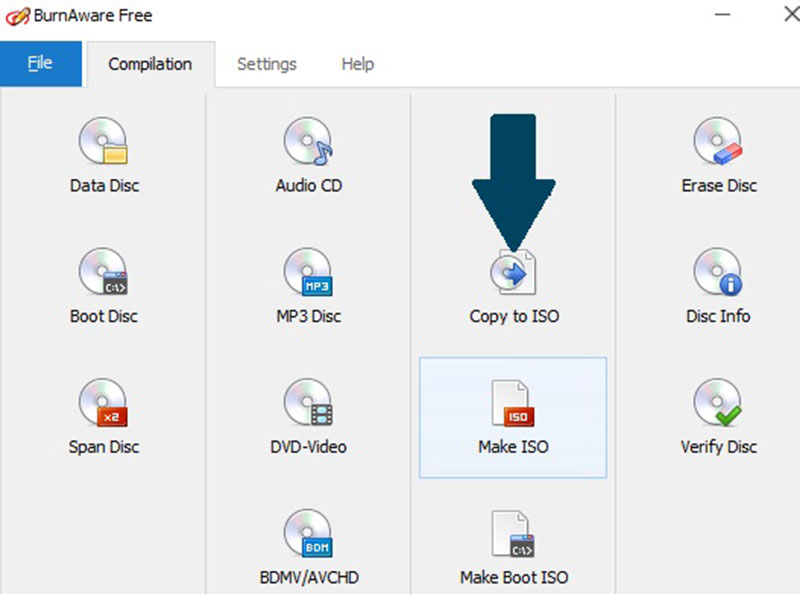
ステップ 1: デスクトップのショートカット、またはスタートメニューから DVD to ISO 変換ソフトを起動します。Compilationタブに移動し、Copy to ISOオプションを選択します。
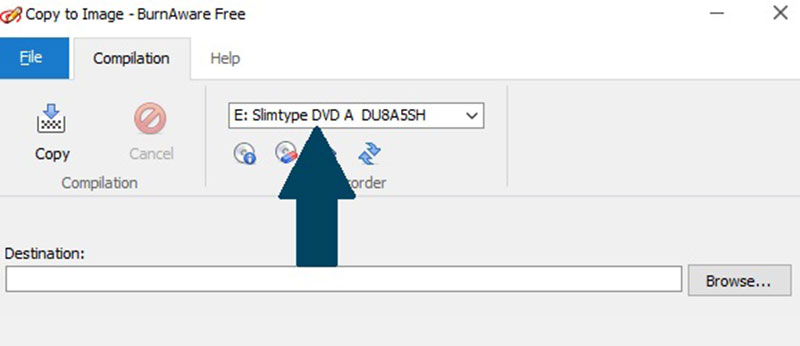
ステップ 2: ドロップダウンリストをクリックして展開し、自分の光学ドライブを選びます。DVD ドライブに DVD を挿入していれば、フリーソフトが自動的に読み込みます。
ステップ 3: 保存先欄の横にある参照ボタンをクリックし、ISO イメージファイルの保存先フォルダーを指定します。続いてコピーボタンをクリックすると、DVD から ISO イメージファイルへのリッピングが始まります。通常、ISO イメージの作成には 10~15 分ほどかかります。
注: このフリーソフトには、DVD のリージョンコードや暗号化を解除する機能はありません。
方法2:InfraRecorder で DVD を ISO に変換する方法
InfraRecorder はオープンソースの DVD 書き込みソフトです。DVD から ISO イメージを作成する機能も備えています。ただし、対応 OS は Windows 7/XP/Vista などの旧バージョンのみです。
ステップ 1: バックアップしたい DVD をパソコンに挿入します。スタートメニューを開き、すべてのプログラム -> InfraRecorder -> InfraExpress の順にクリックします。
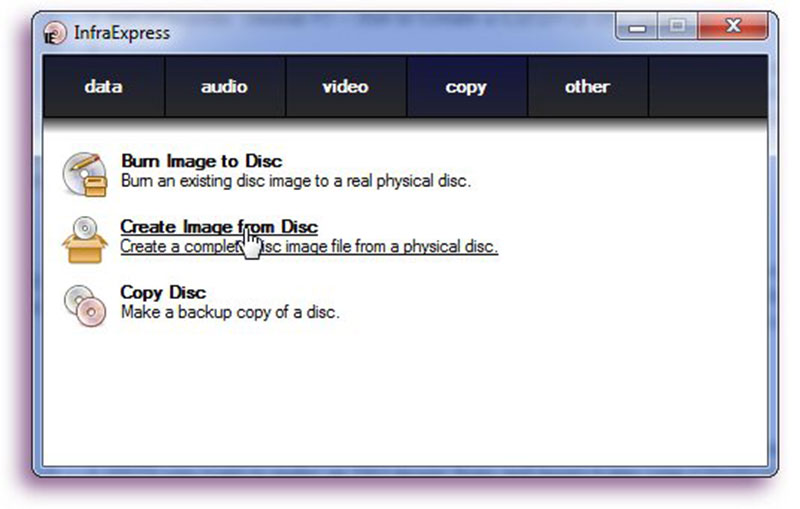
ステップ 2: Create Image from Disc(ディスクからイメージを作成)オプションを選んで、Copy to Disc Imageダイアログを開きます。全般タブを開くと 2 つのボックスが表示されます。ソースのドロップダウンから光学ドライブを選択します。続いて、三点リーダー付きボタンをクリックし、ISO ファイルの保存先フォルダーを指定して、イメージファイル名を入力します。
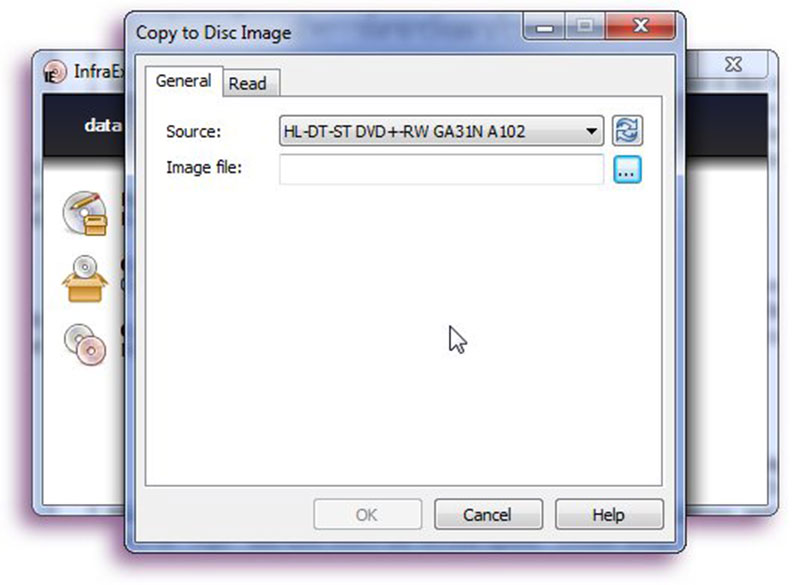
ステップ 3: 次に読み取りタブに移動し、読み取りエラーを無視するかどうか、そして読み取り速度を決めます。既定値から変更したい場合は、その設定内容を十分理解していることを確認してください。
ステップ 4: 設定が完了したらOKボタンをクリックすると、ISO 作成プロセスが開始されます。進行状況バーで経過を確認でき、いつでもキャンセル可能です。処理が完了すると、OKボタンがグレーアウトから通常表示に変わります。
パート 4: Mac で無料で DVD を ISO にリッピング
MacBook Pro などの Mac をお使いであれば、Apple はすでに macOS に ISO 作成機能を搭載しているので有利です。ただし、この機能は非常に目立たない場所にあり、多くのユーザーは存在すら知りません。そこで、以下に詳しい手順を紹介します。
ステップ 1: アプリケーションフォルダーからディスクユーティリティを開きます。DVD ドライブにディスクを挿入します。
ステップ 2: 画面上部のメニューバーからファイルメニューを開き、「新規」-> 「ドライブからのディスクイメージ」を選びます。
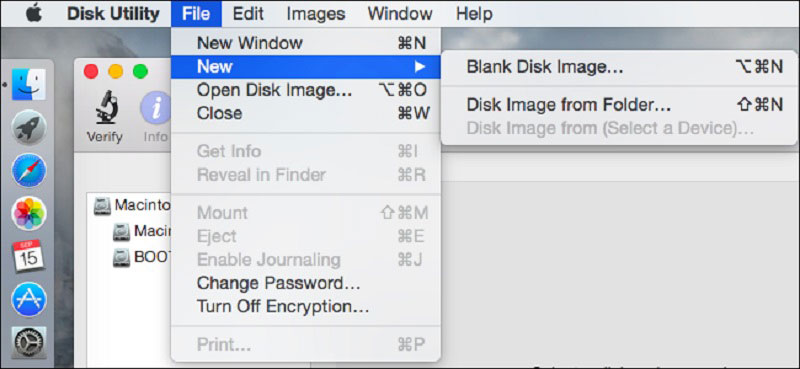
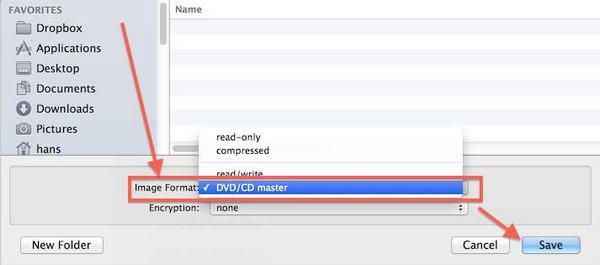
ステップ 3: イメージフォーマットのドロップダウンからDVD/CD マスターを選択し、暗号化はなしを選びます。保存ボタンをクリックすると、ディスクユーティリティが DVD からイメージファイルを作成します。
Mac で DVD を ISO にリッピングする際に知っておくべきヒント
まず前提として、Mac の標準イメージファイル形式は CDR です。そのため、ディスクユーティリティはディスクから .cdr ファイルを作成します。DVD を ISO イメージファイルとしてリッピングしたい場合は、単純に拡張子を変更して CDR イメージを ISO 形式に変換する必要があります。または、ターミナルで hdiutil convert /path/imagefile.cdr -format UDTO -o /path/convertedimage.iso というコマンドを実行して、CDR イメージを ISO ファイルに変換することもできます。/path/imagefile.cdrは CDR ファイルのパスと名前に、/path/convertedimage.isoは作成したい ISO ファイルのパスと名前に置き換えてください。
光学ディスクから ISO イメージを作成するだけでなく、ディスクユーティリティは ファイル -> ディスクイメージを開く を選択することで、DVD イメージファイルをマウントすることもできます。
ただし、ディスクユーティリティが扱えるのは暗号化されていない DVD に限られる点に注意してください。暗号化済み、または市販の DVD を Mac で ISO イメージに変換したい場合は、HandBrake などのサードパーティ製アプリを使用する必要があります。
パート 5: Linux で DVD を ISO に変換
Linux では、プログラム言語や任意のディスク書き込みユーティリティを使って DVD から ISO イメージを作成できます。たとえば Ubuntu では、Brasero というディスク作成ユーティリティが使われており、暗号化の有無にかかわらず DVD を ISO にリッピングできます。
Brasero で DVD を ISO に変換する方法
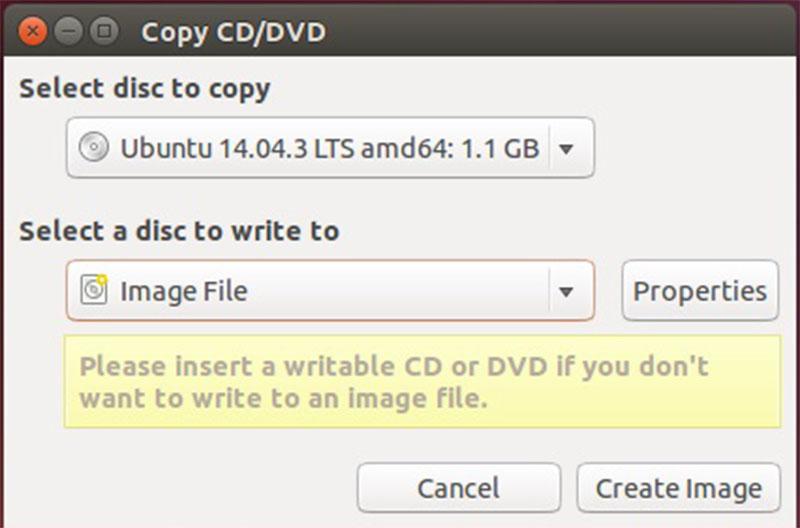
ステップ 1: パソコンで Brasero Disc Burner を開き、[Disc Copy] を選択します。それから DVD を光学ドライブに挿入します。
ステップ 2: [Select disc to copy] のドロップダウンで自分の DVD ドライブが選択されていることを確認します。次に、Select a disc to write to のドロップダウンから [Image File] を選びます。
ステップ 3: 最後にCreate Imageボタンをクリックすると、DVD から ISO へのコピーが始まります。
注: Brasero は Ubuntu 16.04 以降では標準から削除されているため、Ubuntu Software Center から手動でインストールする必要があります。他の Linux ディストリビューションでも同様のツールが用意されており、基本的な操作は同じです。
ターミナルで DVD から ISO を作成する方法

代わりに、Linux ではターミナルとコマンドを使ってディスクから ISO イメージを作成することもできます。コマンドは sudo dd if=/dev/cdrom of=/home/username/image.iso です。/dev/cdrom は自分の DVD ドライブのパスに、/home/username/image.iso は作成したい ISO イメージのパスと名前に置き換えてください。
ISO イメージファイルを作成したら、それをハードディスク、USB フラッシュドライブ、またはクラウドサーバーに移動できます。DVD ドライブのないコンピューターでも、ISO をマウントして仮想ディスクとして利用できます。
まとめ
この記事では、Windows 10/8/7、macOS、Linux で DVD から ISO を作成する方法を解説しました。現在は人気プラットフォームで動画や音楽にアクセスするのが一般的になっていますが、DVD が完全に廃れたわけではありません。お気に入りの映画や音楽、デジタルゲーム、プログラム、さらには OS を保存した光学ディスクコレクションを持っている人は今も多くいます。DVD ムービーコレクションを ISO イメージファイルにコピーしたいなら、Vidmore DVD Monster を使えば、そのプロセスを簡素化し、高速化できます。DVD のコピー中に問題が発生した場合は、ぜひメッセージをお寄せください。