DVDをWindows/Macで100%の元画質のままMKVに変換
多くの人が、オフライン再生のためにDVDをデジタル形式へリッピングしています。MKVはマルチメディアコンテナ形式です。DVDをMKVにリッピングすると、DVDムービーに含まれる映像、音声、静止画、字幕トラック、メニューなど、ほぼすべてのファイルを保持することができます。さらに、MKV形式はISOイメージやDVDフォルダーなどの形式よりも互換性に優れています。良質なDVD→MKVコンバーターを選ぶことは非常に重要です。再エンコードせずにDVDをMKVに変換したい場合は、以下の手順に従ってください。

ページコンテンツ
パート1:Vidmore DVD MonsterでWindows上で最高品質のままDVDをMKVにリッピングする方法
最先端のDVD復号アルゴリズムを搭載しているため、Vidmore DVD Monsterを使って最新のDVDをMKVやその他の形式にリッピングできます。6倍速のリッピング速度により、DVDムービーを数分で素早くMKVにリッピングすることが可能です。さらに、このDVD→MKV変換ソフトは1:1でDVDをコピーすることができます。具体的には、元のDVDと同じ品質のデジタルコピーを、データ損失なしで作成できます。
スマホやタブレットでDVD映画を視聴したい場合は、DVDをMKVやその他の対応形式に簡単にリッピングできます。Vidmore DVD Monsterは、一般的なデジタルデバイス向けの最適化されたプリセットを多数用意しているからです。内蔵の動画編集機能により、リッピング前にDVDムービーを手早く編集できます。結合、トリミング、ウォーターマークの追加、効果の調整、字幕の追加・変更などが行えます。つまり、Vidmore DVD Monsterは、DVDをロスレスかつ手間なくMKVに変換できるワンストップソリューションです。
- DVDを1:1品質(100%元の画質)でMKVにリッピング。
- 6倍速のDVD→MKVリッピング速度。
- 旧作から新作まで、ほぼすべてのDVD映画のリッピングをサポート。
- DVDをスマホ、タブレット、テレビなどへリッピング。
- 音声トラックや字幕の変更など、出力動画の効果を完全にコントロール可能。
- このDVD→MKVリッピングソフトは、Windows 10/8//7/Vista/XPに対応。
ステップ1:Vidmore DVD Monsterを起動します。DVDディスクをパソコンに挿入します。
ステップ2:大きなプラスアイコンをクリックすると、DVD RipperがDVDビデオを自動的に解析して読み込みます。あるいは、「Load DVD」をクリックして、「DVD Disc」「DVD ISO」「DVD Folder」から選択して読み込むこともできます。
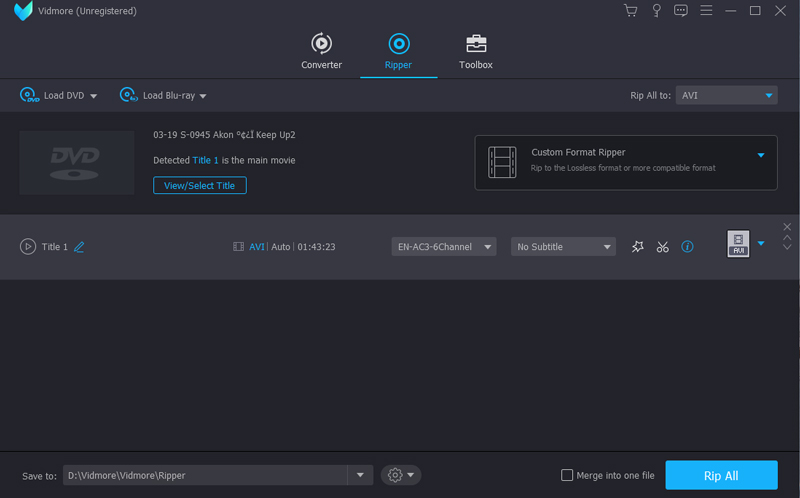
注意:PCでDVDディスクをMKVに変換するには、「View/Select Title」をクリックして、収録されているすべてのビデオにアクセスする必要があります。
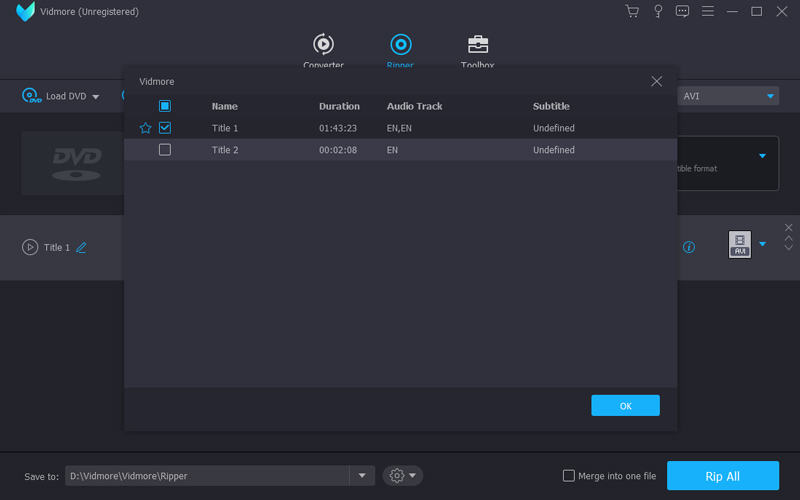
ステップ3:Vidmore DVD Monster右上の「Rip All to」リストを展開します。出力形式として「MKV」を設定します。
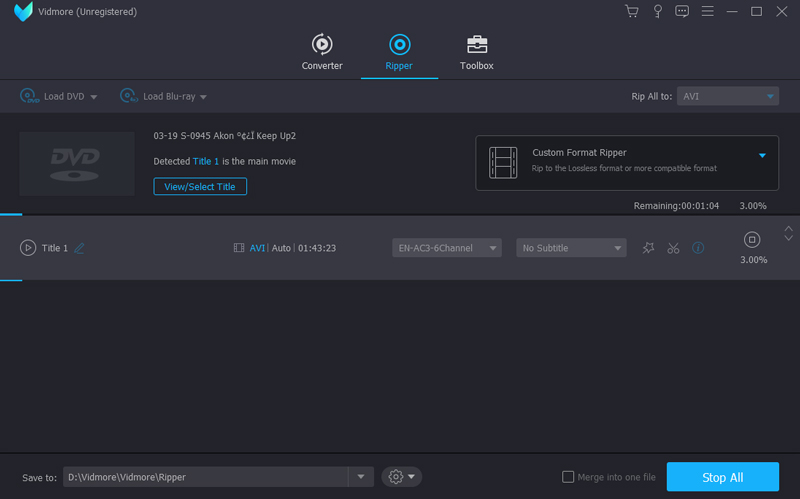
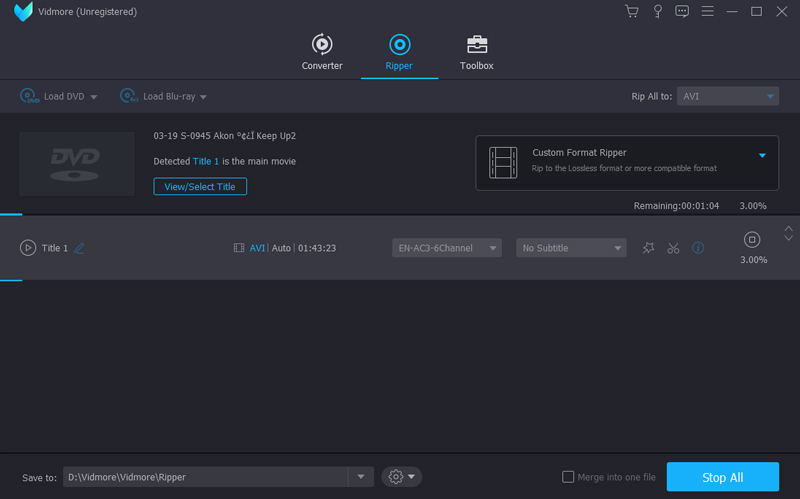
ステップ4:「Rip All」をクリックして、WindowsでDVDをMKVに変換します。リッピング前に編集フィルターを適用することも可能です。さらに、自動的に動画品質を向上させます。
パート2:MacでHandBrakeを使ってDVDをMKVに変換する方法
HandBrakeは無料かつオープンソースのDVD→MKVコンバーターです。DVD・動画・音声・Blu-rayファイルをMKVなどの形式に変換できます。では、HandBrakeはベストなDVD→MKVコンバーターと言えるでしょうか。残念ながらそうとは限りません。HandBrakeはトランスコードなしでDVDをMKVに変換することはできません。つまり、HandBrakeはDVDをデコードし、その後MKVに再エンコードします。HandBrakeでDVDをリッピングすると、非可逆圧縮のMKV動画になります。それでも、多くのユーザーにとってHandBrakeは優れた無料のDVD→MKVソフトであることに変わりはありません。
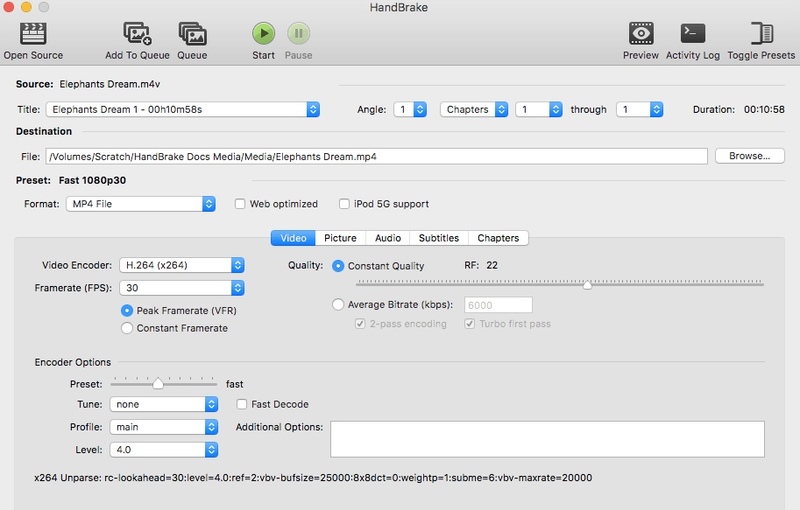
ステップ1:HandBrakeをダウンロードしてインストールします。MacコンピュータにDVDディスクを挿入します。これはDVDをMKVに変換するための前提条件です。
ステップ2:HandBrake左上の「Source」をクリックします。その後、DVDドライブを読み込みます。
ステップ3:好みのチャプターまたはムービーを選択します。その後「Open」をクリックして、DVDビデオをHandBrakeに追加します。
ステップ4:「Output Settings」の「Container」リストから「MKV」を選択します。
ステップ5:必要に応じて、HandBrake内でビデオおよびオーディオの設定を調整します。
ステップ6:「Start」をクリックして、HandBrakeでDVDをMKVに変換します。
パート3:マルチプラットフォーム対応のその他3つのDVD→MKVコンバーター
VLC Media Player、FFmpegなど、ほかにも多くのDVD→MKVオープンソースコンバーターがあります。また、無料のDVD→MKVコンバーターを使ってMKVムービーを作成することも可能です。ただし、DVDのリッピング速度や出力品質は、Vidmore DVD Monsterほど優れているわけではありません。
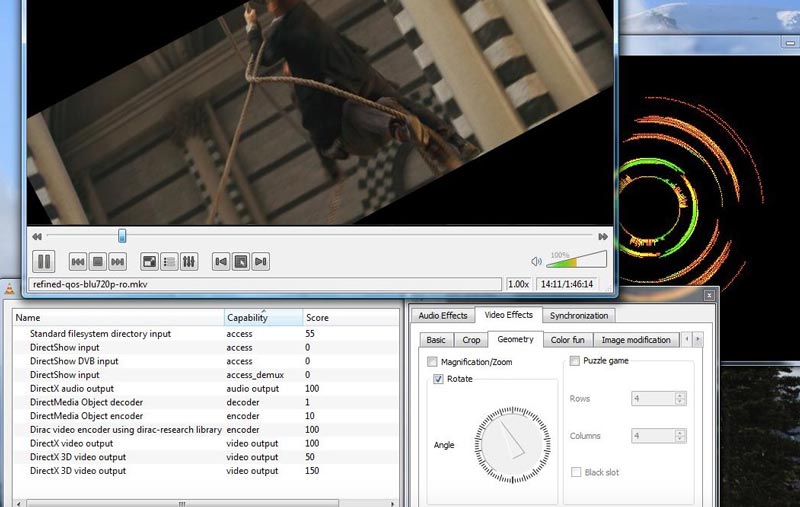
トップ 1:VLC Media Player
プラットフォーム:Windows、Mac、Linux、iOS、Android
長所:
- VLCでDVDを無料リッピング。
- リッピングしたいタイトルとチャプターを選択可能。
短所:
- VLC Media Playerは完全に安全とは言えません。悪意のあるメディアファイルが紛れ込む可能性があります。
- ユーザーインターフェースは初心者にも分かりやすい設計です。
総評:パソコンやスマホでDVDをMP4、MP3などの一般的な形式にリッピングできます。ただし、まずはVLCのすべての機能を理解するために、ある程度時間をかける必要があります。
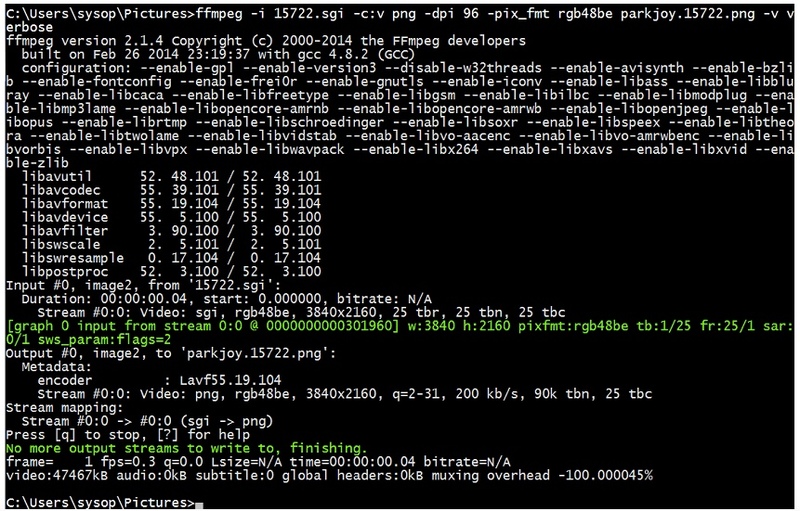
トップ2:FFmpeg
プラットフォーム:Windows、Mac、Linux
長所:
- コマンドラインベースの、無料かつオープンソースのDVD→MKVリッパー。
- 多様な形式・コーデック・フィルターを幅広くサポート。
短所:
- FFmpegのインターフェースは初心者には複雑です。
- FFmpegでDVDをMKVに変換するには、チュートリアルを参考にする必要があります。
総評:コマンドライン操作に慣れているなら、FFmpegを使ってMacやWindowsで自由にDVDをMKVに変換できます。
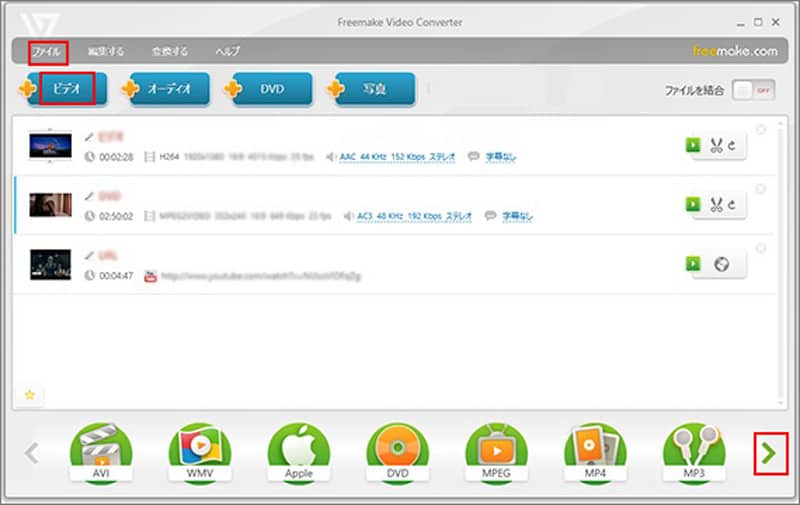
第3位:Freemake Video Converter
プラットフォーム:Windows
長所:
- ディスク全体または一部のみを選んでDVDをMKVに変換。
- クリーンなインターフェースを備えている。
短所:
- 変換されたDVD→MKV動画にはウォーターマークが入る。
- より多くの機能を利用するには、Freemake Video Converterをアップグレードする必要がある。
総評:Freemake Video Converterは、PC向けのフリーミアム型DVD→MKVコンバーターです。MP4やVOBなどのメディアファイルやDVDを、一般的な形式に変換できます。
この記事では、マルチプラットフォーム対応の5つのDVD→MKV変換ソフトを紹介しました。上記ツールを使えば、DVDをロスレスまたはロッシーでMKVに変換できます。Vidmore DVD Monsterは、最高画質かつ最速でDVDをMKVにリッピングできる推奨プログラムです。まずは無料でダウンロードして、さらに多くの機能を試してみてください。