DVD を MP3 に変換する方法 – 知っておくべき最高の DVD から MP3 コンバーター
音楽DVDをいくつか持っている場合、どのようにしてDVD から MP3 へ音楽ファイルを抽出しますか?MP3 は、ほとんどのデバイスで利用できる最も一般的なオーディオ形式の一つです。DVD の音声を有効に活用するには、まずそのファイルについて理解しておく必要があります。この記事から、最適な DVD から MP3 への変換ソフトについて詳しく学んでください。

パート 1:DVD オーディオ vs. MP3 形式
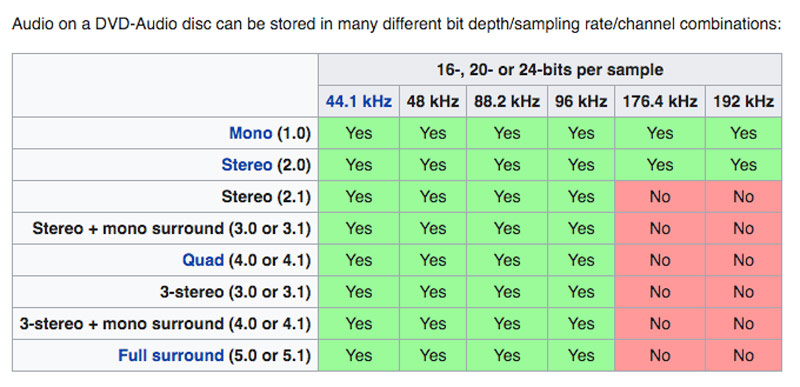
DVD-Audio は、DVD 上で高忠実度のオーディオコンテンツを提供するためのデジタルフォーマットです。1 枚の DVD に、ビット深度やサンプリングレート、さらにはステレオや 5.1ch サラウンドなど異なるチャンネル構成を組み合わせることができます。これは Meridian Lossless Packing により実現された最高レベルのオーディオ形式の一つです。DVD から MP3 に変換する際に DVD-Audio の高音質を再現するには、さまざまなパラメーターに注意を払い、最適なオーディオファイルを MP3 として抽出する必要があります。
以下は DVD-Audio の詳細なサンプリングレートとチャンネルの仕様です。DVD の音声を MP3 に変換する際には、元の DVD と同じパラメーターを選択することで、最高の音質を得ることができます。オンラインの DVD から MP3 へのコンバーターを利用するだけの場合は、VOB ファイルを変換することになります。さらに悪いことに、出力する MP3 ファイルのパラメーターを細かく調整できないため、最高音質を得ることができません。
パート 2:DVD を簡単に MP3 に変換する方法
たとえ VLC メディアプレーヤーを使って DVD から MP3 に変換したとしても、高音質な DVD-Audio を活かすための細かなパラメーター調整は行えないかもしれません。さらに、VLC は自作 DVD にしか対応しておらず、市販 DVD を変換することはできません。
DVD から高音質の音声ファイルを簡単に抽出できる、最適な DVD から MP3 へのコンバーターはどれでしょうか。Vidmore DVD Monster は、検討すべき最適な選択肢です。出力 MP3 用のさまざまなパラメーターを調整できるだけでなく、自作 DVD と市販 DVD の両方に対応し、簡単に変換することができます。
- DVD を MP3、WAV、FLAC、MP4 などの音声・動画形式に変換。
- 自作 DVD と市販 DVD の両方を、元の画質・音質のままサポート。
- 高度な編集機能で出力する動画・音声ファイルを微調整。
- ハードウェアアクセラレーションにより、優れた品質を保ちながら DVD を 3 倍速で変換。
ステップ 1:DVD をプログラムに追加
変換したい DVD ディスクをパソコンに挿入します。Vidmore DVD Monster をインストールしたら、パソコンでプログラムを起動します。「リッパー」オプションを選択し、パソコンから変換したい DVD を選びます。
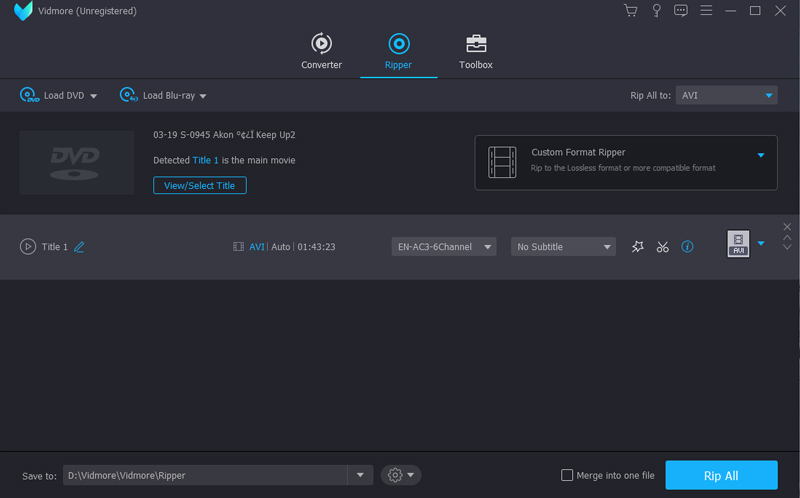
ステップ 2:変換する DVD のタイトルを選択
DVD ファイルをプログラムに読み込むのに少し時間がかかる場合があります。読み込みが完了すると、音楽 DVD の全てのタイトルが表示されます。「ビュー/タイトルを選択」オプションをクリックして、MP3 に変換したい DVD タイトルをすべてチェックします。メイン部分だけを変換したい場合は、収録時間を確認して選択することができます。
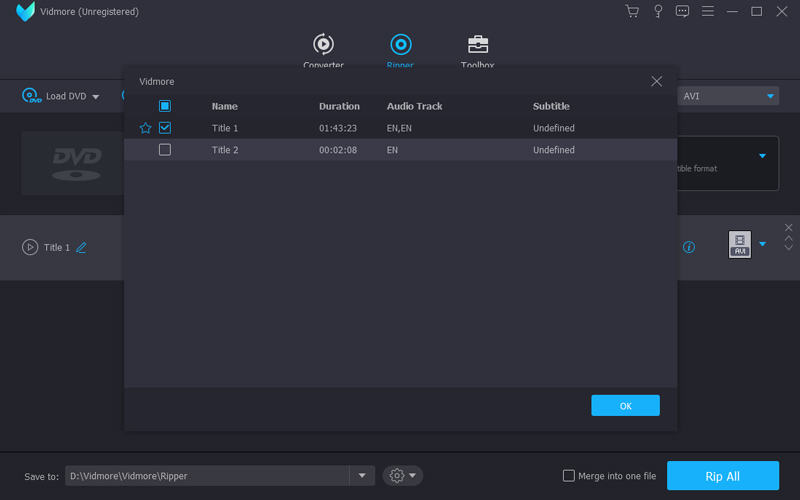
ステップ 3:出力音声を MP3 に選択
DVD の音声を MP3 に変換するために、出力形式として MP3 を選択します。すべてのタイトルを MP3 に変換する必要がある場合は、「すべてを次にリップ」の中から「MP3」を選びます。MP3 エンコーダーには 3 つのレベルがあり、希望するエンコーダーやビットレートに応じたプリセットを選択できます。
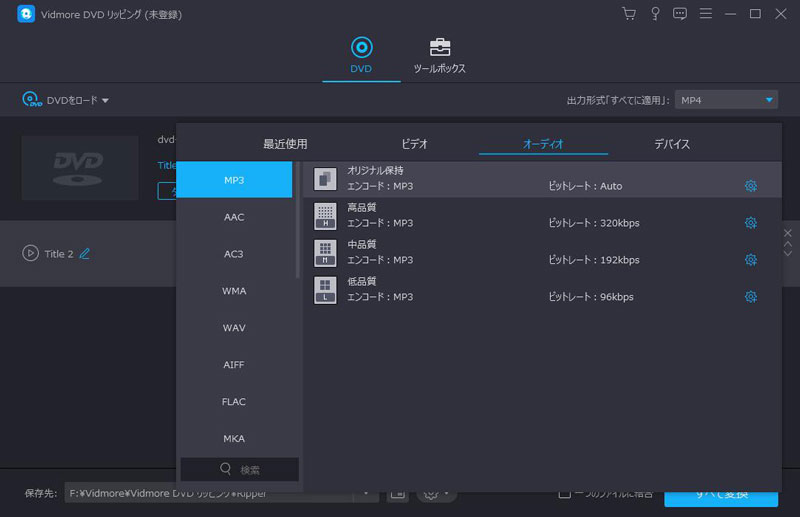
ステップ 4:出力パラメーターの調整
DVD の音声から最高品質の MP3 ファイルを抽出するには、「カスタムプロファイル」オプションを使って MP3 ファイルを手動で調整することもできます。元の DVD-Audio に合わせて、「エンコーダー」「チャンネル」「サンプルレート」「ビットレート」を微調整し、最適な設定を見つけてください。
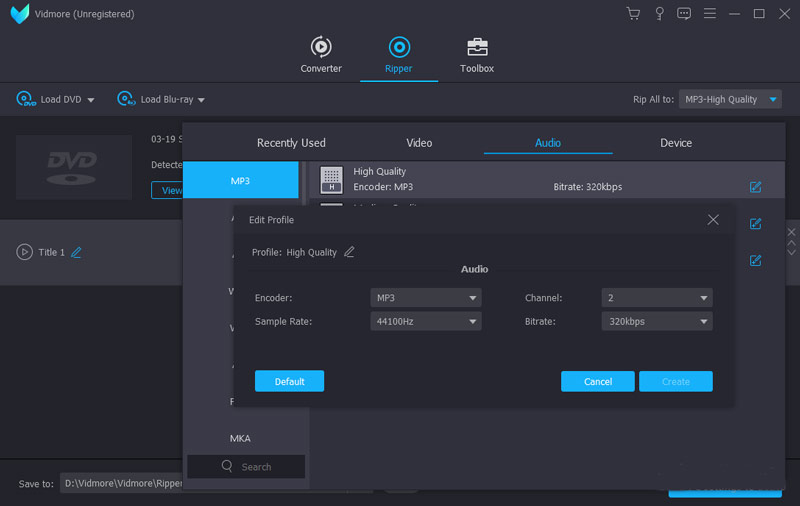
ステップ 5:DVD を MP3 ファイルに変換
複数の MP3 ファイルを 1 つに結合したい場合は、「1 つのファイルに結合」オプションにチェックを入れます。「すべてリップ」ボタンをクリックして、DVD ディスクを MP3 ファイルに変換します。その後、「保存先」欄に表示されているパスから変換された MP3 ファイルを確認できます。
まとめ
DVD ディスクから MP3 ファイルを抽出するには、事前に DVD-Audio のさまざまなパラメーターについて理解しておく必要があります。DVD-Audio にはビットレートやサンプルレートなど、さまざまな仕様があります。Vidmore DVD Monster は、DVD を MP3 に変換するための最良の選択肢の一つです。また、この便利なプログラムを使えば、MKV から MP3 など、ほかの動画・音声ファイルの変換も行えます。DVD を MP3 に変換する方法について疑問がある場合は、コメント欄で詳細を共有してください。