最高のDVDからMP4へのコンバーターでDVDコレクションをMP4に変換する方法
PCやMacでDVDをMP4に変換する方法はたくさんありますが、最も高性能な方法を探しているなら、この投稿で見つけることができます。今はデジタル社会で生活しています。音楽からショッピング、コミュニケーションからソーシャルネットワークまで、ほとんどすべてがデジタルデバイス上で利用できます。
DVD映画をデジタル化して、いつでもどこでもパソコンやモバイル端末で楽しみたいと思うのは当然のことです。お気に入りのツールを選び、以下のガイドに従えば、その手順はとても簡単です。

パート1:DVDをMP4にリッピングする究極の方法
DVDをMP4ファイルにリッピングする際、最も気になるのは画質です。一方で、多くのプロ向けソフトは高価で、使いこなすのも難しいものです。そこでおすすめしたいのがVidmore DVD Monsterです。
- 任意のビデオDVDをワンクリックでMP4動画ファイルにリッピング。
- MP4、AVI、MOV などを含む幅広い出力形式に対応。
- DVDをMP4に変換して、iPhone、iPad、またはAndroidデバイスで再生可能にします。
- マルチスレッド技術を使用して、複数のDVD動画を同時に処理。
- リッピング中に動画と音声の品質を自動的に最適化。
まとめると、コンピューター上でDVDコレクションを素早くMP4ファイルに変換するための最適な方法です。
DVDをMP4動画にリッピングする方法
ステップ1:最高のDVDリッピングソフトをインストールする
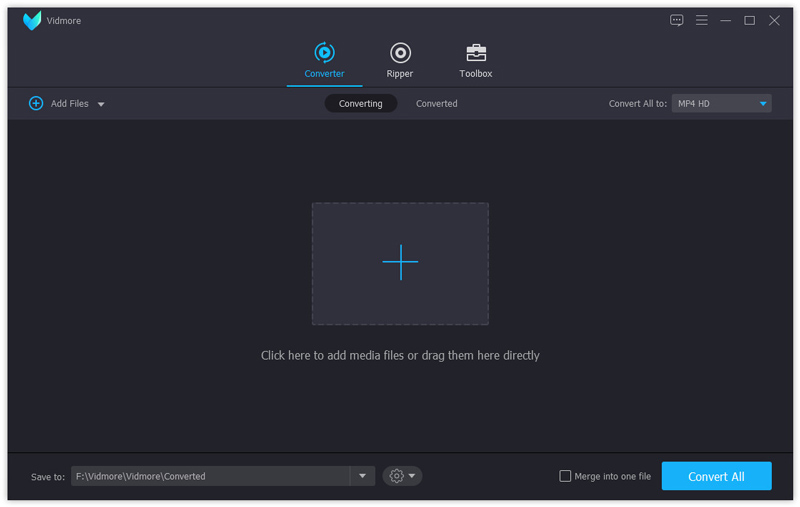
映画DVDをデジタル化したい場合は、まず最高のDVDリッピングソフトをダウンロードしてPCにインストールします。Windows 10/8/8.1/7/XPおよびVistaに対応しています。次に、光学ディスクをDVDドライブに挿入し、ソフトを起動してDVDをロード -> DVDディスクをロードをクリックし、スキャンするディスクを選択します。その後、すべてのタイトルを取り込むか、特定のタイトルだけを取り込むかを選択できます。
ステップ2:出力形式としてMP4を設定する
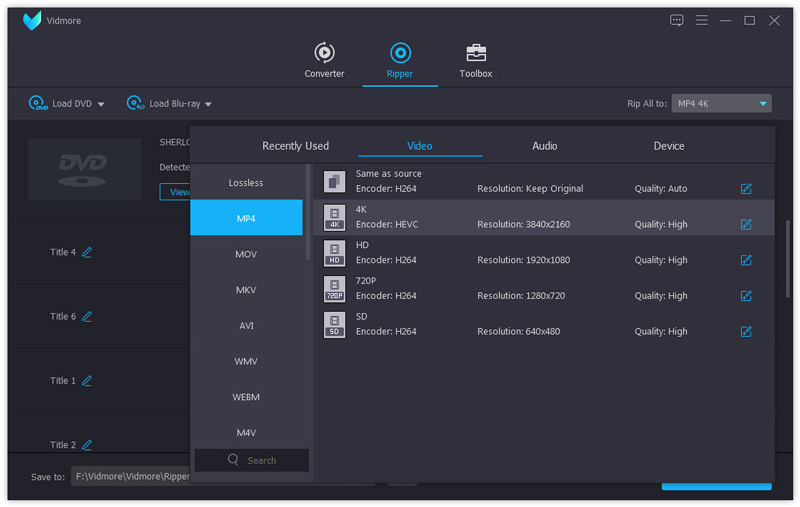
出力形式を設定するには、DVD動画を選択し、すべてリップの横にあるドロップダウンメニューを展開してビデオタブに進み、左側からMP4を選んで適切な画質を選択します。ポータブルデバイスでDVD動画を再生したい場合は、デバイスタブに移動し、メーカーを選択して使用しているデバイスの機種を選びます。
ヒント:DVD動画を短くしたり編集したりしたい場合は、動画の下にあるカットまたは編集アイコンをクリックして、編集ウィンドウで開きます。
ステップ3:DVDをMP4に変換する
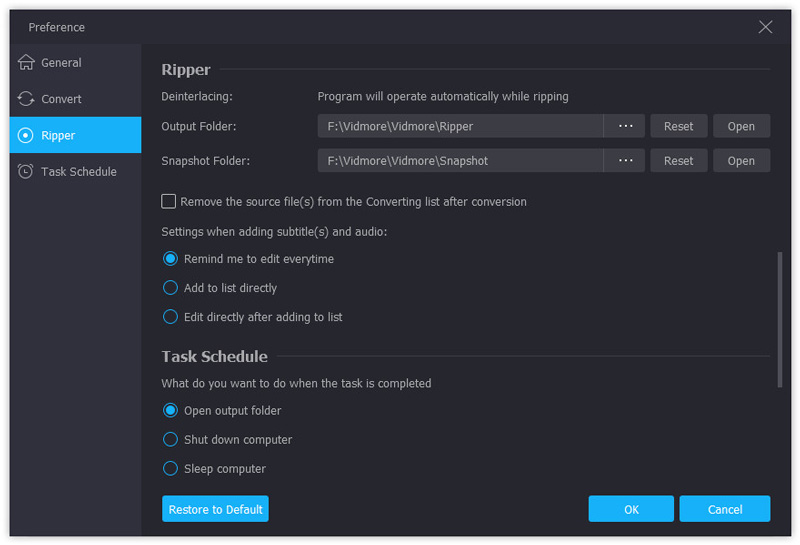
画面下部に移動し、歯車アイコンの設定ボタンをクリックします。リッパータブに進み、出力フォルダーでリセットボタンを押して保存先を設定します。OKをクリックして確定し、ホーム画面に戻ります。準備ができたら、右下のすべてリップボタンをクリックして、DVDからMP4へのリッピングを開始します。
パート2:DVDを無料でMP4に変換する方法
DVDを1円もかけずにMP4へ変換してくれる無料のDVDリッパープログラムはいくつか存在します。しかし、フリーソフトにはたいてい欠点もあります。予算が限られていて、そうした短所を気にしないのであれば、以下の簡単な方法でDVDを無料でMP4に変換できます。
方法1:HandBrakeでDVDをMP4にリッピングする
HandBrakeはオープンソースのDVDリッピングプログラムなので、誰でも無料で利用できます。ただし、多数のカスタムオプションがあり、初心者や一般ユーザーにはやや分かりづらいことがあります。DVDからMP4へのリッピングの成功率を高めるために、以下の手順に従うことをおすすめします。
ステップ1:HandBrakeは暗号化された市販DVDを扱えないため、まずウェブサイト(http://download.videolan.org/pub/libdvdcss/1.2.11/win64/libdvdcss-2.dll)からlibdvdcssをパソコンにダウンロードする必要があります。その後、その.dllファイルをHandBrakeのプログラムフォルダーにコピーします。
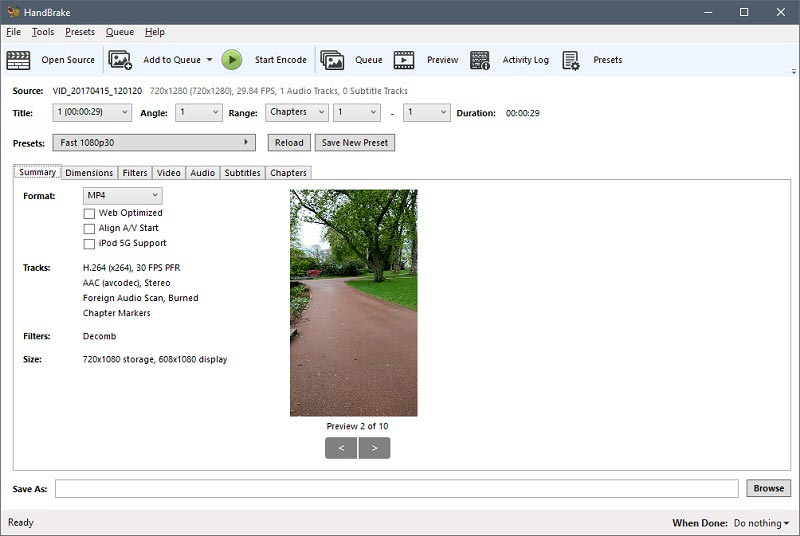
ステップ2:次に、DVDをパソコンに挿入します。DVDからMP4へのリッパーであるHandBrakeを起動し、左上のソースを開く(Open Source)をクリックしてDVDドライブを選びます。DVD内の動画やタイトルのスキャンが完了するまで少し待ちます。
ステップ3:ソースセクションで、リッピングしたいチャプターまたはタイトルを設定します。そうしないとHandBrakeはディスク全体を変換します。参照(Browse)ボタンをクリックして、MP4動画を保存するフォルダーを指定します。
ステップ4:概要(Summary)タブに移動し、ドロップダウンリストから必ずMP4を選択します。続いて、右側のプリセットパネルから適切な解像度を選びます。
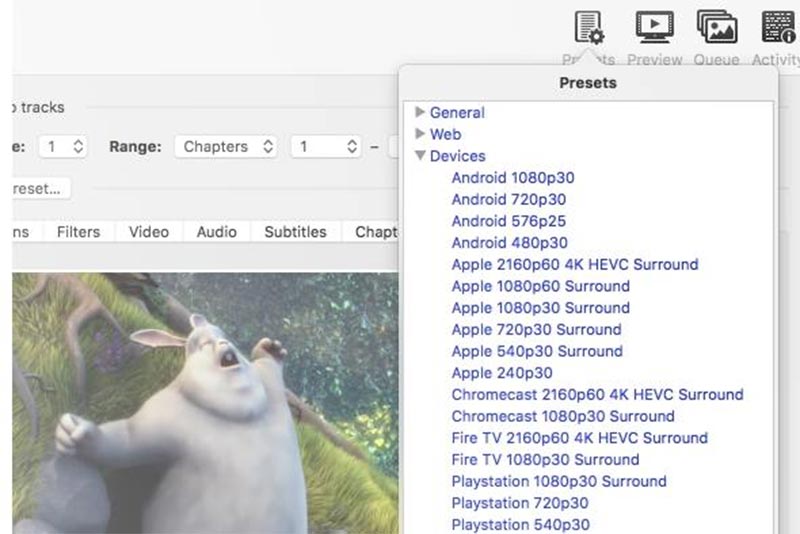
ステップ5:ビットレート、フレームレート、解像度など動画関連のパラメーターを変更するには、ビデオ(Video)タブに入ります。さらに、オーディオ(Audio)、字幕(Subtitles)、チャプター(Chapters)、フィルター(Filters)タブには、その他のカスタムオプションがあります。
ステップ6:最後に、エンコード開始(Start Encode)ボタンをクリックして、DVDからMP4動画へのリッピングを開始します。
注意:HandBrakeはWindows、Mac、Linuxで利用可能ですが、必ず公式サイトからダウンロードしてください。そうでない場合、マルウェアが含まれている可能性があります。
方法2:VLCでDVDをMP4に変換する
VLCメディアプレーヤーは、Mac、Windows、Linuxで利用できる人気のメディアプレーヤーです。HandBrakeと同様に、VLCもオープンソースプロジェクトであり、完全に無料です。動画の再生に加えて、DVDをMP4に変換するなど、さまざまな追加機能も備えています。作業手順がやや複雑なため、以下のガイドを紹介します。
ステップ1:市販DVDをリッピングしたい場合は、VLCとlibdvdcssの両方をパソコンにインストールします。DVDをパソコンに挿入し、VLCを開きます。
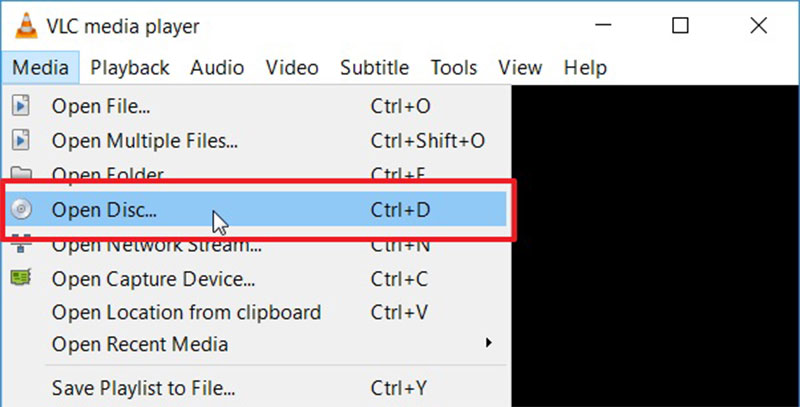
ステップ2:メディア -> ディスクを開く(Media -> Open Disc)をクリックして、メディアを開くダイアログを表示します。次にディスク(Disc)タブに移動し、DVDを選択して、ディスクデバイスのドロップダウンリストからDVDを選びます。ディスクが認識されない場合は、参照(Browse)ボタンをクリックして手動で指定します。
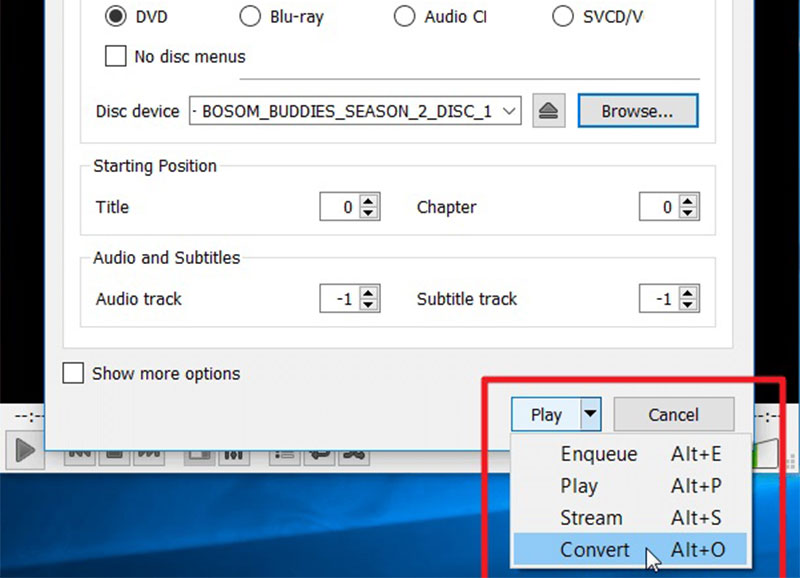
ステップ3:下部のボタン横にある矢印アイコンをクリックし、変換(Convert)を選択してDVDからMP4へのコンバーターダイアログを開きます。設定(Settings)エリアで変換(Convert)を選択します。プロファイル(Profile)の横にあるドロップダウンリストを展開し、MP4形式を選択します。参照(Browse)ボタンをクリックして、動画を保存するフォルダーを指定します。
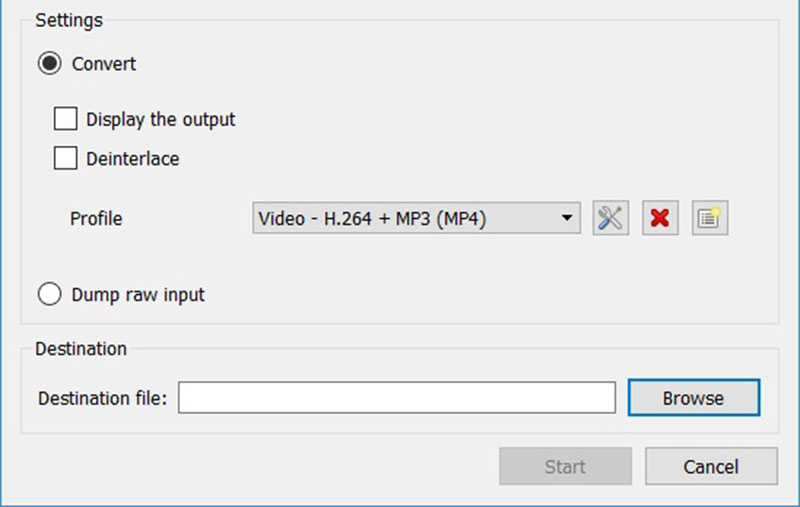
ステップ4:準備ができたら、開始(Start)ボタンをクリックして、DVDからMP4ファイルへの変換を開始します。VLCでディスク全体を変換するには少し時間がかかります。
注意:動画コーデック、音声コーデック、字幕をカスタマイズしたい場合は、プロファイルのドロップダウン横にある、小さなドキュメントアイコンの詳細設定(Advanced)ボタンをクリックします。
方法3:Freemake Video ConverterでDVDをMP4にリッピングする
Freemake Video Converterはパワフルな動画変換プログラムですが、DVDをMP4やその他の動画形式に変換することも可能です。もともとFreemakeは有料プログラムでしたが、現在は開発元が無料利用を許可しています。
ステップ1:パソコンにインストールした後、無料のDVD to MP4リッパーであるFreemake Video Converterを起動します。Windows 10/8/7に対応していますが、残念ながらMacには対応していません。私たちのテストでは、Freemakeのインストールに30分以上かかりました。
ヒント:一部のウイルス対策ソフトはFreemakeをウイルスと誤認する可能性があるため、インストール時にはアンチウイルスソフトを一時的に無効にする必要があります。
ステップ2:同様に、DVDをROMドライブに挿入し、Freemake Video Converterを起動します。ウィンドウ上部のDVDボタンをクリックし、DVDドライブを選んでOKを押します。するとFreemakeがDVDの解析と復号を開始します。
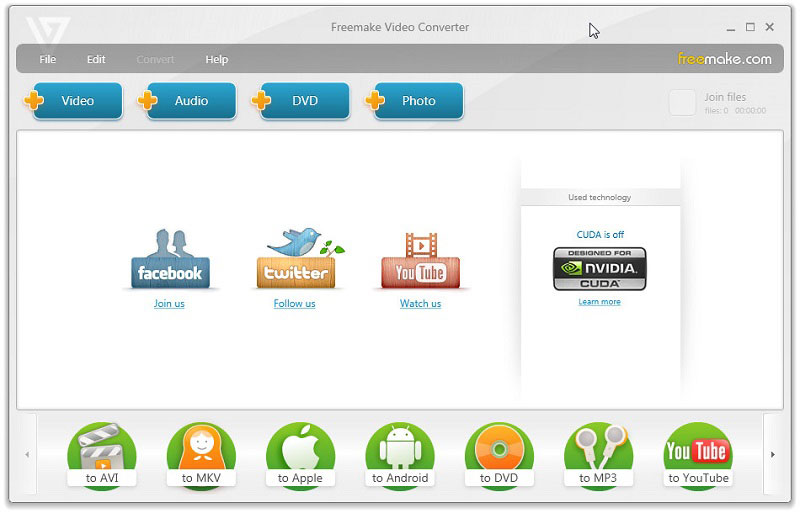
ステップ3:処理が完了するとタイトル一覧が表示されるので、すべて、または特定のタイトルだけを選択できます。OKをクリックすると、選択したタイトルがタスクウィンドウに追加されます。その後、音声トラックや字幕の編集、DVD動画のカットなどが行えます。
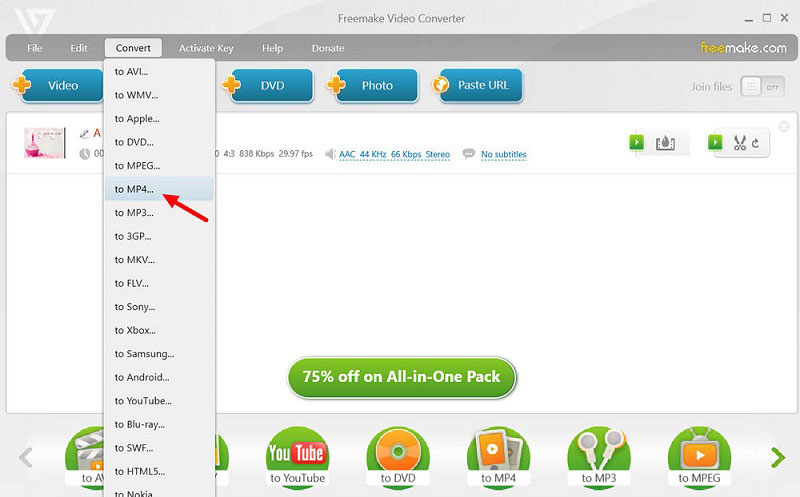
ステップ4:画面下部からMP4へ(to MP4)を選択します。見つからない場合は、上部メニューバーの変換(Convert)メニューからMP4へ(to MP4)を選びます。表示されたポップアップでフレームレート、動画コーデックなどのオプションを設定し、最後に変換(Convert)ボタンをクリックしてDVDからMP4への変換プロセスを開始します。
パート3:DVDビデオをオンラインでMP4に変換する方法
Webアプリは、DVDの動画形式であるVOBをMP4に変換するなど、さまざまな作業を行うのに便利です。大きな動画ファイルは扱えませんが、ソフトをインストールする必要がありません。DVD上のVOBファイルを見つけられる場合は、Webアプリを直接試してみてください。
方法1:Vidmore無料オンライン動画変換を使ってVOBをMP4にリッピングする
Vidmore Free Online Video Converterは、VOBをオンラインでMP4に変換する簡単な方法です。複数のVOBファイルを一括でMP4動画に変換できます。さらに、出力品質もかなり良好です。
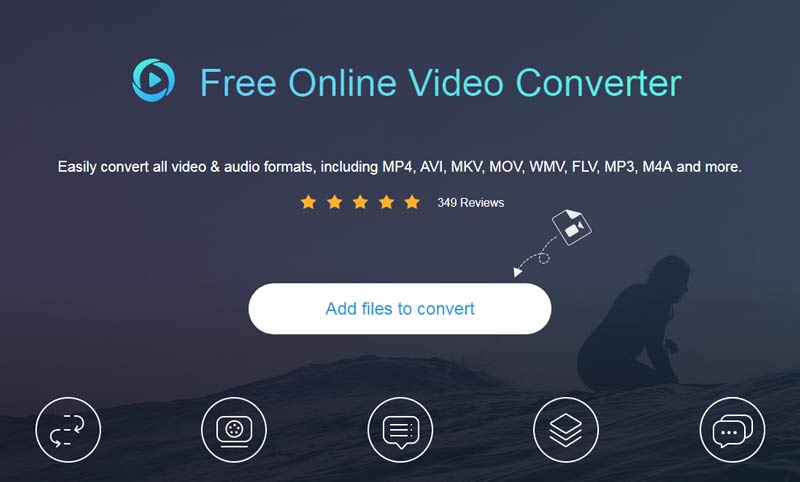
ステップ1:ブラウザのアドレスバーにhttps://www.vidmore.com/free-online-video-converter/をコピー&ペーストします。ページ上の変換するファイルを追加(Add files to convert)ボタンをクリックしてランチャーをダウンロードします。
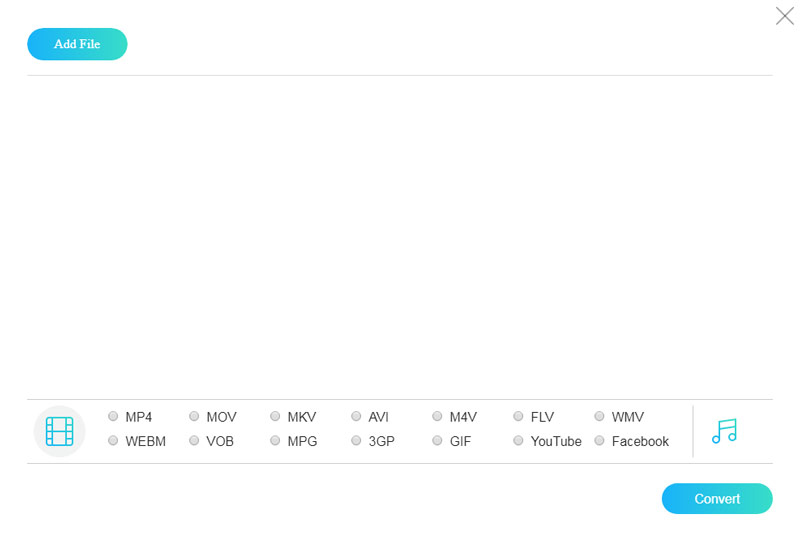
ステップ2:ダウンロード後、ランチャーが自動的に起動します。ビデオDVDをドライブに挿入し、ランチャーのファイルを追加(Add File)ボタンをクリックして、DVDからVOBファイルを読み込みます。
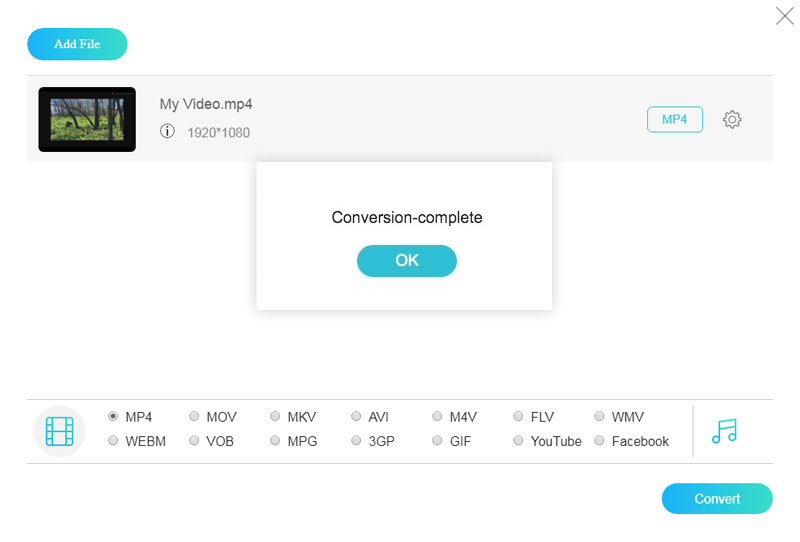
ステップ3:動画設定および音声設定のオプションをカスタマイズするには、各動画の横にある歯車アイコンをクリックします。ランチャー下部に移動してMP4を選択し、変換(Convert)ボタンをクリックします。「変換完了」ダイアログが表示されたら、OKをクリックして完了します。
注意:このオンラインDVD動画からMP4へのコンバーターアプリには、1回の変換ごとのファイルサイズ制限はありませんが、処理完了までに時間がかかる場合があります。
方法2:Convert File経由でDVDビデオをMP4に変換する
Convert Fileはオンラインファイルコンバーターアプリの集合サイトで、その中にVOBからMP4へのコンバーターも含まれています。カスタムオプションは提供されていないため、DVD動画をMP4に変換する最初の一歩として使いやすいサービスです。
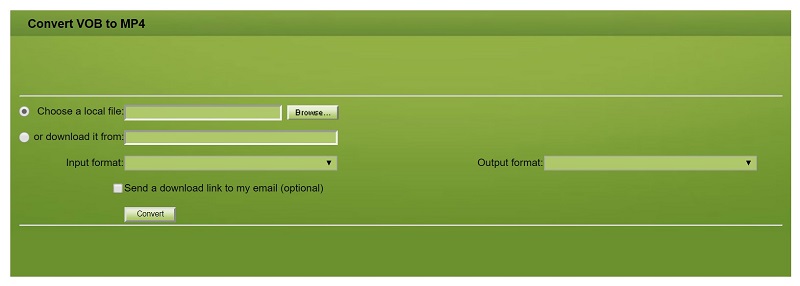
ステップ1:ブラウザでVOBからMP4へのWebコンバーター(http://www.convertfiles.com/convert/video/VOB-to-MP4.html)を開き、ディスクをDVDドライブに挿入します。
ステップ2:参照(Browse)ボタンをクリックし、ディスク上のビデオデータファイルを探します。通常はVIDEO_TSフォルダー内に保存されています。
ステップ3:次に、出力形式(Output format)のドロップダウンからMP4を選択します。変換(Convert)ボタンをクリックすると、残りの処理はWebアプリが自動で行います。
注意:すぐにMP4動画をダウンロードするのが難しい場合は、ダウンロードリンクをメールで送信する(Send a download link to my email)の横にあるチェックボックスをオンにし、メールアドレスを入力します。すると、アプリが出力ファイルをメールで送信してくれます。
方法3:File Conversionを使用してVOBをMP4にリッピングする
File ConversionもVOBをMP4にオンライン変換する方法のひとつです。1回の変換で最大50MBまでのムービーデータファイルを処理できます。さらに、支払いも登録も不要です。
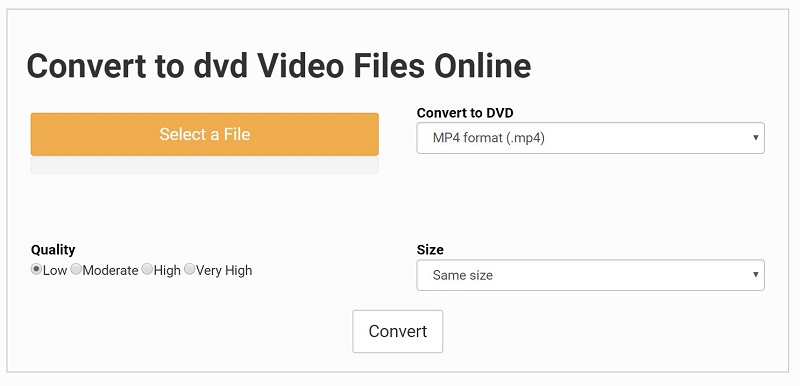
ステップ1:任意のWebブラウザでVOBからMP4への変換アプリ(https://www.files-conversion.com/video/dvd)にアクセスし、映画DVDをドライブに挿入します。
ステップ2:ファイルを選択(Select a File)ボタンをクリックし、ディスク上のビデオデータファイルを探して開く(Open)を押し、アップロードします。フォーマットのドロップダウンからMP4を選び、適切な動画品質(Quality)を選択します。サイズ(Size)オプションで動画の解像度を変更することもできます。デフォルトでは元と同じサイズが維持されます。
ステップ3:変換(Convert)ボタンを押してビデオデータファイルのアップロードを開始すると、Webアプリが自動的にDVD動画をMP4に変換します。処理が終わったら、MP4ファイルをダウンロードします。
まとめ
これで、デスクトップまたはオンラインでDVDをMP4にリッピングする少なくとも7つの方法を把握できたはずです。そのうちVLCやHandBrakeなどはいずれも無料で利用できます。もちろん、フリーソフトは使いやすさに欠け、出力品質もあまり高くありません。一方、Vidmore DVD Monsterは強力なDVDからMP4へのコンバーターです。最大の利点は、変換プロセス中の映像品質を保護できる点です。ほかに質問があれば、以下に書き込んでください。