動画変換およびDVDリッピングに最適なHandBrake代替ソフトはどれ?
HandBrakeは、動画変換およびDVDリッピング用のオープンソースツールです。Windows、Mac、Linuxに対応しています。しかし、HandBrakeが対応している出力動画形式は限られており、さらに暗号化されたDVDやBlu-rayディスクをリッピングする機能がないため、より強力でニーズにしっかり対応できるHandBrake代替ソフトを探しているユーザーも多くいます。そこで本記事では、選りすぐりのHandBrake代替ソフト6選をご紹介します。


パート1.HandBrakeとは?
HandBrakeはよく知られたオープンソースの動画変換ソフトで、ほぼあらゆる形式の動画を、現在主流で広くサポートされている動画フォーマットに変換することができます。また、コピー保護のかかっていないDVDやBlu-rayソースをデジタル動画形式へリッピングすることも可能で、複数のメディアプレーヤーで簡単に再生できるようにしてくれます。暗号化されたDVDディスクをリッピングしたい場合は、HandBrakeにコピー保護付きDVDのデコード機能を追加する「HandBrake libdvdcss」というDVD再生ライブラリを別途インストールする必要があります。
機能:
- 一般的なマルチメディアファイルのほとんどを変換可能。
- エンコード品質を向上させるための基本機能から上級者向けオプションまで、多数の設定項目が用意されています。
- バッチスキャンおよびエンコードのキュー登録に対応しています。
- インターレース解除、Decomb、ノイズ除去、テレシネ解除、ブロックノイズ除去、グレースケール、クロップ、リサイズなど、さまざまなビデオフィルターを利用できます。
制限事項:
- コンテナ形式はMKVとMP4に限定されています。
- 音声のみの変換には対応していません。
- コピー保護のかかったDVDやBlu-rayソースを直接リッピングすることはできません。
- 初心者にとっては操作がわかりにくい面があります。
HandBrakeは完全無料の動画変換ソフトではあるものの、MP4とMKV以外の形式に動画を変換したいユーザーや、個人利用の範囲で暗号化されたDVD・Blu-rayソースをリッピングしたいユーザーにとっては十分とはいえません。HandBrakeでは対応できないニーズを満たすには、HandBrakeの代わりとなるソフトが必要です。ここから、HandBrakeと同等あるいはそれ以上の機能を備えた動画変換ソフトおよびDVD/Blu-rayリッパー5選を順に見ていきましょう。
パート2.HandBrake代替ソフトおすすめ5選
1. Vidmore All-in-One
Vidmore All-in-Oneは、動画変換およびDVD/Blu-rayリッピングに対してトータルソリューションを提供する、HandBrake代替ソフトの決定版と言える存在です。主に3つの機能で構成されており、「Vidmore DVD Monster」「Vidmore Video Converter」「Vidmore Blu-ray Monster」が含まれます。詳しくは以下をご覧ください。
Vidmore DVD Monster
DVDリッピング機能に関してHandBrakeの代わりになるソフトを探しているなら、Vidmore DVD Monsterが最良の選択肢となるでしょう。最新のDVD復号化アルゴリズムを搭載しており、ほぼすべてのDVD映画をリッピングすることができます(個人使用の範囲内に限る)。このツールを使えば、コピー保護付きのDVDコレクションを簡単にハードドライブへバックアップし、さまざまな動画・音声形式で保存できます。
- MP4、MKV、AVI、MOV、WMV、FLV、WebM、TS、MPGなど、あらゆる主流のHD・SD動画形式へDVDをリッピング可能。
- 出力ファイルにはHEVC、H.264、MPEG-4、VP9など各種コーデックを選択できます。
- iPhone、iPad、Samsung、Huawei、LG、Apple TV、Xbox、PS4など、一般的なデバイスで再生できる人気の動画形式にDVDをリッピングすることをサポートします。
- 内蔵のビデオエディターでDVDムービーを編集できるため、出力動画の仕上がりを細かくコントロールできます。
このHandBrake代替ソフトを使って、簡単なステップで素早くDVDをリッピングする方法を説明します。
ステップ1. Vidmore DVD Monsterを無料ダウンロードしてパソコンにインストールします。
ステップ2. ソフトを起動し、DVDディスクをドライブに挿入して「DVDをロード」ボタンをクリックします。リッピングしたいDVDディスクを選択します。
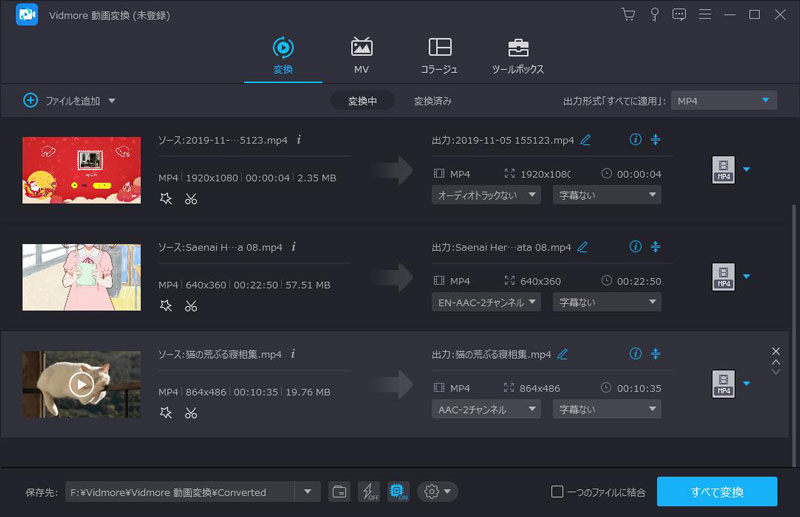
ステップ3. DVDを一般的な動画形式にリッピングするには、用途に応じて出力プロファイルを選びます。
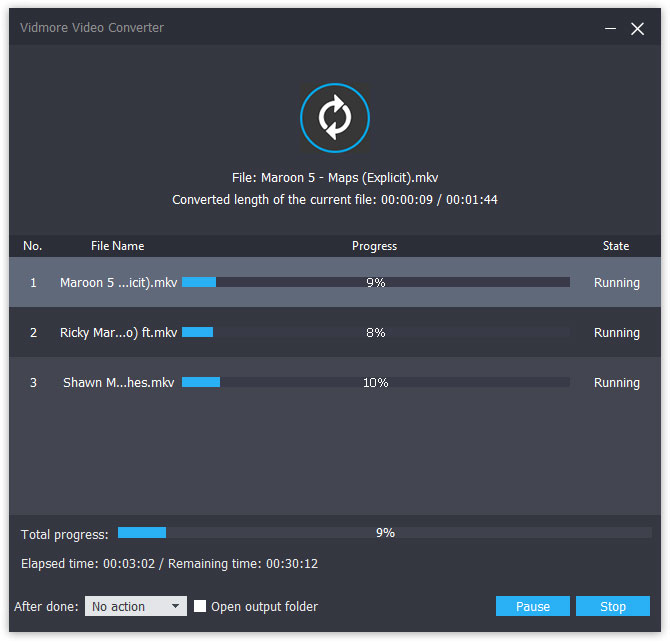
ステップ4. 出力動画の保存先を指定し、「すべてリッピング」ボタンをクリックしてリッピングを開始します。
Vidmore Video Converter
動画変換用のHandBrake代替ソフトをお探しなら、Vidmore 動画変換は見逃せません。200種類以上の形式・デバイスに画質を劣化させることなく変換できる、高機能なマルチフォーマット動画変換ソフトです。
- AVI、MKV、MOV、MP4、WMV、WebM、M4V、FLVなど一般的なメディア形式を、4K UHDを含む200種類以上の形式へ変換可能。
- 1080p HDおよび4K Ultra HDを含む元の画質を保ったまま動画変換を行えます。
- 軽量なビデオエディターを内蔵しており、オリジナル動画の作成・編集も簡単です。トリミング、回転、クロップ、 動画へのウォーターマーク追加 さらに画質強化などの機能を備えています。
- 一括変換に対応。
- 最新の高速化技術により、このHandBrake代替ソフトは動画を最大50倍のスピードで変換できます。
Vidmore Video Converterで動画形式を変換する手順は次のとおりです。
ステップ1. この動画変換ソフトを無料ダウンロードし、インストールして起動します。
ステップ2. 「ファイルを追加」をクリックして変換したい動画を1本または複数読み込むか、変換したい動画ファイルをプログラムの作業エリアにドラッグ&ドロップします。
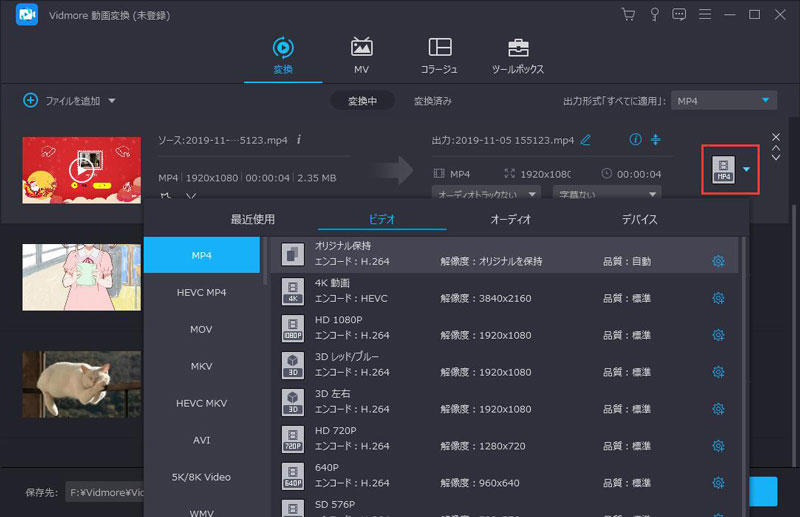
ステップ3. 「プロファイル」のドロップダウン矢印をクリックし、必要な出力形式またはデバイスタイプを選択します。画面下部で、変換後の動画ファイルの保存先フォルダも設定できます。
変換前に動画効果を編集したり画質を向上させたい場合は、各動画ファイルの下にある「編集」ボタンをクリックして編集画面に入ります。

そこでコントラスト、彩度、明るさ、色合いを調整したり、お好みのフィルターを適用できます。
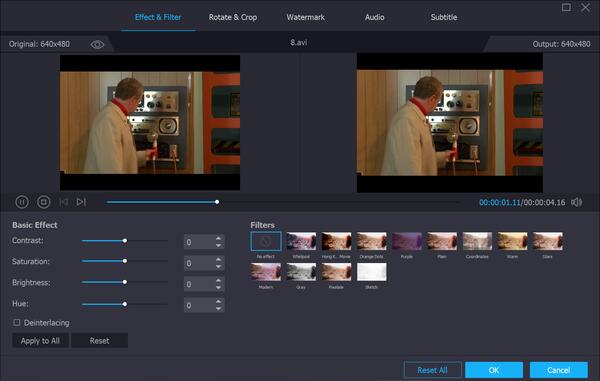
ステップ4. 動画編集が完了したらメイン画面に戻り、「変換」ボタンをクリックして動画ファイルの変換を開始します。
Vidmore Blu-ray Monster
Vidmore Blu-ray Monsterを使えば、Blu-rayムービーを簡単に、どこにでも保存できる動画または音声ファイルに変換できます。また、Blu-rayディスク全体を、元の構造を保ったままISOファイルやフォルダとして6倍速でリッピングすることも可能です(個人使用の範囲内に限る)。
- Blu-rayディスクをMP4、AVI、MKV、MOV、WMV、FLV、M4Vなどのあらゆる4Kおよび1080p動画形式に変換・リッピングします。
- 音声を抽出し、MP3、M4A、FLACなどの一般的な音声フォーマットに無劣化で保存します。
- Blu-rayディスクを、iPhone、iPad、Apple TV、Samsungスマートフォンなど、さまざまなデバイスに対応した形式にリッピングします。
- 内蔵の動画編集機能により、Blu-ray映画を即座に編集・カスタマイズできます。
2. MakeMKV
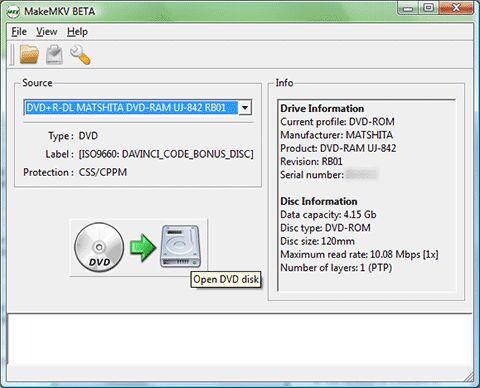
MakeMKV(https://www.makemkv.com/)は、市販DVDおよびBlu-rayディスクをワンクリックでリッピングできるソフトです。VOBやM2TSといった形式からMKVへ、コーデックを変換することなく、必要なデータだけを保持した形でディスクを復号・変換する仕組みになっており、非可逆圧縮による画質・音質の劣化は発生しません。出力形式がMKVに限定されているため、出力フォーマットに強いこだわりがなければ、MakeMKVはDVD/Blu-rayリッピングにおける有力なHandBrake代替ソフトの1つとなります。Windows、Mac、Linuxなど複数のプラットフォームに対応しており、ベータ版の期間中はBlu-rayの復号・処理機能を無料で利用できます。
3. Format Factory(フォーマットファクトリー)
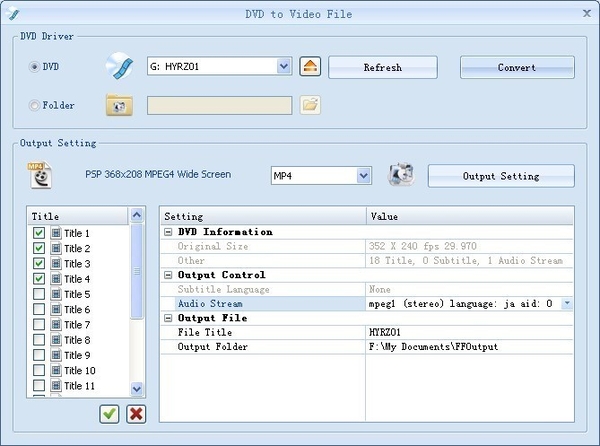
Format Factory(http://www.pcfreetime.com/formatfactory/index.php)は、無料で多機能なメディアコンバーター兼DVDリッパーです。Windows対応のフリーソフトで、オープンソースとして提供されています。任意の動画ファイルまたはDVDをMP4/3GP/MPG/AVI/WMV/FLV/SWFといった複数の動画形式に変換・圧縮でき、任意の音声ファイルやCDもMP3/WMA/AMR/OGG/AAC/WAVなどの音声形式に変換できます。さらに、画像ファイルもJPG/BMP/PNG/TIF/ICO/GIF/TGAなどの形式に変換可能です。機能面で比較すると、Format FactoryはHandBrakeの優れた代替ソフトと言えます。ただし、インストーラーには不要なプログラムが同梱されている場合があるため、インストール時にはそれらのチェックを外すよう注意が必要です。
4. File Converter(ファイルコンバーター)
File Converter(https://file-converter.org/)は、複数ファイルをまとめて別形式に簡単かつ高速に変換・圧縮できるオールインワンコンバーターです。音声、動画、画像に加え、ドキュメントの変換にも対応しています。そのため、動画変換用途でHandBrakeの代替ソフトを探しているなら、File Converterも候補に入れる価値があります。しかも、無料で利用できます。対応入力形式や対応出力形式は、下の画像で確認できます。
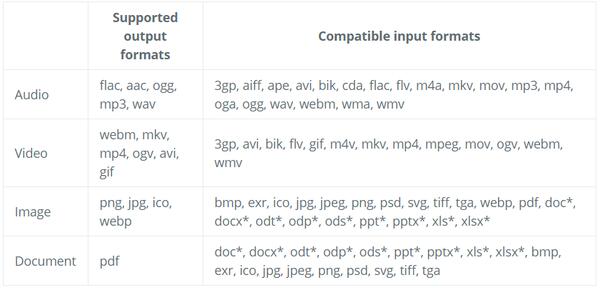
Office文書を変換したい場合は、コンピューターにMicrosoft Officeをインストールしておく必要がある点にご注意ください。
5. Freemake Video Converter
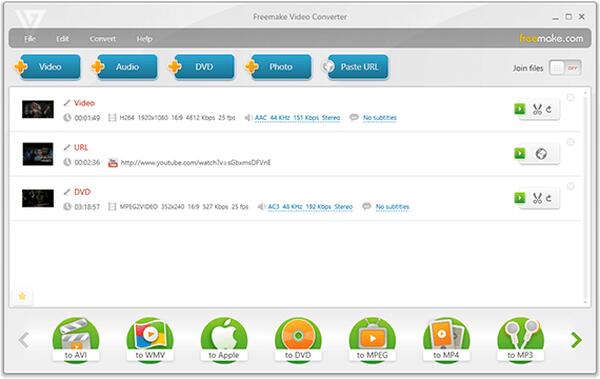
Freemake Video Converter(https://www.freemake.com/)も、HandBrakeの代替ソフトとして有力な選択肢で、HandBrakeが提供している機能を一通り備えています。動画コンバーターとして、500種類以上の形式間で動画や映画を相互変換でき、MP4、AVI、MKV、WMV、MP3、DVD、3GP、SWF、FLV、HD、MOV、RM、QT、Divx、Xvid、TS、MTS、Frapsなど、一般的な形式からあまり使われない形式まで、コピー保護のないフォーマットに幅広く対応しています。写真や音声ファイルを読み込んでスライドショーを作成することも可能です。また、HandBrakeと同様にFreemake Video Converterもコピー保護のないDVDを字幕付き・字幕なしでリッピングできます。最大40時間分の映像からDVDを作成し、DVDフォルダやISOファイルとして保存することもできます。
まとめ
本記事では、動画変換およびDVD/Blu-rayリッピング用のHandBrake代替ソフトを5本ご紹介しました。HandBrakeの制限から解放されたいのであれば、総合的な機能を備えたVidmore All-in-Oneが最適な選択肢と言えるでしょう。動画変換機能だけ、あるいはDVD/Blu-rayリッピング機能だけが必要な場合は、用途に応じて他のおすすめソフトも試してみてください。