2021年9月6日
スマートフォンやタブレットでオンライン動画を直接視聴できるのは事実ですが、お気に入りの映画をDVDコレクションとして持っておきたい人もまだ多くいます。そのため、DVD映画をデジタルコピーする方法に関する質問をよく見かけます。
HandBrakeは、Windows・Mac・Ubuntu向けの無料かつオープンソースのDVDリッパーとして知られています。HandBrakeを使えば、自作DVDや暗号化されていないDVDをマルチプラットフォームで再生・変換できます。そのため、HandBrakeでDVDをリッピングできないという問題は非常に厄介です。
幸いなことに、ここではHandBrakeの代わりになるDVDリッピングソフトと、HandBrakeでDVDをリッピングできない場合の解決策の両方を紹介します。これにより、DVDドライブがなくてもデジタル機器でDVD映画を楽しめるようになります。
パート2:HandBrakeでDVDをリッピングできない4つの主な原因と解決策
HandBrakeが人気のDVDリッパーフリーソフトであるのは確かですが、1:1クオリティを保ったまま6倍速でDVDをリッピングしたい場合は、Vidmore DVD Monsterを試してみる価値があります。HandBrakeと異なり、Vidmore DVD Monsterはトランスコードなしで、あらゆる形式やデバイス向けにDVDをリッピングできます。つまり、元のDVDの完全な構造、映像・音声トラック、メニュー、チャプター、字幕を含むデジタルコピーを作成できるということです。リッピングしたファイルは、別のDVDディスクにそのまま書き込むこともできます。Vidmore DVD MonsterでDVDをリッピングすることで、優れた映像・音声体験を楽しめます。
このHandBrake代替ソフトは、DVD映画の編集や微調整にも対応しています。さまざまな編集オプションを使ってDVD映画を素早く編集できます。また、リッピング前に希望する音声トラックや字幕を選択することも可能です。HandBrakeでDVDをリッピングできなくても大きな問題ではありません。オリジナル品質のままDVDをリッピングできる、より良い選択肢があるからです。
- DVD全体を1:1コピーでパソコンにリッピング。
- 6倍速でDVDをリッピングし、ISOファイルやフォルダとして出力。
- DVDを、各種HD/SD動画形式はもちろん、多彩な音声形式やその他のプロファイルに変換。
- クロップ、結合、.
- ウォーターマークの追加, 、回転、トリミング、, 字幕調整, などのエフェクトにより、出力動画の効果を自在にコントロール。 状況1:DVDの破損・損傷.
ステップ1:HandBrake代替DVDリッパーを起動します。DVDディスクをDVDドライブに挿入します。
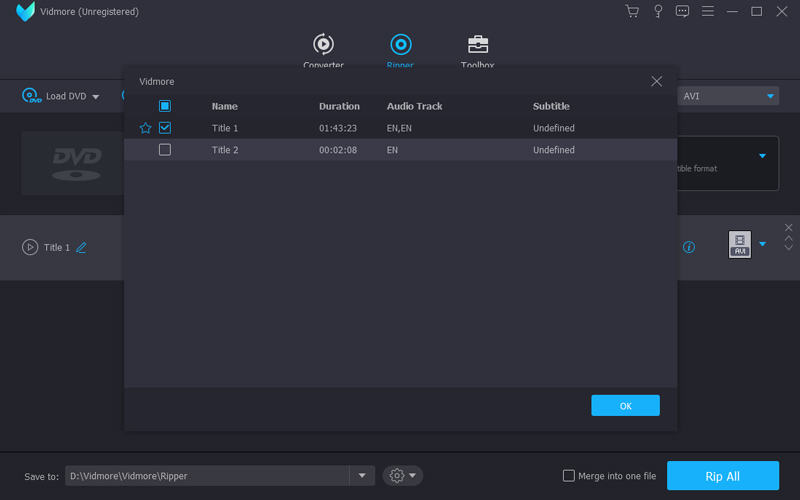
ステップ2:「DVDをロード」をクリックし、「DVDディスク」を選択します。ディスク内に保存されているビデオが読み込まれます。 すべてのDVD動画タイトルにアクセスするには、「タイトルを表示/選択」をクリックする必要があります。
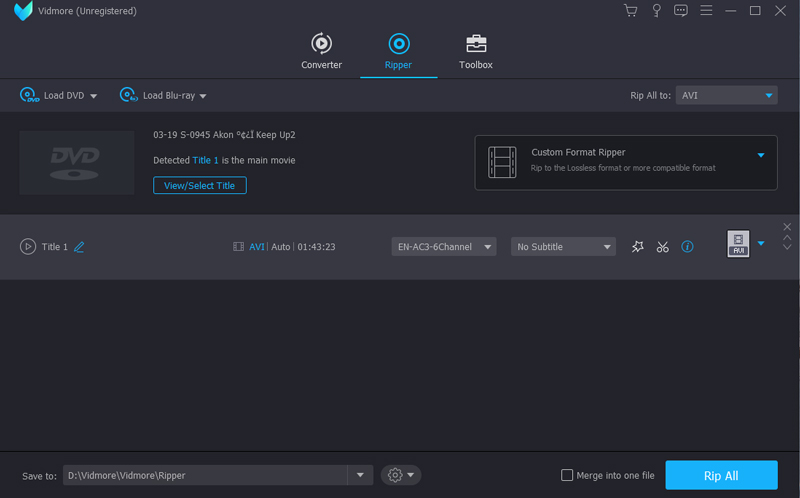
ステップ3:画面右上の「フォーマット」アイコンをクリックします。出力動画の形式、解像度、品質などのオプションを設定できます。さらに、特定のプロファイルを開いて、対応するすべての形式を一覧表示させることもできます。
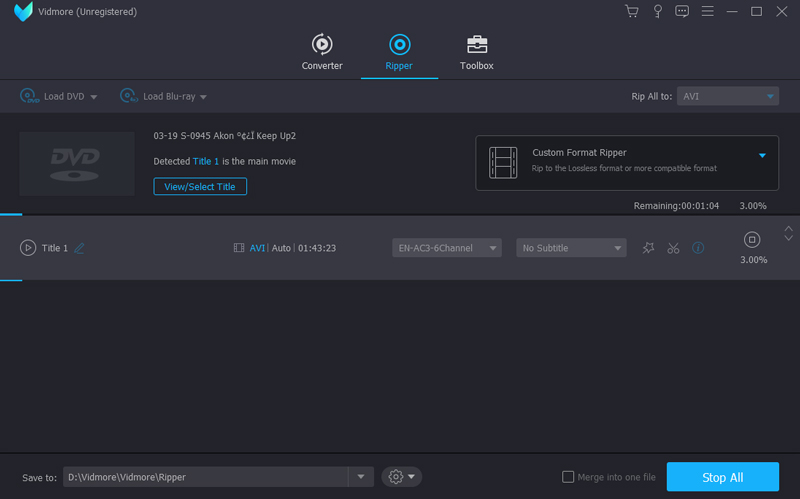
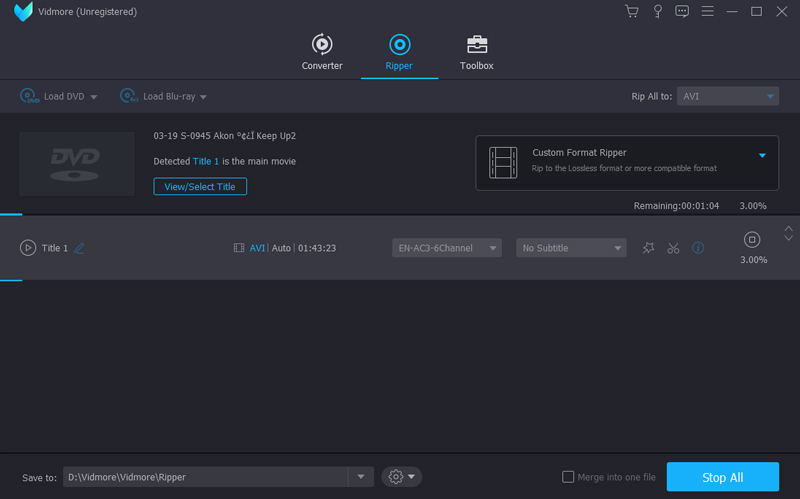
ステップ4:「すべてリッピング」をクリックしてDVD映画をリッピングします。DVDリッピング処理が終了すると、自動的に開くフォルダ内にリッピング済みの動画が表示されます。
DVDをハードドライブにコピーするその他の方法はこちらで確認できます。
以上が、HandBrakeでDVDをリッピングできない場合によくある状況とその解決策です。以下の手順に従って操作することで、HandBrakeのDVDリッピング失敗エラーをトラブルシューティングできます。
最新のDVD復号化技術で、古いDVDも新しいDVDもリッピング。
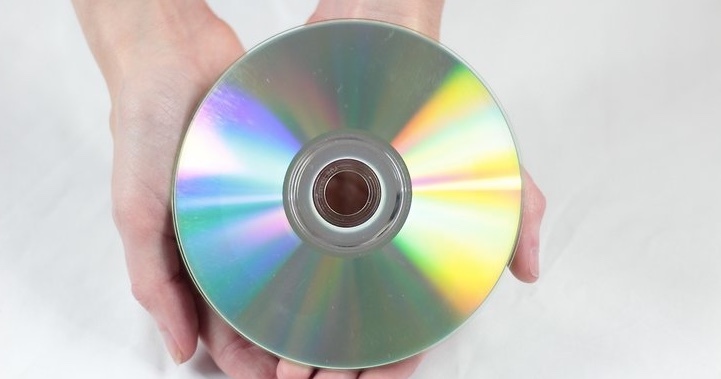
DVDディスクの表面に傷が付いていると、DVDリッピング処理が失敗することがあります。その場合、HandBrakeが同じ場所でエンコードを繰り返し、先に進まない現象が発生します。さらに、IFOファイルが破損・損傷している場合も、HandBrakeでDVDをリッピングできない原因となり得ます。
状況2:CPUの過負荷でHandBrakeがDVDリッピングを停止
別のDVDを挿入して、HandBrakeでリッピングしてみてください。このときは問題なくリッピングできるようであれば、傷の付いたDVDが主な原因ということになります。次回からは、視聴後すぐにDVDをケースに戻すようにした方がよいでしょう。
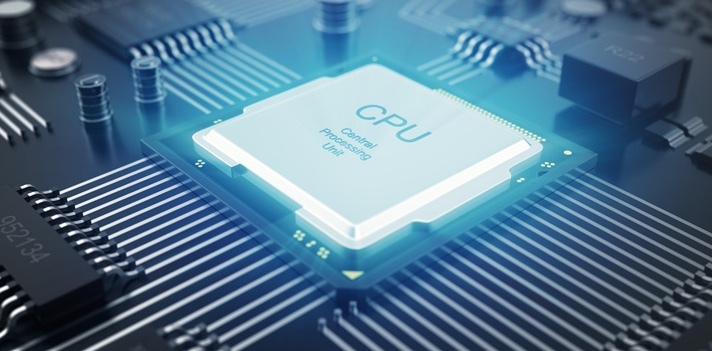
CPUに大きな負荷がかかっていると、HandBrakeでDVDをリッピングできない可能性が高まります。HandBrakeが数秒だけDVDをリッピングしてすぐエンコードを停止してしまうこともあります。使用年数の長いパソコンをお使いの場合は、新しいパソコンでHandBrakeを使ってDVDリッピングを試してみてください。そうでない場合は、サードパーティ製のクリーンアップソフトでパソコンのパフォーマンスを最適化してみるとよいでしょう。
状況3:非対応の字幕が原因でHandBrakeがDVDをリッピングできない
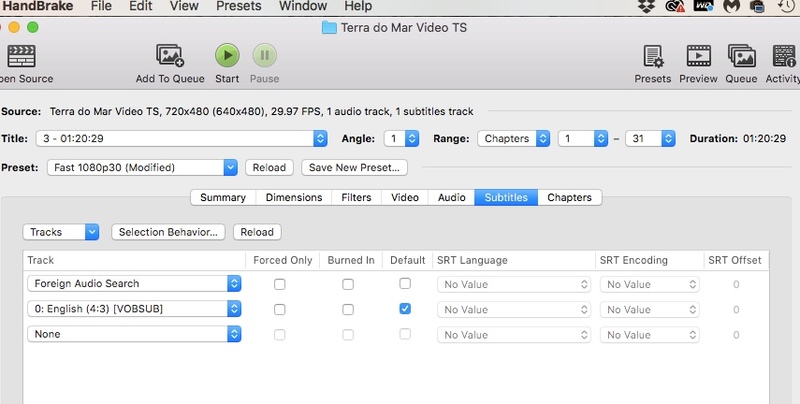
HandBrakeがDVDの字幕をリッピングできないケースがあるのも事実です。確認のため、HandBrake内の字幕オプションを無効にしてみてください。字幕付きのDVD動画をリッピングしたい場合は、Vidmore DVD Monsterを使用して、最高品質のままDVD全体をリッピングすることができます。
状況4:コピー保護によりHandBrakeがDVD全編をリッピングできない
HandBrakeはコピー保護されたDVD全編をリッピングすることができません。言い換えれば、HandBrakeがリッピングできるのは非保護DVDのみです。そのため、DRM、CSS暗号化、ARccOS、リージョンコード、RCE、UOPなど、さまざまなDVD保護技術が施されたDVDについては、HandBrakeでリッピングできない状況が発生します。
コピー保護
DVDをどこにでも持ち運ぶ必要はありません。その代わり、物理的な損傷を防ぐためにDVDディスクの扱いには注意しましょう。古いDVDを安全に保管しておきたい場合は、視聴後に必ずディスクをケースに戻し、乾燥して涼しい場所で保管する必要があります。
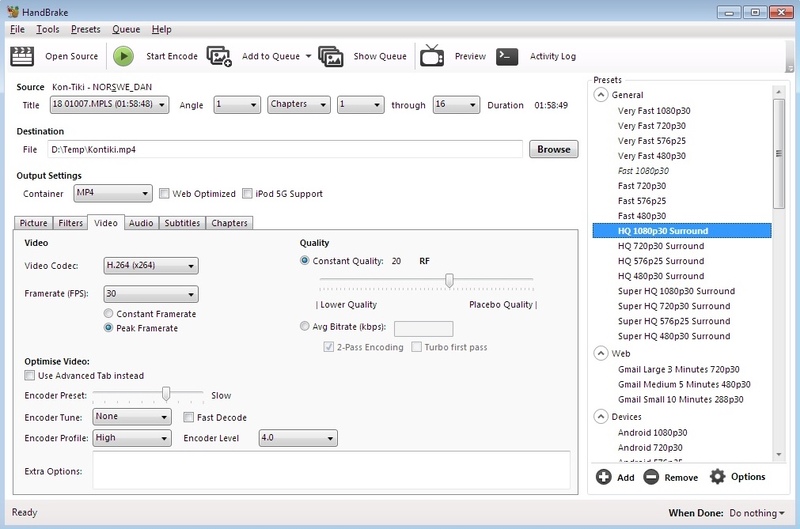
まとめると、HandBrakeでDVDをリッピングできない問題を解決する5つの有効な方法を紹介しました。まずはDVDに傷や損傷がないかを確認してください。そのうえで、HandBrakeの設定を変更して、HandBrakeが映画全編をエンコードしない問題を修正できます。コピー保護されたDVDに関しては、HandBrakeは最適な選択肢ではありません。Vidmore DVD Monsterを無料ダウンロードすれば、ほぼすべてのDVDを6倍速・1:1品質でリッピングできます。
こうしてリッピングした高画質のDVD映画を、iPhone、iPad、Android、Apple TV、さらにはWindows Media Playerなどのメディアプレーヤーで直接楽しむことができます。Vidmore DVD Monsterは、DVDリッピングに関してHandBrakeよりもはるかに強力な機能を備えています。プログラムを無料ダウンロードして、より詳しい機能を試してみてください。
DVDをリッピング.