Windows・Mac・Linux向け 無料&有料のMakeMKV代替ソフト7選
MakeMKVは、DVDおよびBlu-rayディスクをMKVファイルに変換できるトランスコーダーです。ディスク情報のほとんどは変更されることなく保持できます。Windows版およびMac版のMakeMKVを利用して、DVDやBlu-rayディスクを一連のMKVファイルとしてデジタル化できます。さらにMakeMKVは、変換を行わずに復号済みビデオを多くのメディアプレーヤーへストリーミングすることも可能です。これほど多くの機能があるのに、なぜユーザーはなおもMakeMKVの代替ソフトを探すのでしょうか。もうひとつの疑問は、どのMakeMKV代替ソフトを選ぶべきかという点です。続けて読み進めれば、その答えがわかります。


パート1:MakeMKV代替ソフトを探す理由 – MakeMKVの欠点
MakeMKVを使えばDVDやBlu-rayをロスレスのMKVにリッピングできますが、MakeMKVの制限により、ほかのツールも併用する必要があります。以下がMakeMKVの主な欠点です。
- MakeMKVの出力形式はMKVのみです。
- MKVファイルはサイズが大きくなります。標準的なDVD映画をMakeMKVでリッピングすると、6GBを超えるMKVファイルになることがあります。そのため、MakeMKVはiPhoneやAndroidユーザーにはあまり向いていません。
- MakeMKVにはプレビューウィンドウがありません。MakeMKVでは正しいタイトルを選択できているか判断しづらくなります。
- 動画および音声コーデックを編集する機能がありません。
- MakeMKVではDVDの音声のみをリッピングすることはできません。
- MakeMKVでDVDを1枚リッピングするのに、30分程度かかります。
一般的に、MakeMKVの代替ソフトを探す理由は3つにまとめられます。第1に、MKVだけでなく、ほかの形式にもBlu-rayやDVDを変換したいという点。第2に、出力ファイルサイズやリッピング速度に満足できないという点。第3に、MakeMKVにはDVD・Blu-rayリッピング以外の追加機能がないという点です。
何か新しいものを試したい場合は、より柔軟な機能でBlu-rayやDVDを変換できるMakeMKV代替ソフトを利用できます。
パート2:商用DVDをPCでリッピングする最適なMakeMKV代替ソフト
オンライン・オフラインを問わず、店頭で購入したほとんどのDVDディスクにはコピー保護が施されています。コピー&ペーストでDVDコンテンツを取り出すことはできません。MakeMKVの代替となるプロ仕様のDVDリッパーは、コピー保護の解除と変換が行える必要があります。コピー保護付きDVDをオリジナル画質のままリッピングするには、Vidmore DVD Monsterを無料ダウンロードして試してみてください。6倍速のDVDリッピングにより、大幅な時間短縮が可能です。DVDの構造やコンテンツは1:1品質でリッピングされます。そのため、このWindows向けMakeMKV代替ソフトでDVDをリッピングした後も、優れた映像・音声体験を維持できます。
さらにVidmore DVD Monsterには内蔵動画編集機能があります。変換前にDVDムービーを素早く編集できます。動画・音声の出力設定を調整することも可能です。つまり、コピー保護を解除し、あらゆる動画や音声形式にDVDをリッピングして再生・バックアップできるワンストップソリューションです。
- DVDをMP4、MKV、AVI、FLV、MOV、TS、WebM、MPGなどのHD・SD動画形式、さらにMP3、M4A、AAC、OGGなどの音声形式にリッピング。
- DVDをiPhone、iPad、Samsung、Huawei、LG、Apple TV、PS4、Xboxなどの最適化プリセットに変換。
- このMakeMKV代替DVDリッパーには、最先端のDVD復号アルゴリズムが搭載されています。
- 6倍速で1:1のDVDコピーを作成。
- バッチ変換に対応。
- トリミング、結合、エフェクト調整、字幕選択、音声トラック変更、ウォーターマーク追加など、さまざまな編集が可能。
ステップ1:MakeMKVのWindows向け代替ソフトを無料ダウンロードし、Windows 10/8/7/Vista/XPパソコンにインストールして起動します。
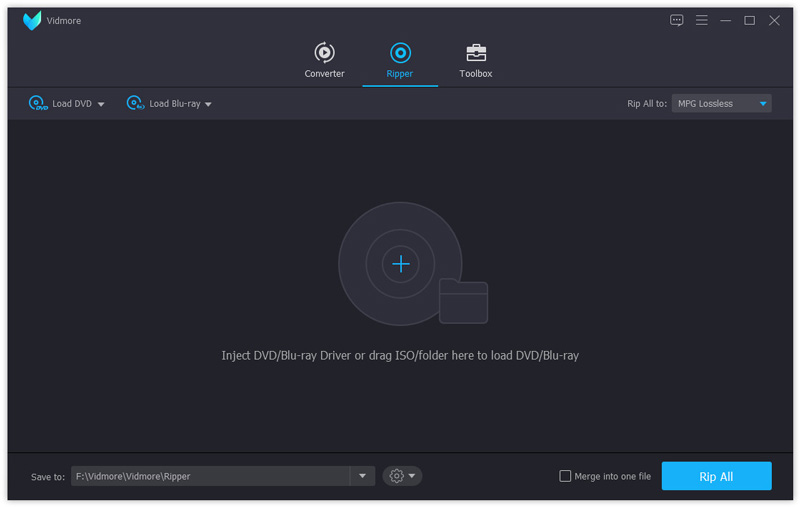
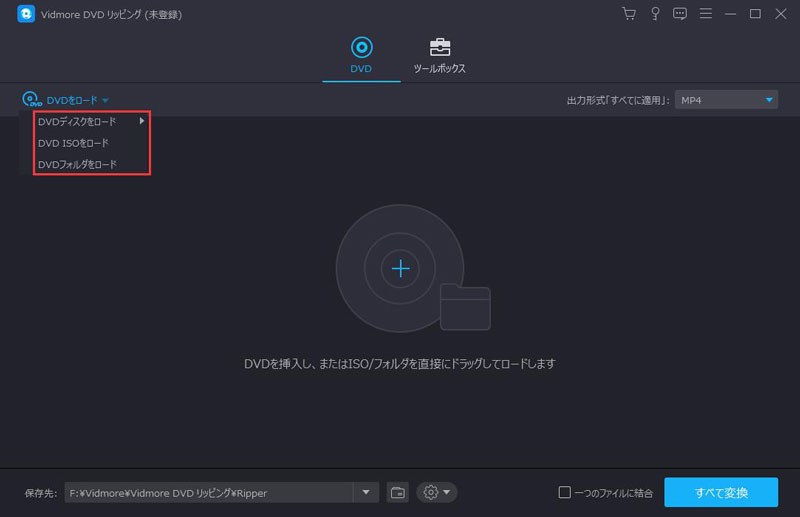
ステップ2:DVDディスクをDVDドライブに挿入します。上部ツールバーのDVDを読み込みをクリックします。DVDディスクを読み込みを選択し、サブメニューから目的のDVD名を選びます。
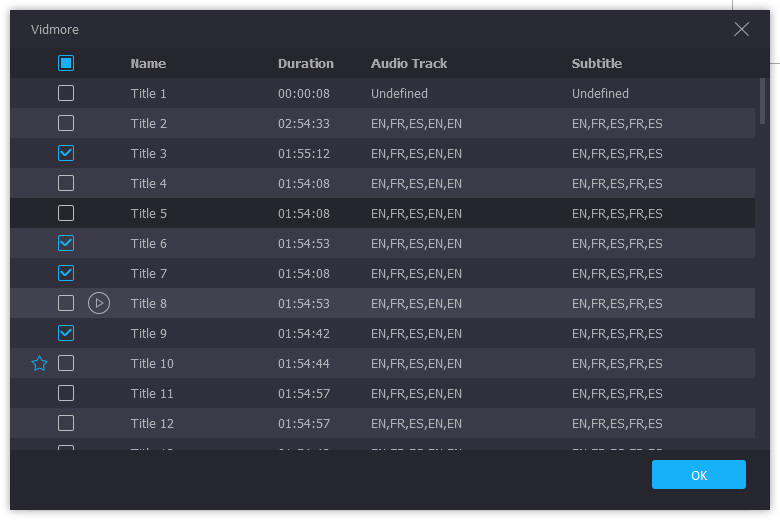
ステップ3:メインムービーだけでなく、すべてのDVDファイルを表示したい場合は、下部のタイトルを表示/選択をクリックします。これで、関連する音声トラックと字幕付きのすべてのDVD動画が一覧表示されます。プレビューして目的のDVDタイトルを選択し、OKをクリックして先へ進みます。
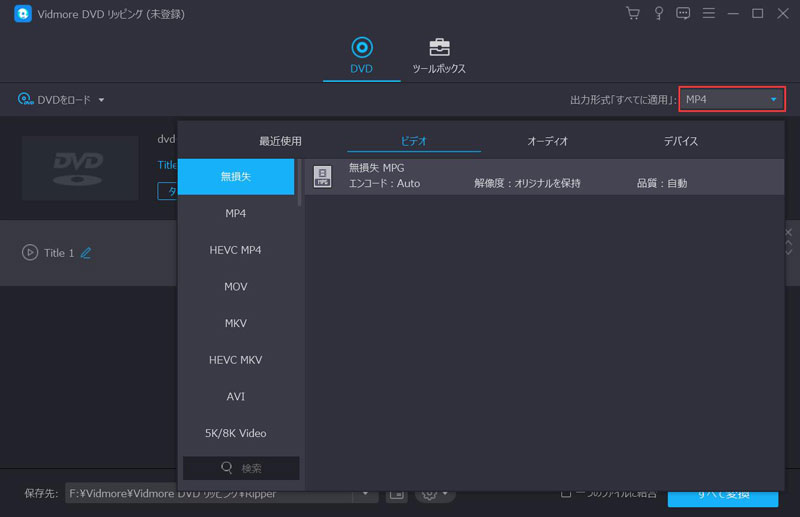
ステップ4:右上のすべてリッピングの一覧から出力動画形式を選択します。DVD動画を異なる動画・音声形式にそれぞれリッピングしてもかまいません。これはPC版MakeMKVではできないことです。
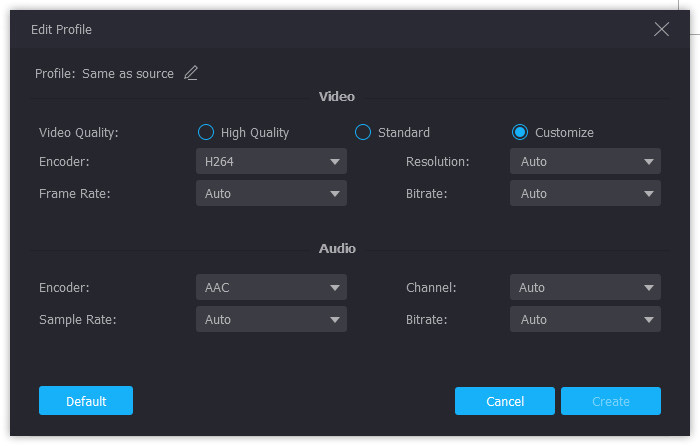
ステップ5:出力形式の横にある編集アイコンをクリックします。プロファイル編集画面で、画質、エンコーダー、フレームレート、解像度、ビットレートなどを調整できます。作成をクリックして変更を保存します。
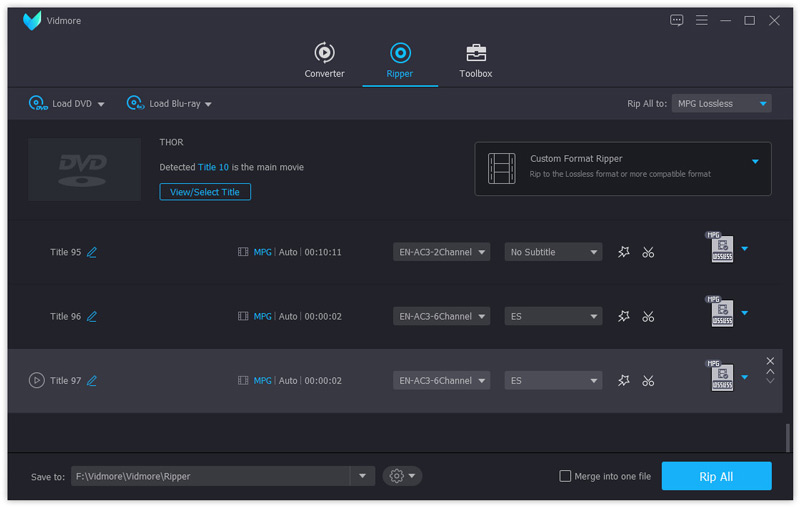
ステップ6:表示されているファイルから好きな音声トラックと字幕を選択できます。画面下部付近の保存先一覧から出力形式を変更します。最後にすべてリッピングをクリックして、MakeMKV代替ソフトでのDVDリッピングを開始します。
パート3:保護されていないDVDをリッピングできる無料MakeMKV代替ソフト3選
ほかにもいくつかの無料DVDリッパーを選ぶことができます。DVDを無料でリッピングできれば理想的です。では、そうした無料のMakeMKV代替ソフトからは、ほかにどんなメリットが得られるのでしょうか。続けて確認してみましょう。
トップ1:HandBrake
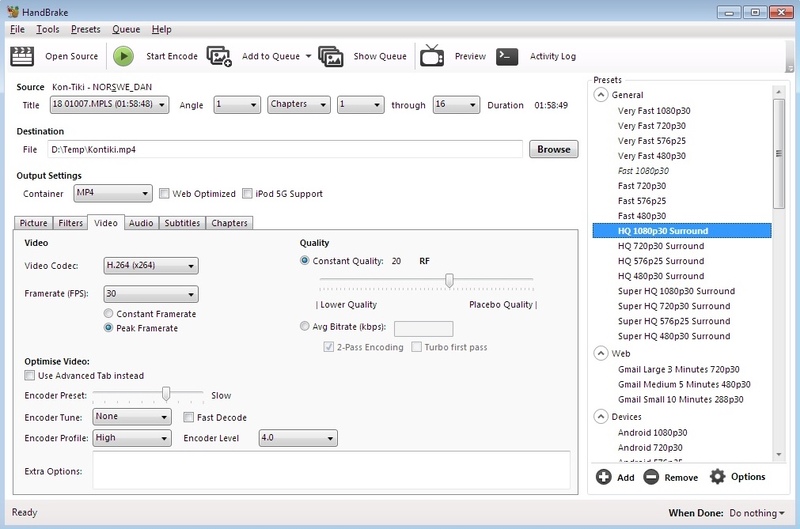
HandBrakeは、Windows、Mac、Linuxで利用できる無料かつオープンソースのMakeMKV代替ソフトです。MakeMKVにはLinux版がありません。そのため、HandBrakeをLinuxにおけるMakeMKV代替ソフトとみなすことができます。
長所:
- 自作DVDをリッピング DVDをMKVに変換 およびその他の形式に、最適化された設定で無料変換。
- 複数のオペレーティングシステムに対応。
- 幅広い出力形式、デジタルデバイス、プレーヤーをサポート。
短所:
- HandBrakeは、MakeMKVよりDVDリッピングに時間がかかります。
- HandBrakeは初心者には扱いやすいとは言えません。
- コピー保護付きDVDのリッピングに失敗します。
- HandBrakeでのBlu-rayリッピングは無料ではありません。
トップ2:Format Factory
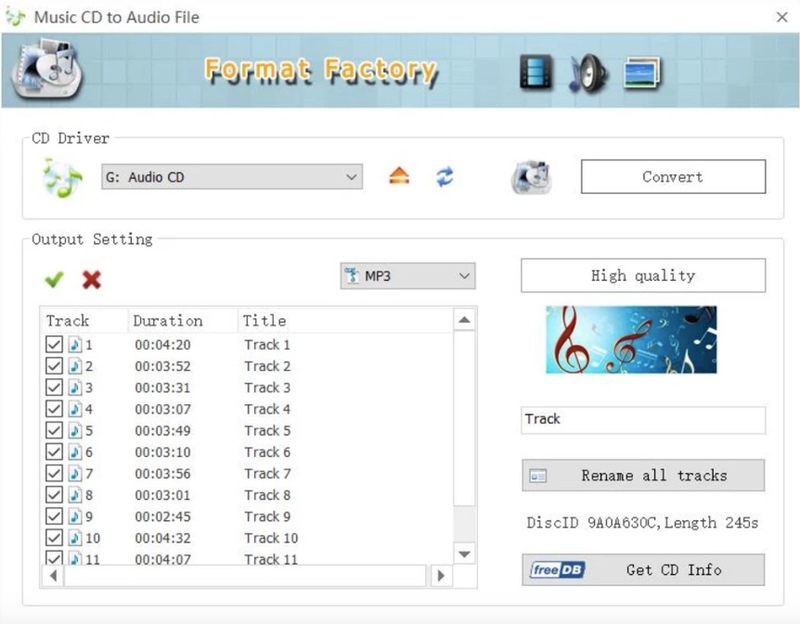
Format Factoryも、無料で使えるWindows向けMakeMKV代替ソフトです。DVDだけでなく、一般的な動画・音声・画像ファイルも変換できます。このプログラムは完全に無料でダウンロード・使用できます。
長所:
- DVDを一般的な形式、ISOイメージ、DVDフォルダへリッピング。
- 破損した動画・音声ファイルを修復。
- マルチメディアファイルおよびリッピングしたDVDファイルのサイズを圧縮。
短所:
- このWindows向けMakeMKV代替ソフトはやや古くなっています。
- Format Factoryをインストールすると、ファイルマネージャーなどのプログラムがクラッシュする場合があります。
- CSSで暗号化されたDVDはリッピングできません。
トップ3:BitRipper
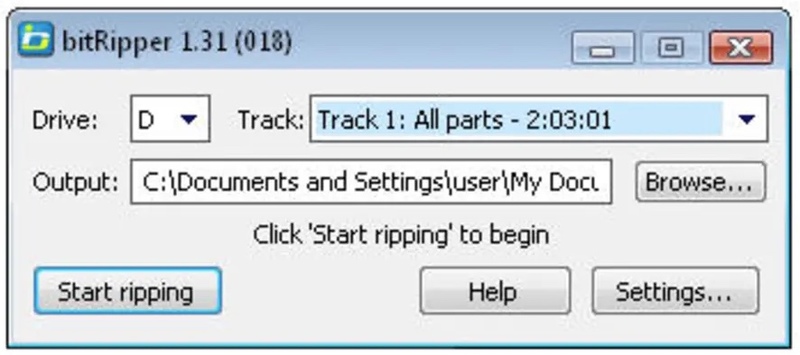
BitRipperは、Windows向けの無料DVDからAVIへの変換ソフトです。MakeMKVのポータブル版代替ソフトはインターフェースが小さいものの、より多くの機能を利用できます。
長所:
- DVDをAVI、MPEG、DivXなどにバックアップ。
- エピソード形式ディスクに対応。
- 出力する動画と音声の設定をカスタマイズ可能。
短所:
- ほかのMakeMKV代替ソフトほど多くの動画形式に対応していない。
- BitRipperはWindows 10で頻繁にクラッシュする。
- この無料のMakeMKV代替ソフトは、基本的なDVDリッピング処理に対応できる。
パート4:WindowsとMac向けのその他有料MakeMKV代替ソフト3選
無料のDVDリッピングソフトでは、コピー保護付きDVDをリッピングすることはできません。ポータブルデバイスでDVD映画を視聴したい場合は、プロ仕様のMakeMKV代替DVDリッパーが必要になります。以下は、人気の選択肢の比較です。
| MakeMKV代替ソフト | OS | 価格 | 長所 | デメリット |
| DVDFab | Windows、Mac | DVDFabオールインワンバンドルは$258.30、DVDFab DVD Ripperは1年版が$54.9 | 1. DVDFab MakeMKV代替版は、DVDコピー、リッパー、コンバーター、クリエーターで構成されています。2. DVDとBlu-rayを主流の動画・音声形式へ素早く変換。 | 1. DVDFabのフルパッケージは高価です。2. 無料版DVDFabでは出力ファイルに透かし(ウォーターマーク)が入ります。 |
| AnyDVD HD | Windows | AnyDVD HDライフタイム版は$109ユーロ | 1. コピープロテクトを解除してDVDをリッピング。2. MakeMKVより高画質・高速なDVDリッピング速度。 | 1. 出力した動画をSNSに共有できません。2. AnyDVD MakeMKVにはMac版がありません。 |
| RipIt | Mac | $24.95 | 1. RipIt MakeMKV代替ソフト内でDVDを再生またはリッピング可能。2. iPhone、iPad、iPod、Apple TV向けに、iTunesで再生可能なDVDファイルを作成。 | 1. 基本的な動画編集機能がありません。2. 対応している出力動画形式が限られています。 |
上記の7つの無料および有料MakeMKV代替ソフトを利用すれば、あらゆるデバイスでDVDおよびBlu-rayディスクを変換・コピー・再生できます。MKVはもはや唯一の出力動画形式ではありません。DVDコンテンツを抽出し、好みの動画または音声形式で保存できます。
大量のDVDをデジタル化する必要があるなら、Vidmore DVD Monsterを使うのはコストパフォーマンスに優れた選択と言えます。これはDVDリッパーであるだけでなく、DVDビデオ編集ソフトでもあります。内蔵されているすべての機能は、使いやすくかつ強力です。あまり使わない機能のために料金を支払う必要はありません。直感的なインターフェースは、すべてのユーザーにとって使いやすいものになっています。