HandBrake でベストな設定を使って DVD をデジタル動画にリッピングする方法
HandBrake は、動画形式の変換から DVD のリッピングまで、豊富な機能を備えた無料ツールです。現在では、ノートパソコン、スマートフォン、タブレット、光学ドライブなど、あらゆるデバイスで動画を視聴できますが、DVD ムービー自体はそのままでは視聴できない場合があります。
新しく発売されたディスクの中には、1 つの無料デジタル版が付属するデジタルコピー付きのものもありますが、デジタルコピーが一般的になる前に発売された DVD コレクションを扱うには、別の方法が必要です。この記事では、HandBrake で DVD をリッピングしてデジタル動画ファイルに変換し、いつでもどのデバイスでも視聴できるようにする方法を紹介します。

パート 1:HandBrake で DVD をリッピングする
HandBrake はオープンソースのプログラムで、誰でも無料で利用できます。しかし、カスタムオプションが非常に多いため、初心者がすぐに使いこなすのは簡単ではありません。そこで以下に、ステップバイステップのガイドをまとめました。
ステップ 1:HandBrake と Libdvdcss をインストールする
HandBrake は自作の DVD しかリッピングできません。市販 DVD を扱う場合は、HandBrake と合わせて libdvdcss をインストールする必要があります。まず、公式サイト(https://handbrake.fr/)からお使いのコンピューターに合ったバージョンの HandBrake をダウンロードします。HandBrake は Windows、Mac、Linux に対応しています。
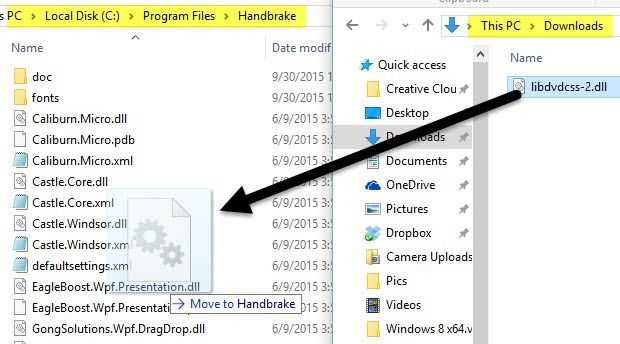
32 ビット版 Windows の場合は、こちら(http://download.videolan.org/pub/libdvdcss/1.2.11/win32/libdvdcss-2.dll)から libdvdcss を、64 ビット版ユーザーはこのバージョン(http://download.videolan.org/pub/libdvdcss/1.2.11/win64/libdvdcss-2.dll)をダウンロードします。次に、その .dll ファイルを HandBrake のプログラムフォルダーにコピー&ペーストします。既定ではパスは C:Program FilesHandbrake です。
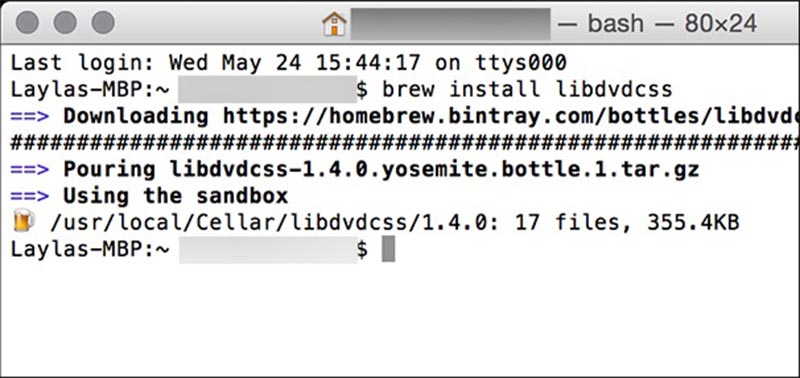
macOS の場合は、libdvdcss(http://download.videolan.org/pub/libdvdcss/1.2.11/macosx/libdvdcss.pkg)をダウンロードし、Yosemite 以前のバージョンではファイルをダブルクリックしてインストールします。MacBook が El Capitan 以降のバージョンを実行している場合は、Command + Space を押してターミナルを開き、brew install libdvdcss と入力してから Enter キーを押し、libdvdcss ライブラリをダウンロードしてインストールします。
ステップ 2:HandBrake に DVD を読み込む
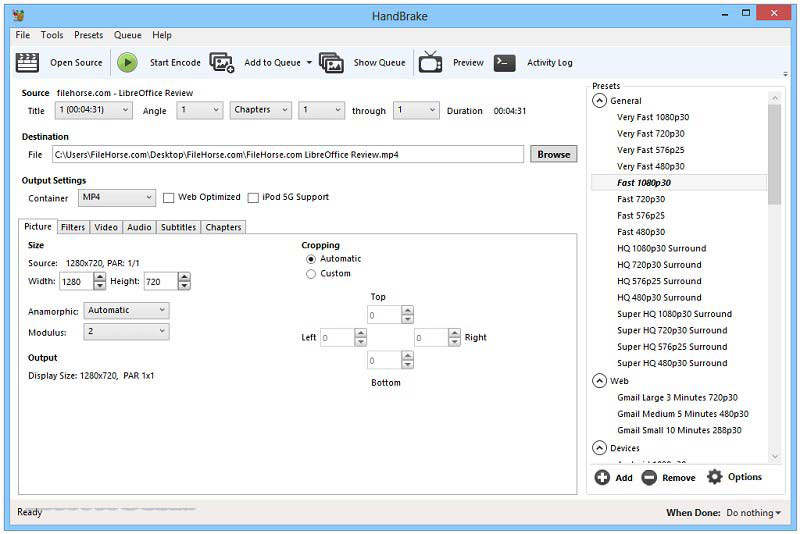
まず、内蔵 ROM ドライブまたは外付けドライブに DVD を挿入します。コンピューターで HandBrake を起動し、DVD のリッピングを開始します。左上の Open Source をクリックし、ディスクアイコンで表示されている DVD を選択します。
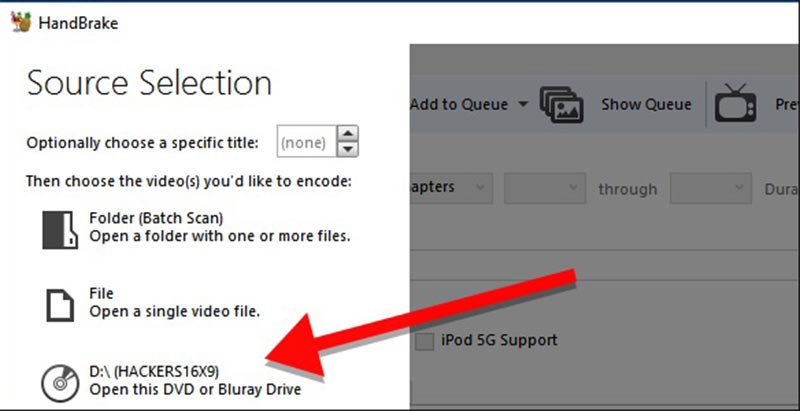
すると HandBrake がディスク内のタイトルやチャプターのスキャンを開始します。完了するまでしばらく待つ必要があります。libdvdcss が正しくインストールされていない場合は、エラーメッセージが表示されて先に進めません。スキャンが完了すると、HandBrake のメイン画面が操作できる状態になります。
初期設定では、HandBrake は DVD 全体をリッピングします。特定の作品だけを視聴したい場合は、Source エリアの Title ドロップダウンから目的のタイトルを選択します。さらに、Chapters を設定することで、DVD ムービーの一部だけを HandBrake でリッピングすることも可能です。Duration オプションには、リッピングするコンテンツの長さが表示されます。続いて、Destination セクションの下にある Browse ボタンをクリックし、DVD ムービーを保存するフォルダーを指定して、動画ファイル名を入力します。
ステップ 3:HandBrake で DVD をリッピングするための最適な設定
HandBrake には非常に多くのカスタムオプションが用意されており、その分 DVD リッピングが少し複雑になります。ただし、初心者や一般ユーザーが素早く DVD をリッピングできるよう、豊富なプリセットも提供されています。
まず、Output Settings エリアの Container ドロップダウンから適切な動画形式を選択します。HandBrake が出力できるのは MP4 か MKV のみです。右側の Presets パネルを展開し、General セクションで適切な解像度を選びます。解像度が高いほど画質は鮮明になりますが、動画ファイルサイズも大きくなることに注意してください。米国向けに販売されている DVD には 480p を、ヨーロッパ向けのディスクには 567p を選択します。より高い解像度を選んでも、元の画質以上にきれいになるわけではありません。出力動画を iPhone などの携帯端末で再生したい場合は、Presets パネル内で対象のデバイスを直接選択します。すると HandBrake が自動的に形式や解像度を最適化してくれます。
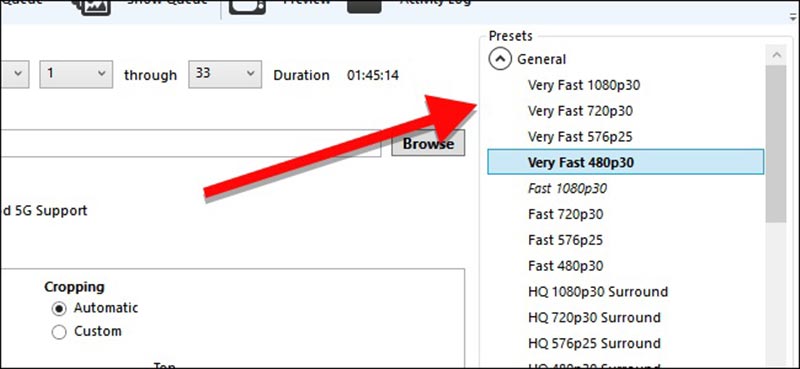
画面下部には、Filters、Video、Audio、Subtitles など、いくつかのタブがあります。Filters タブには、Detelecine、Denoise といった便利なツールや、簡単な動画編集ツールが含まれています。動画の画質、コーデック、フレームレート、ビットレートなどを変更するには、Video タブに移動します。さらに、対応するタブで音声パラメータや字幕を変更することもできます。
ステップ 4:HandBrake で DVD のリッピングを開始する

HandBrake で DVD をリッピングする前に、上部メニューの Preview をクリックし、プレビューダイアログで Play ボタンを押して、動画の仕上がりを確認します。問題なければ、上部メニューバーの Start Encode ボタンをクリックして、HandBrake による DVD のリッピングを開始します。画面下部の進行状況バーを見れば、残り時間のおおよその目安がわかります。このまま HandBrake とコンピューターをしばらく放置して構いません。処理が完了したら、パソコン上で動画を視聴したり、モバイルデバイスに転送したりできます。
パート 2:HandBrake のベストな代替ソフト
HandBrake で DVD をリッピングしていると、さまざまなトラブルに遭遇することがあります。フリーソフトである以上、安定性に欠けるのも無理はありません。そのため、HandBrake 以外にも DVD ムービーをリッピングするツールを覚えておくと安心です。
トップ1:Vidmore DVD Monster
HandBrake と異なり、Vidmore DVD Monster は DVD ムービーを簡単にデジタル化できるツールです。煩雑なカスタム設定を大量に行う必要はありません。そのうえで、後者にはさらに多くの利点があります。
メリット
- HandBrake やその他の追加ソフトを使わずに、あらゆる DVD をリッピングできます。
- 入力・出力ともに、ほぼすべての動画形式をサポートします。
- DVD ムービーをデジタル動画に変換し、ポータブルデバイスで再生できるようにします。
- 動画と音声のクオリティを自動または手動で最適化します。
- 内蔵メディアプレーヤーや動画編集機能など、豊富な追加ツールを備えています。
デメリット
- デスクトッププログラムのため、コンピューターにインストールする必要があります。
まとめると、これは HandBrake のベストな代替ソフトであり、自作・市販のどちらの DVD でもパソコン上でリッピングすることができます。
HandBrake を使わずに DVD をリッピングする方法
ステップ 1:HandBrake のベストな代替ソフトを入手する
HandBrake のベストな代替ソフトは、Windows 10 を含む幅広い OS に対応しています。そのため、HandBrake がうまく動作しない場合は、お使いのコンピューターに合ったバージョンをダウンロードしてインストールしてください。次に、光学ドライブに DVD をセットします。ソフトウェアを起動し、[Load Disc]ボタンをクリックすると、ディスクのスキャンを開始し、動画をメディアライブラリに読み込みます。
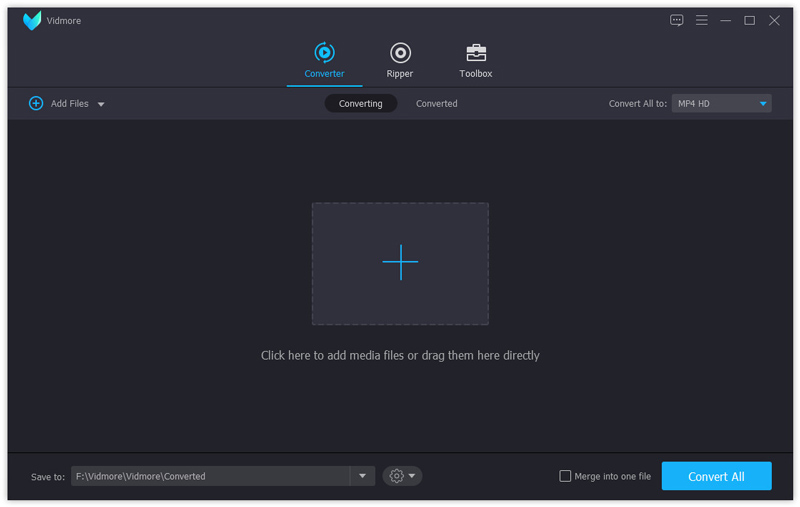
ステップ2:DVD映像をプレビュー・編集する
DVD ムービーがライブラリに表示されたら、内蔵メディアプレーヤーでプレビュー再生ができます。加えて、HandBrake の代替ソフトには豊富な動画編集ツールも用意されています。動画の下にある Edit アイコンをクリックすると、ビデオエディターウィンドウが開きます。ここでは、動画のトリミングや回転、ウォーターマークの追加、調整やフィルターの適用が可能です。音声トラックや字幕を変更したい場合は、Audio または Subtitle タブに移動して、必要な操作を行ってください。
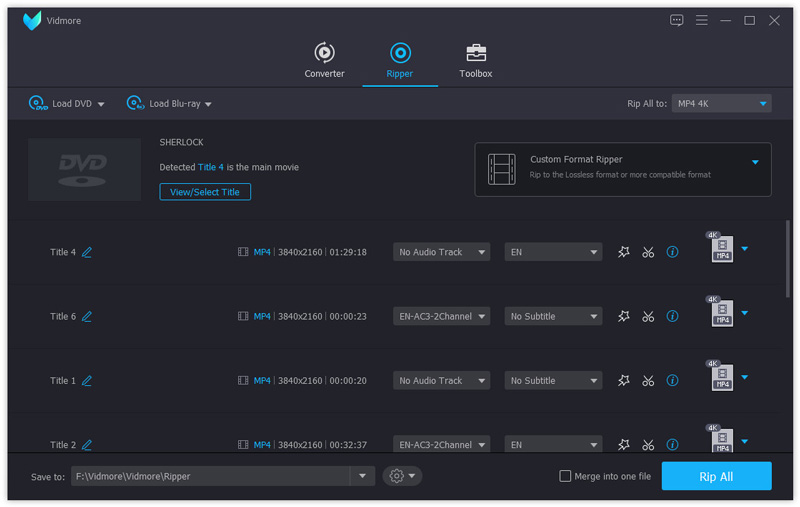
ヒント:モバイルデバイスで DVD ムービーを再生したり、インターネット経由で共有したりする場合は、短いクリップに分割しておくと便利です。動画の下にある Cut アイコンをクリックしてクリップウィンドウを開き、開始点と終了点を設定して分割します。
ステップ 3:HandBrake なしで DVD をリッピングする
次に、右上の Rip All ドロップダウンをクリックして展開し、Video タブから動画形式を選択します。Device タブでは、出力したい対象デバイスを選べば、ソフトウェアが他のパラメータを自動的に設定してくれます。
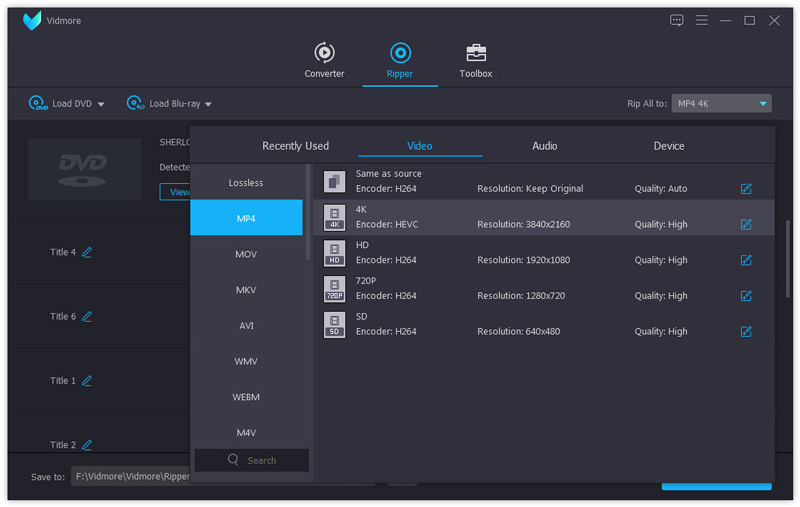
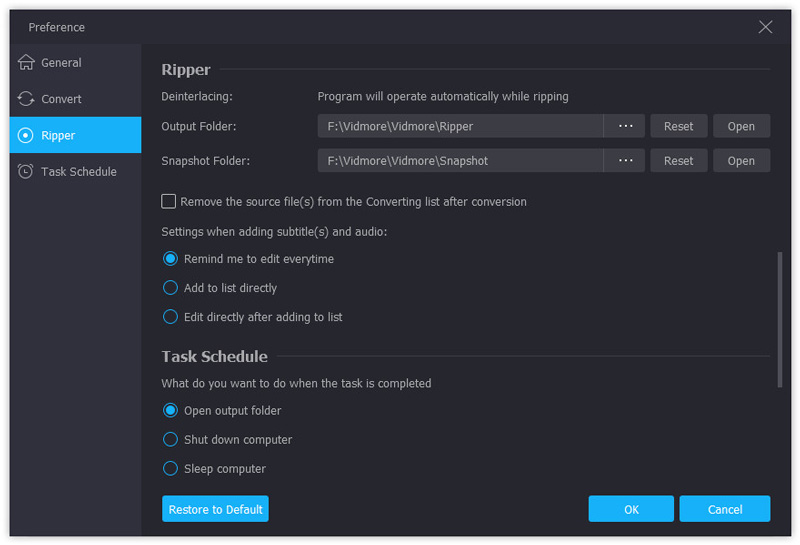
続いて、画面下部にある歯車アイコン付きの Settings ボタンをクリックして Preference ダイアログを開きます。Ripper タブに移動し、出力動画を保存する Output Folder を指定します。OK をクリックしたあと、ホーム画面で Rip All ボタンを押すと、HandBrake を使わずに DVD のリッピングが開始されます。本プログラムはハードウェアアクセラレーションを統合しているため、1 枚の DVD でも数分程度でリッピングが完了します。
トップ2:MakeMKV
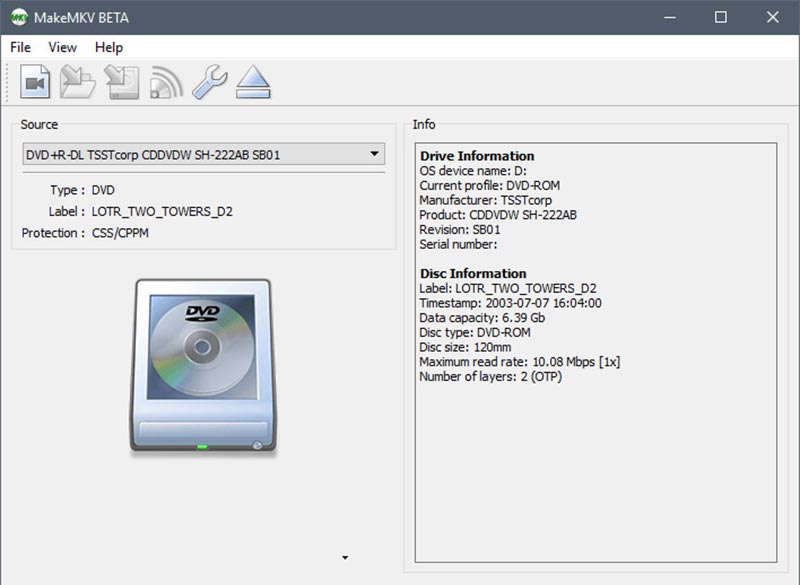
HandBrake と同様に、MakeMKV もオープンソースプロジェクトのひとつです。DVD リッピングの動作は HandBrake とは異なりますが、無料で使える点など、いくつか共通点があります。
メリット
- ワンクリックで DVD 上の動画データファイルを解析し、読み込みます。
- 希望に応じて、DVD 全体、特定のタイトル、特定のチャプターのみをリッピングできます。
- 追加のソフトやプラグインなしで、市販ディスクや暗号化されたディスクにも対応します。
- Windows XP 以降、Mac OS X、Linux に対応しています。
デメリット
- MKV 形式でしか DVD ムービーをリッピングできません。
- カスタム設定オプションは一切ありません。
- リッピング前に動画をプレビューすることはできません。
トップ 3:VLC
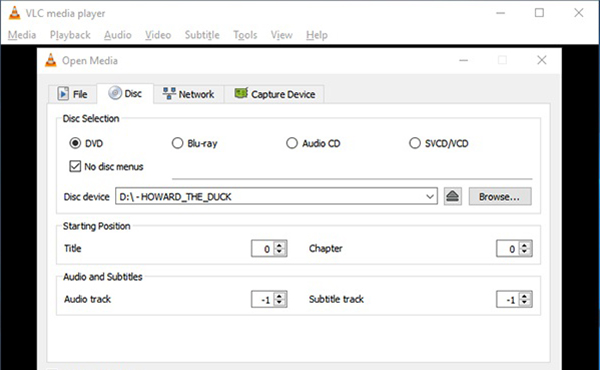
VLC は有名なメディアプレーヤーで、HandBrake が動かないときに DVD をリッピングできるなど、多彩な機能を備えています。オールインワンの DVD リッパーが必要であれば、VLC は有力な選択肢となるでしょう。
メリット
- DVD映画をデジタル動画または音声ファイルに変換します。
- MP4、AVI、FLV、MP3 など、ほぼすべての動画・音声形式をサポートします。
- 回転などの基本設定や動画編集ツールを含みます。
- Windows、Mac OS X、Linux で無料で利用できます。
デメリット
- HandBrake の代替ソフトである本ソフトは、暗号化されたDVDをリッピングするには libdvdcss が必要です。
- 習得が難しく、特に初心者や機械が得意でない人には扱いにくいです。
トップ4:DVDFab HD Decryptor
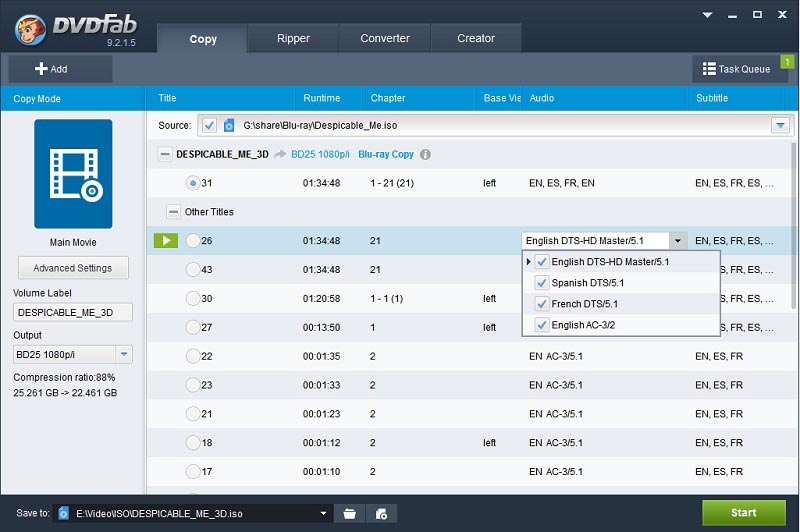
その名の通り、DVDFab HD Decryptor は DVD の暗号化を解除し、DVD 動画をハードドライブにコピーできるツールです。ただし、これは DVDFab ツールキットの無料部分にあたるため、HandBrake ほど自由に DVD リッピングができるわけではない点に注意してください。
メリット
- CSS から CPPM まで、さまざまなDVD保護を解除します。
- DVD全体をハードドライブにコピーするか、メインムービーだけをリッピングできます。
- 字幕や音声トラックなどをカスタマイズしてDVD映画をパーソナライズできます。
- 直感的なインターフェースを備えています。
デメリット
- DVDリッピングツールを利用するには、プログラム全体を購入する必要があります。
- 出力形式が限られており、MP4 など一般的に使われる動画形式が見つかりません。
トップ5:WinX DVD Ripper Platinum
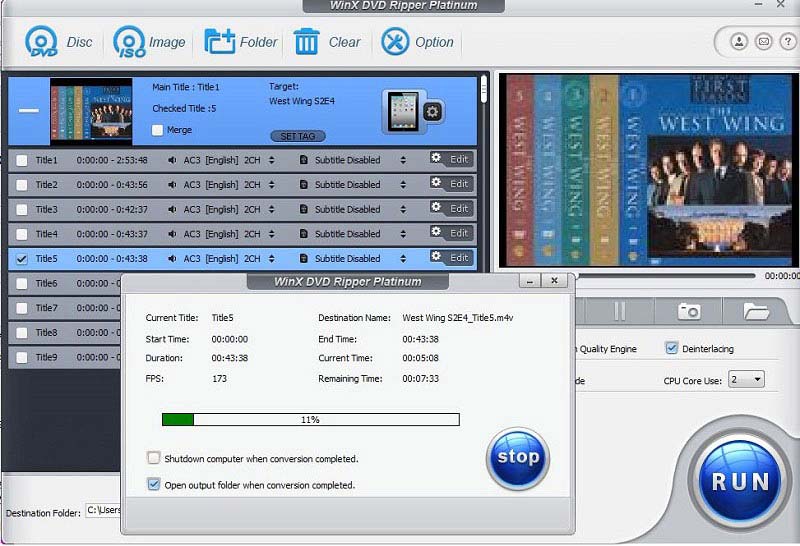
HandBrake を使った DVD リッピングが複雑に感じる場合は、WinX DVD Ripper Platinum のような、より扱いやすい代替ソフトが必要かもしれません。このソフトなら、あらゆるデバイスで再生できるデジタル動画を DVD から簡単に作成できます。
メリット
- 市販・保護ディスクを含むあらゆるタイプのDVDをサポートします。
- DVDをMP4やAVIの動画ファイルにリッピングするか、DVD全体をバックアップできます。
- DVD動画をクロップ・トリミングしたり、字幕や音声トラックを変更したりできます。
- 動画コンテンツやISOイメージファイルを空のディスクに書き込めます。
- HandBrake やその他のフリーウェアよりも高速にDVDをリッピングできます。
デメリット
- 価格は他のDVDリッパーよりも高価です。
- 内蔵メディアプレーヤーが煩わしいです。
- AMD GPU をサポートしていません。
まとめ
この記事では、HandBrake を使って DVD をリッピングするための完全ガイドを紹介しました。フリーソフトであるため、HandBrake は一切お金をかけずに利用できます。ただし、単体では DVD のコピーガードを解除できないという問題があります。その一方で、このオープンソースプログラムを使えば、DVD をリッピングするうえで最適な設定を細かく調整することも可能です。さらに、DVD をデジタルファイルに変換する方法は HandBrake だけではありません。そこで、この記事では 5 つの代表的な代替アプリも紹介しました。たとえば Vidmore DVD Monster なら、DVD リッピングの作業を大幅に簡略化してくれます。DVD リッピング中に何か問題が発生した場合は、この記事の下にあるコメント欄に詳しく書き込んでください。