DVD を YouTube にアップロードする方法(知っておくべき情報まとめ)
YouTube は、世界中で最も人気のある動画共有プラットフォームの 1 つです。人々は、おもしろい動画を YouTube にアップロードして家族や友人と共有するのが好きで、その中には有名な YouTuber になった人もいます。もし DVD を YouTube にアップロードして共有したいなら、まさにここがぴったりの場所です。本記事では、DVD をリッピングして YouTube にアップロードする方法を、手順を追って詳しく紹介します。また、DVD から YouTube へのアップロードに失敗してしまう理由についても理解できます。

ページコンテンツ
パート 1:DVD を YouTube 用にリッピングする方法
「Vidmore DVD Monster」を使えば、YouTube でサポートされている形式に、通常の 6 倍の速度で DVD をリッピングできます。そのため、DVD リッピングにかかる時間を大幅に節約できます。一般的な DVD リッピングソフトと異なり、Vidmore DVD Monster は DVD を 1:1 のクオリティでリッピングできます。DVD のすべてのコンテンツをデジタルファイルに変換でき、YouTube にアップロードしたい部分だけを選んで取り出すことが可能です。
YouTube には、対応ファイル形式や動画の長さに制限があります。まずファイル形式については、DVD を YouTube で利用できる MP4、FLV、AVI、3GP などの形式にリッピングすれば簡単に解決できます。もう 1 つ知っておくべきなのは、通常の YouTube 動画の最大長さは 15 分までという点です。もちろん、YouTube アカウントを認証すれば、より長い DVD 動画を YouTube にアップロードすることもできます。
DVD 全編をそのまま YouTube にアップロードすることはサポートされていません。そのため、基本的な動画編集機能も重要になります。リッピングしたファイルから、目的の動画クリップだけを簡単に抽出できます。さらに、Vidmore DVD Monster では、選択した複数の動画クリップを 1 つの新しいファイルに結合することも可能です。プログラム内で手軽にウォーターマークを追加したり、字幕やオーディオトラックを変更したりすることもできます。
幸いなことに、「Vidmore DVD Monster」を使えば、DVD を YouTube 用に変換・編集する作業を一括で行えます。先進的な DVD 復号アルゴリズムにより、新旧ほぼすべての DVD ディスクをリッピングすることが可能です。そのため、DVD コンテンツを安心して YouTube にアップロードできます。
1. 任意の DVD を、YouTube 対応の形式とコーデックへ、オリジナルに限りなく近い 100% 品質でリッピング。
2. DVD の構造全体を含む、ビデオトラック、オーディオトラック、メニュー、チャプター、字幕など、DVD コンテンツを 1:1 品質で丸ごとリッピング。
3. トリミング、結合、ウォーターマークの追加、エフェクト調整、字幕/音声トラックの選択など、YouTube へアップロードする前の DVD 動画編集に対応。
4. DVD を YouTube にアップロードする前に、解像度、アスペクト比、フレームレートなどの動画設定を調整可能。
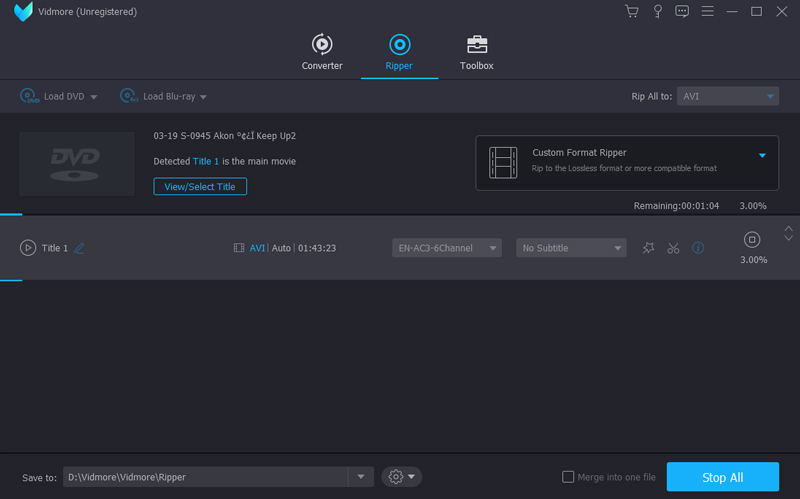
ステップ 1:DVD to YouTube 変換ソフトをダウンロード・インストールしたあと起動します。パソコンの内蔵または外付け DVD ドライブに DVD ディスクを挿入します。
ステップ 2:「Load DVD」をクリックしてから「DVD Disc」を選択し、DVD コンテンツを読み込みます。「View/Select Title」をクリックすると、すべての DVD ファイルを確認できます。
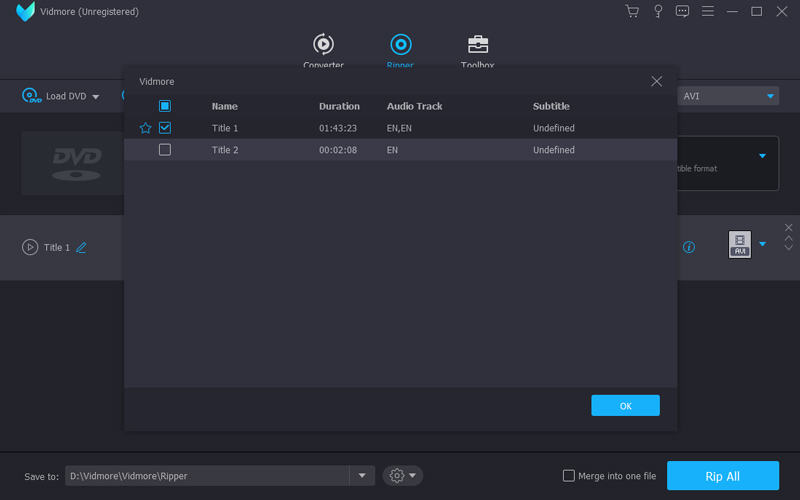
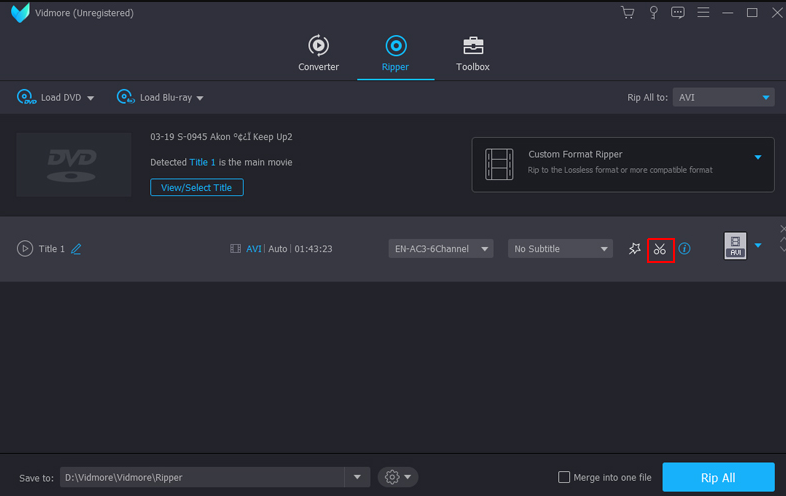
ステップ 3:表示されるウィンドウで、YouTube にアップロードしたい DVD ファイルを選択します。ハサミのアイコンをクリックすると、DVD 動画をトリミングできます。リアルタイムプレビューウィンドウで、編集結果を即座に確認できます。
ステップ 4:プロファイルリストから YouTube 用の出力形式を設定します。各動画形式ごとに、解像度や画質向上などのオプションが用意されています。「Edit」をクリックすれば、さらに詳細な動画設定を変更できます。
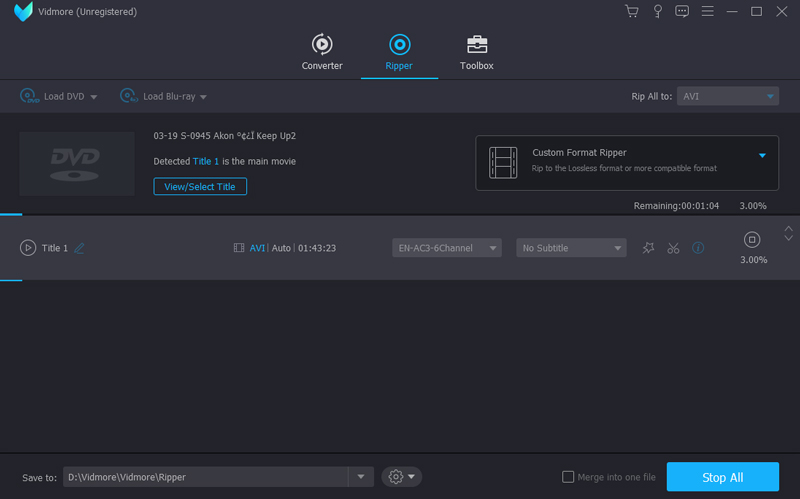
ステップ 5:画面下部付近の「Save to」をクリックして、保存先フォルダを変更します。最後に「Rip All」をクリックして、YouTube で共有するための DVD ムービーをリッピングします。
パート 2:DVD を YouTube にアップロードする方法
DVD を YouTube 対応形式にリッピングしたら、第 2 部の作業に進みます。ファイルサイズ、動画の長さ、動画内容が YouTube のポリシーや著作権ルールに合致しているか確認してください。そうでない場合、アップロードした動画は削除されたり、承認されなかったりする可能性があります。
ステップ 1:YouTube の公式サイトを開き、YouTube アカウントにサインインします。
ステップ 2:画面右上の「+」アイコンをクリックします。マウスカーソルを重ねると、「動画または投稿を作成」と表示されるので、クリックします。
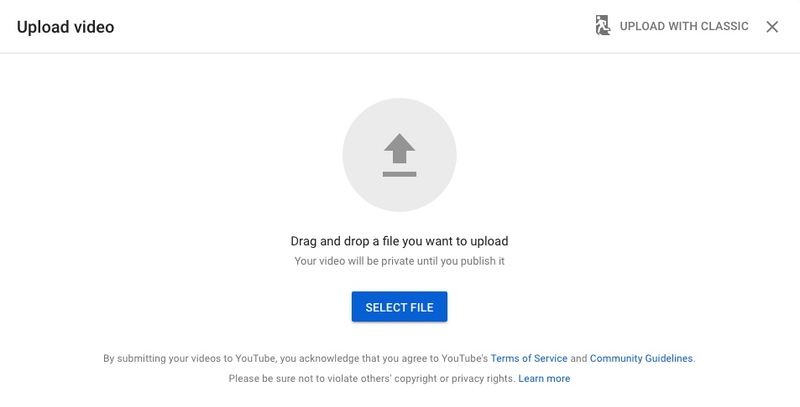
ステップ 3:「動画をアップロード」ページに、動画ファイルをドラッグ&ドロップします。
ステップ 4:動画のタイトル、説明、サムネイル、再生リスト、視聴者設定などを指定します。「OK」をクリックして次へ進みます。
ステップ 5:動画要素を追加し、YouTube 動画の公開範囲(可視性)を設定します。
ステップ 6:カスタマイズがすべて完了したら、「完了」をクリックして DVD 動画を YouTube にアップロードします。
YouTube に動画をアップロードするためのヒントとコツ
アップロードの成功率を高めるために、DVD を YouTube にアップロードする際の制限事項をいくつか知っておく必要があります。
1. 商業用(市販)の DVD 動画を、権利者の許可なく YouTube にアップロードすることは違法です。
2. DVD を YouTube にアップロードするには、まず DVD を YouTube がサポートしている動画形式および拡張子(.3gp、.3g2、.3gpp、.mp4、.avi、.flv、.mpg、.webm、.wmv など)にリッピングする必要があります。
3. すべての VOB ファイルが YouTube にアップロードできるわけではありません。そのため、YouTube へのアップロード用に DVD を VOB 形式へ変換するのは得策ではありません。
4. 15 分を超える DVD 動画を YouTube にアップロードしたい場合は、自分が実在の YouTuber であることを証明するために、電話による YouTube アカウントの確認(認証)が必要です。
幸運なことに、上記のほとんどの問題は Vidmore DVD Monster で解決できます。具体的には、YouTube のアップロード制限に合わせて DVD ファイルをリッピング・トリミングできます。Vidmore は幅広い動画形式とコーデックに対応しており、内蔵の動画トリマーも利用可能です。何より重要なのは、DVD を YouTube 用形式に変換しても、オリジナルの画質を維持できることです。リッピングしたファイルを使って、新しい DVD ディスクを書き込むことさえできます。以上が、DVD を YouTube にアップロードする方法です。使用している DVD の種類やディスクの古さにかかわらず、DVD 動画を YouTube に変換してアップロードすることができます。