Windows Media Playerで動画から静止画像をキャプチャする方法
私はWindows XPとWindows Media Player 10を搭載したPCを使用していますが、動画を一時停止してその動画のスクリーンショットを撮ることはできますか?
Windows Media Playerからスクリーンショットを撮るのは簡単ではありません。Print Screenキーを押して、WMPで再生中のWMVをキャプチャしようとしても、真っ白な画像しか得られません。
このガイドでは、オンラインで共有するために重要な映像を静止画像として保存できるように、その方法を3つご紹介します。


パート1:Windows Media Playerをスクリーンショットする標準的な方法
方法1:Print ScreenキーでWindows Media Playerをスクリーンショットする
Print Screenキーは、Windows Media Playerで動画から静止画像をキャプチャする最も簡単な方法です。
ステップ1:Windows Media Playerを開きます。スタートメニューから見つけることができます。目的の動画をWMPにドラッグ&ドロップします。早送りと巻き戻しボタンを使って、目的のフレームを探します。
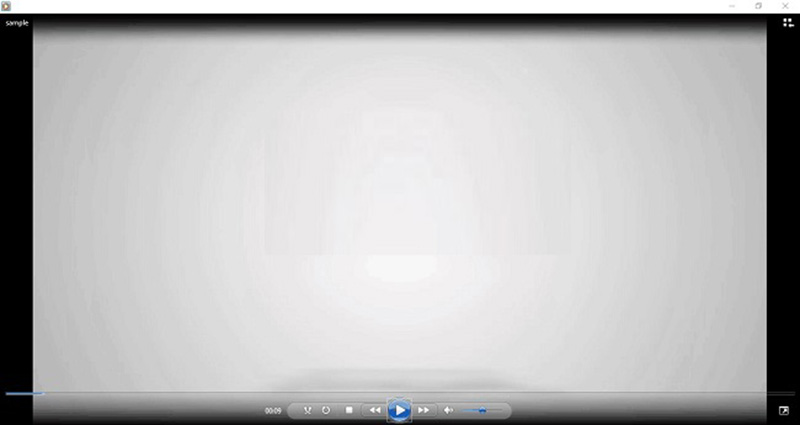
ヒント:Windows XPでは、ツールメニューに進み、オプションを選択し、パフォーマンスタブを開いて、詳細設定ボタンをクリックし、オーバーレイを使用するのチェックを外します。
ステップ2:WMPがデスクトップ上の唯一のウィンドウであることを確認し、Alt + Print Screenキーを押します。このショートカットでアクティブウィンドウのスクリーンショットが撮影されます。
ステップ3:スタートメニューでペイントを検索して開きます。上部リボンの貼り付けメニューをクリックします。すると画像がペイントに貼り付けられます。ここで編集が可能です。
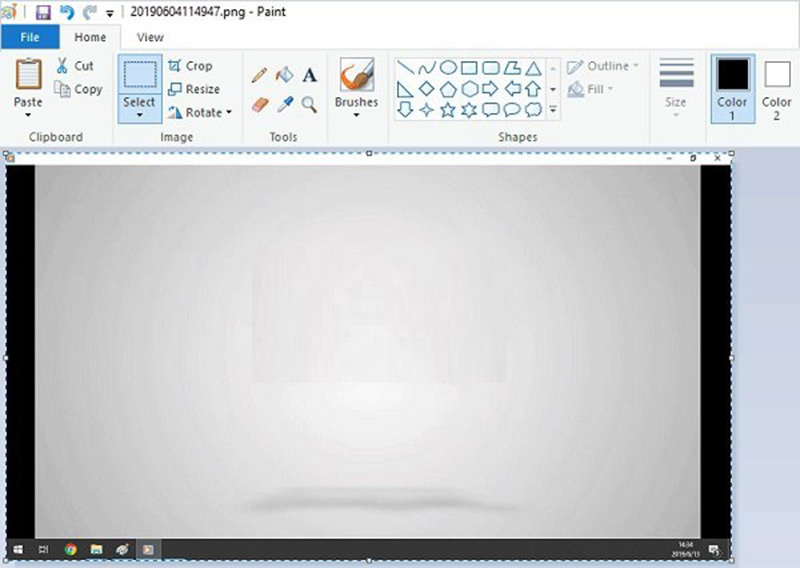
ステップ4:ファイルメニューに進み、名前を付けて保存を選んで適切な画像形式を指定します。その後、保存先フォルダーを選択し、ファイル名を入力して保存をクリックします。
スクリーンショットをさらにパソコン上でトリミングしたい場合は、この投稿を参照してください。
方法2:Snipping ToolでWindows Media Playerをスクリーンショットする
Snipping Tool(スニッピングツール)は、Windows Vista以降に標準搭載されているスクリーンショットツールです。Windows Media Playerのスクリーンショットを撮ることができます。さらに、基本的な画像編集機能も備えています。
ステップ1:Windows Media Playerで動画を再生し、目的のフレームになるまで一時停止ボタンをクリックします。
ステップ2:スタートメニューに進み、Snipping Toolを検索して起動します。
ステップ3:モードメニューをクリックし、適切なオプションを選択します。ここではウィンドウの領域切り取りを選びます。
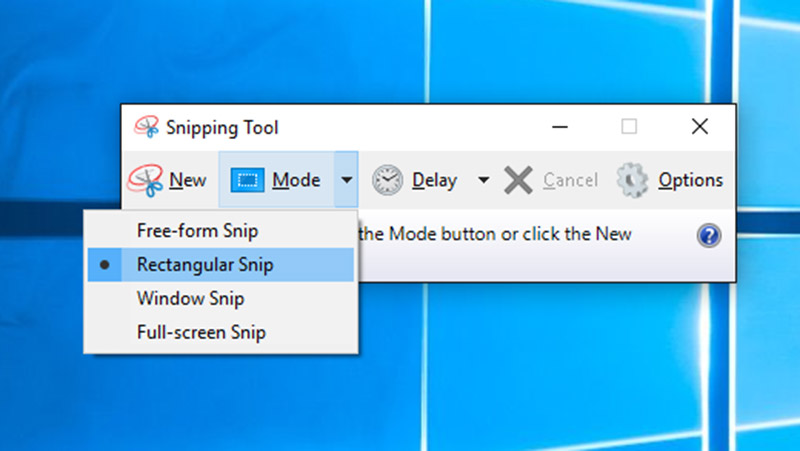
ヒント:画像形式や保存先、その他の設定を変更したい場合は、オプションメニューをクリックして設定します。
ステップ4:新規作成メニューをクリックしたら、Windows Media Playerのウィンドウをクリックします。
ステップ5:すると、Windows Media PlayerのスクリーンショットがSnipping Toolに取り込まれます。ここでトリミングなどの編集が可能です。その後、保存ボタンをクリックして静止画像として保存します。あるいはクリップボードアイコンを選択して、クリップボードへ送ることもできます。
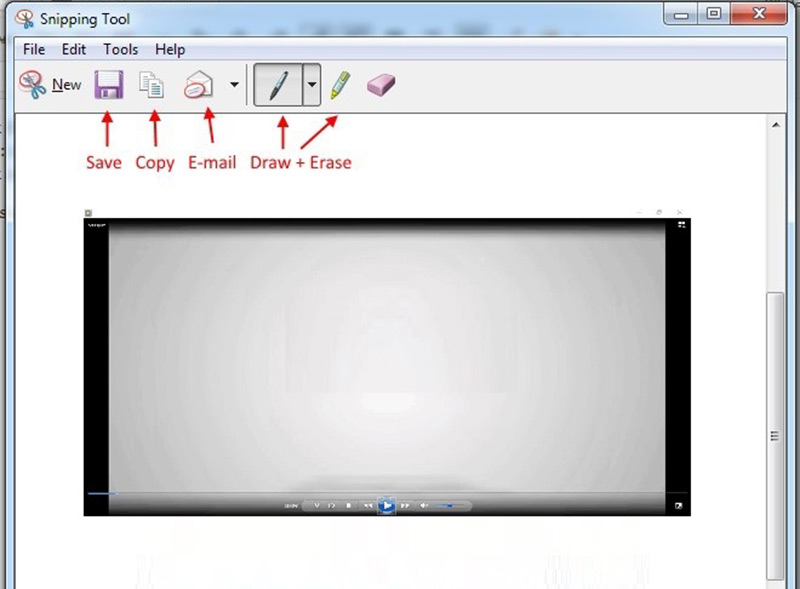
その他のWindows向けスクリーンショットツールはこちらです。
パート2:Windowsで動画から静止画像をキャプチャする最適な方法
標準機能に加えて、Vidmore スクリーンレコーダーのような高機能なスクリーンショットツールを試すこともできます。これは多用途なユーティリティで、画面上の任意の範囲を高品質な画像としてキャプチャできます。さらに、画像編集などの豊富な追加機能も搭載しています。上級ユーザー向けには、カスタム設定により、理想的な効果を簡単に得られます。
 Windows Media Playerに最適なスクリーンショットツールの基本機能
- Windows Media Playerで動画から静止画像をキャプチャする。
- 高度な技術で自動的に画像品質を最適化。
- 動画のスクリーンショットをリアルタイムで編集。

言うまでもなく、これはWindows Media Player 12/11/10/9/7およびそれ以前のバージョンで映画からスクリーンショットを撮るための最良の選択肢です。
Windows 10で動画から静止画像をキャプチャする方法
ステップ1:Screen Recorderをインストールする
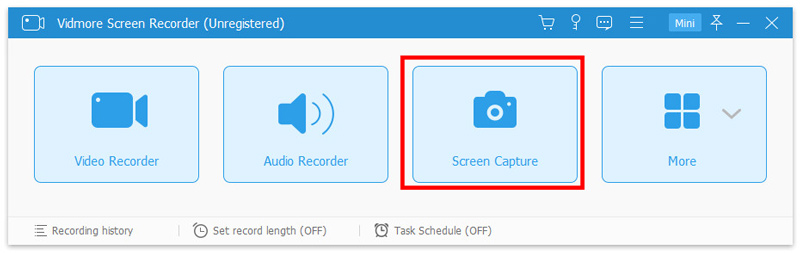
Windows 10でWindows Media Player用の最高のスクリーンショットツールを起動します。これはWindows 8/7およびMac OS Xにも対応しています。登録などの制限は一切なく、完全に無料で利用できます。メニューアイコンをクリックし、環境設定オプションを選択します。表示されたダイアログで出力タブに移動し、フォルダーアイコンをクリックしてスクリーンショットファイルの保存先を選び、スクリーンショット形式を設定します。Windows 10でのスクリーンショット用ホットキーもここで設定できます。
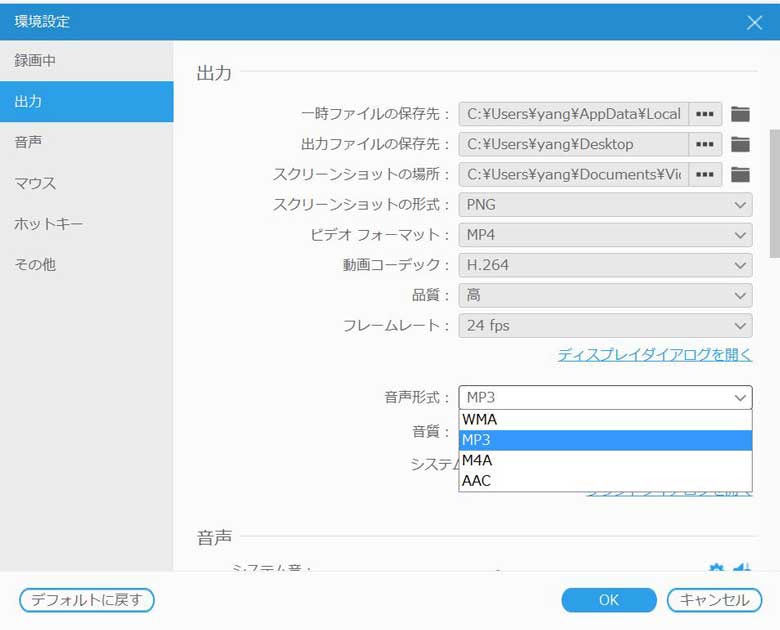
ステップ2:動画から静止画像をキャプチャする
Windows Media Playerで動画を開き、目的のフレームになるまで再生します。スクリーンショットツールに切り替えて、スクリーンキャプチャをクリックします。Windows Media Playerを左クリックするか、左クリックしたままドラッグして目的の領域を囲みます。
ステップ 3:スクリーンショットを編集して保存する
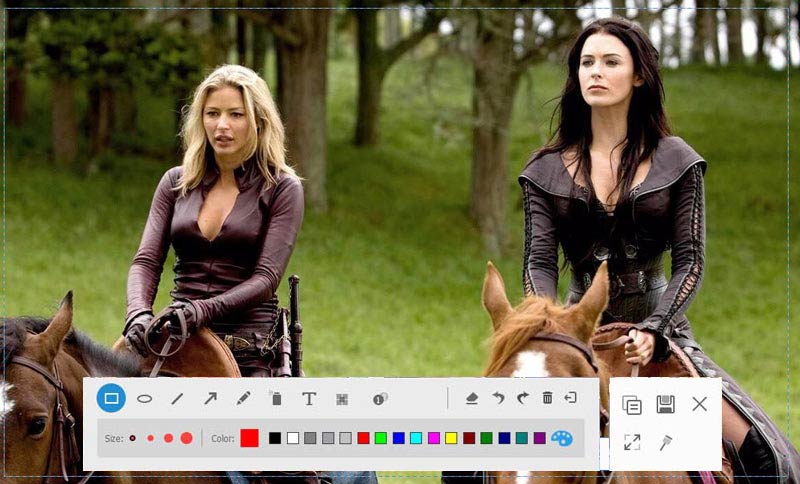
マウスボタンを離すと、ツールバーが表示されます。必要に応じて、次のようにスクリーンショットを編集できます。
図形を追加:長方形、円、直線ツールを選択し、好みの色を選んで、目的の位置に配置します。
スクリーンショットに文字を書く:テキストオプションを選択し、フォント・サイズ・色を設定してからスクリーンショット上をクリックし、文字を入力します。
スクリーンショットに描画する:ペンツールを選び、適切な色を選択してスクリーンショット上に描画を追加します。
編集が完了したら、保存アイコンをクリックして動画から切り出した静止画像をWindows 10に書き出します。または、クリップボードをクリックして、別のアプリで使えるようクリップボードに送ることもできます。
パート3:Windows Media Playerのスクリーンショットに関するFAQ
Windows Media Playerから画像をコピーするにはどうすればよいですか?
Print Screenキーと標準搭載のSnipping Toolの両方で、Windows Media Playerの画像をコピーできます。Windows XPの場合は、先にWMPのオーバーレイを無効にする必要があります。
DVDから画像をキャプチャするにはどうすればよいですか?
まず、Windows Media Player またはサードパーティ製プレーヤーで DVD ビデオを再生します。その後、本記事で紹介しているいずれかの方法を使って画像をキャプチャしてください。
MP4動画から静止画像をキャプチャできますか?
はい、暗号化されていないMP4動画から静止画を切り出すことは可能ですが、性能の高いツールを選んだほうがよいでしょう。そうでないと、画像の画質があまり良くありません。
このガイドでは、Windows 10/8/7/XP/Vistaおよびそれ以前の環境で、Windows Media Playerの動画から静止画像をキャプチャする3つの方法を紹介しました。ショートカットキーとMSペイントを組み合わせる方法は、簡単に行える手段です。Snipping Toolも基本的なニーズを満たしてくれます。さらに多くの機能を求める場合は、Vidmore Screen Recorderを試してみてください。使いやすいだけでなく、最高品質の画像を生成することも可能です。その他のトラブルがあれば、この投稿の下にコメントをお寄せください。