Windowsでスクリーンショットをトリミングする方法
Windowsでスクリーンショットを撮った後、その画像には必要以上の情報が含まれていることに気づくかもしれません。実際にはその一部だけを見せたい場合もあるでしょう。そのようなときは、見栄えをよくするためにスクリーンショットをトリミングすることを考える必要があります。ここで新たな課題となるのが、Windowsでスクリーンショットをトリミングする方法です。高品質なトリミング済みスクリーンショットを取得するには、以下のガイドをお読みください。
- パート1 Windowsでスクリーンショットをトリミングする基本的な方法
- パート2 Windows 10/8/7でスクリーンショットを高画質のままトリミングする方法
- パート3 Windowsでスクリーンショットをトリミングする際のよくある質問
パート1 Windowsでスクリーンショットをトリミングする基本的な方法
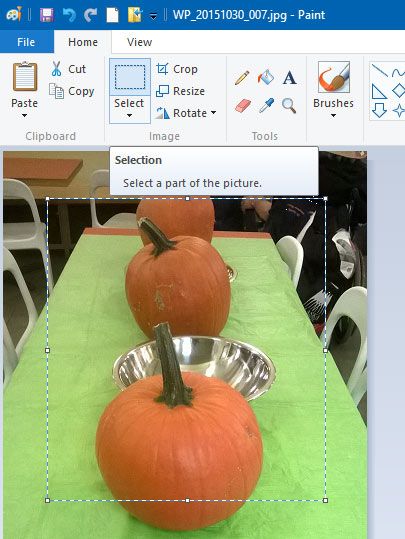
スクリーンショットを素早く編集したい場合、Windowsには標準機能として必要なものがすべて揃っています。Microsoft Paint には、トリミング、切り取り、サイズ変更、写真のレタッチに使える強力な編集ツールが用意されています。ここでは、WindowsでMicrosoft Paintを使ってスクリーンショットをトリミングする方法を手短に紹介します。
ステップ1. Windowsのスタートメニューをクリックして開き、「Paint」と入力します。
ステップ2. 検索結果の一覧からPaintを見つけ、クリックしてMicrosoft Paintを起動します。
ステップ3. Ctrl+Vキーを押して、キャプチャした画像を作業エリアに貼り付けます。
ステップ4. 「トリミング範囲の選択」ボタンを使って、トリミングしたい写真の範囲を選択し、その後トリミングをクリックします。
ステップ5. 最後に、ファイルを保存先フォルダに保存します。
こちらもおすすめ:Windows/Mac向けベストスクリーニャストソフト5選(2020年)
パート2 高画質のままWindowsでスクリーンショットをトリミングする方法
Windowsで高画質のスクリーンショットをトリミングするには、ここでは多機能で無料のスクリーンショットツールであるScreen Recorderを強くおすすめします。このソフトは、高画質でパソコン画面をキャプチャするために特別に設計されています。Windowsで簡単にスクリーンショットを撮る方法を提供し、さらにスクリーンショットを簡単にトリミングすることができます。トリミングに加えて、スクリーンショット上に長方形、矢印、線などを描いたり、キャプションを追加したりといったことも可能です。
 Vidmore Screen Recorder
- Windowsで高画質のままスクリーンショットをトリミングする。
- Windowsで全画面または指定範囲のスクリーンショットを撮る。
- JPG、PNGなど、任意の画像形式でスクリーンショットを保存する。
- 強力な編集機能でスクリーンショットを加工し、さまざまな要素を追加できる。
- オンライン動画、2D/3Dゲームプレイ、Webカメラ、ビデオ・音声チャット、音楽なども録画可能。

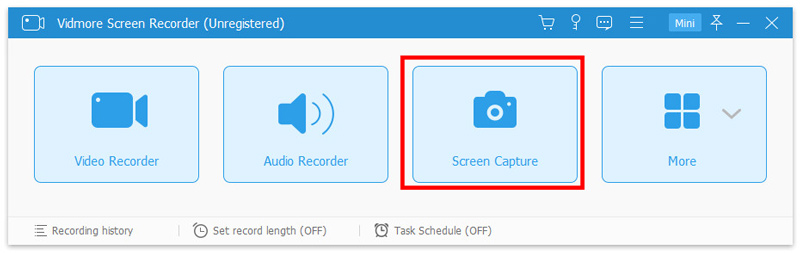
ステップ1. Screen Capture を選択
まず、上のダウンロードボタンをクリックして、この無料のWindows用スクリーンショットソフトをパソコンにインストールし、起動します。Macでスクリーンショットを撮りたい場合は、Mac版をダウンロードしてください。その後、このスクリーンショットプログラムに入ったら、Screen Capture機能を選択します。Screen CaptureはSnippingのような無料のスクリーンショット取得ツールです。
ステップ2. スクリーンショットを撮る
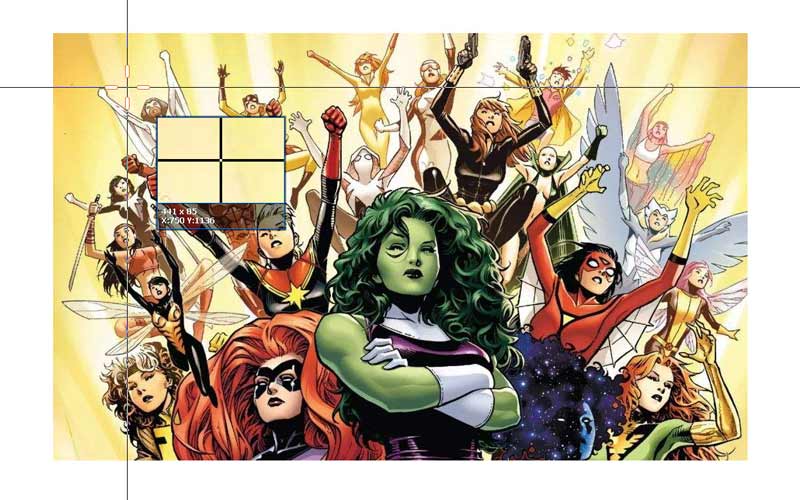
Screen Capture機能を選択すると、ポップアップウィンドウが表示されます。このステップでは、マウスをドラッグして長方形の範囲を自由にキャプチャできます。また、必要に応じて、全画面のスクリーンショットや任意のウィンドウだけをキャプチャすることもできます。
ステップ3. スクリーンショット画像を編集する
スクリーンショットを撮った後、その画像を編集できます。多くの編集オプションが用意されています。たとえば、画像を自由にトリミングしたり、スクリーンショット上に長方形、矢印、線を描いたり、さまざまな要素を追加したりできます。
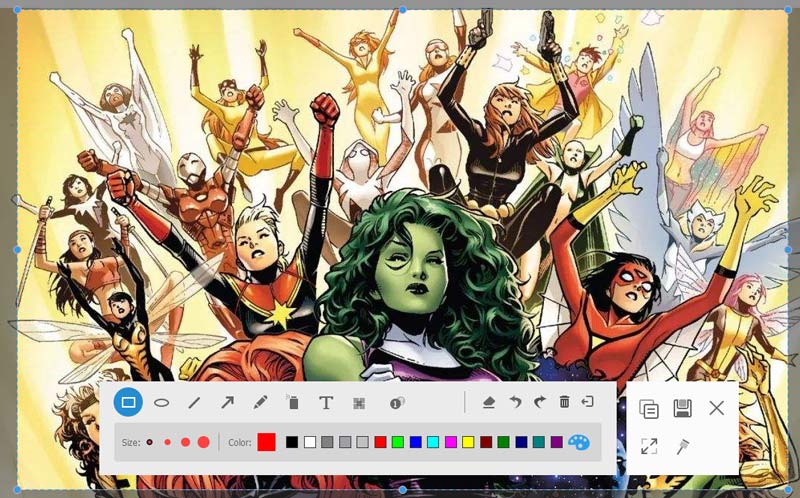
ステップ4. 編集後、スクリーンショットウィンドウ右下の保存ボタンをクリックしてスクリーンショットを保存します。保存形式は設定に応じて、JPG/JPEG、PNG、BMP、GIF、TIFFから選択できます。スクリーンショット機能に加えて、このプログラムは高音質でWindows 10で音声を録音することも可能です。
パート3 Windowsでスクリーンショットをトリミングする際のFAQ
1. Windows 10でスクリーンショットを撮るにはどうすればいいですか?
Windows 10 でスクリーンショットを撮るには、Win+Shift+S キーを押します。このショートカットを押すと、画面上部に小さな切り取りメニューが表示されます。次に、取得したいスクリーンショットの種類を選択します。
2. PrintScreenキーなしでスクリーンショットを撮るには?
Windowsキーを押してスタート画面を表示し、「オンスクリーン キーボード」と入力して、結果一覧から「オンスクリーン キーボード」をクリックして起動します。PrtScnキーを押して画面をキャプチャし、画像をクリップボードに保存します。Ctrl+Vキーを押して画像編集ソフトに貼り付け、その後、画像を保存します。
3. Lenovoでスクリーンショットを撮る方法は?
キーボードのPrtScnキーを押すと、パソコンの画面全体をコピーできます。その後、コピーしたデータをPaintやAdobe PhotoShopなどのクリップボード対応ツールに貼り付けます。HPパソコンを使用している場合は、HPでスクリーンショットを撮る方法を4つ紹介しています。
これで、Windowsでスクリーンショットをトリミングする方法がわかりました。Screen Recorderは単なるトリミングツールにとどまらず、スクリーンショットにハイライトやテキストを追加したり、画面の動画を録画したりするのにも最適です。