Macでスクリーンショットをトリミングする方法(Catalina/Mojave/High Sierra/その他)
もし何かをうまく言葉で説明できない場合は、代わりにMacでスクリーンショットをトリミングして送ることができます。画像は千の言葉に勝ると言われています。たとえば、新しいソフトウェアやサービス、その他Macコンピュータ上での操作方法を、友人や家族に画像で教えることができます。ときには、重要なポイントをより直接的に伝えるために、スクリーンショットに描き込みをする必要があることもあります。
Macには「Grab(グラブ)」という名前の標準スニッピングツールが搭載されています。Grabを使うと、任意の範囲やウインドウのスクリーンショットをトリミングして取得できます。macOS Mojaveでは、Grabアプリは「スクリーンショット」アプリに置き換えられました。macOS CatalinaにはGrabが含まれていないため、呼び出すにはShift+Command+5キーを押す必要があります。あるいは、キーボードショートカットを使ってMacのスクリーンショットをトリミングすることもできます。
それでは、Macでスクリーンショットを撮る3つの方法を見ていきましょう。


パート1:Macでスクリーンショットをトリミング・編集する方法
スクリーンショットに描き込みを加えると便利です。相手は、あなたが伝えたいことを素早く、そして直接的に理解できます。Macのスクリーンショットを完全にコントロールしたい場合は、Vidmore スクリーンレコーダーの利用をおすすめします。Vidmore Screen Recorderの無料版を使えば、Mac上でリアルタイムの描画効果付きでスクリーンショットを撮ることができます。このプログラムは、Macでスクリーンショットをトリミング、編集、共有、管理するのに完全無料で利用できます。以下は、このMac用スクリーンショットキャプチャソフトの主な機能です。
 Vidmore Screen Recorder
- Macで画面全体、単一ウインドウ、任意の選択範囲のスクリーンショットをトリミングできます。
- テキスト、矢印、線、ぼかし、吹き出しなど、あらゆる形状を任意のサイズと色で追加して、Macのスクリーンショットを編集できます。
- MacのスクリーンショットをPNG、JPG、JPEG、BMP、GIF、TIFF形式で保存できます。
- MacのスクリーンショットをFacebook、Twitter、Instagram、Flickrなどに共有できます。
- Macで無料でスクリーンショットを撮影できます。ユーザー登録やアカウント作成は不要、ウォーターマークも入りません。
- Mac OS X 10.10以降に対応。

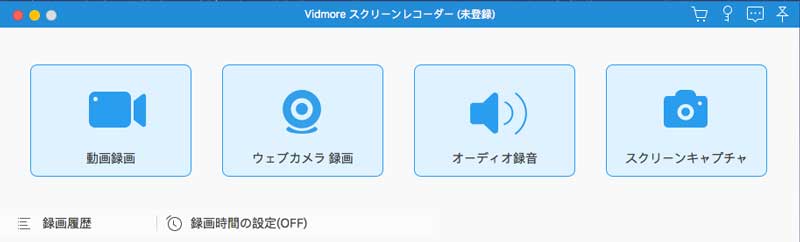
ステップ1:Vidmore Screen Recorderを無料ダウンロードしてインストールし、起動します。メイン画面でスクリーンキャプチャを選択します。
ステップ2:ポップアップウインドウ内でカーソルが動いているのが分かります。特定のブラウザ、アプリケーション、または画面全体のスクリーンショットをMacでトリミングしたい場合は、マウスの左クリックで決定できます。または、マウスをクリックしたままドラッグして、任意のスクリーンショット範囲を指定することもできます。
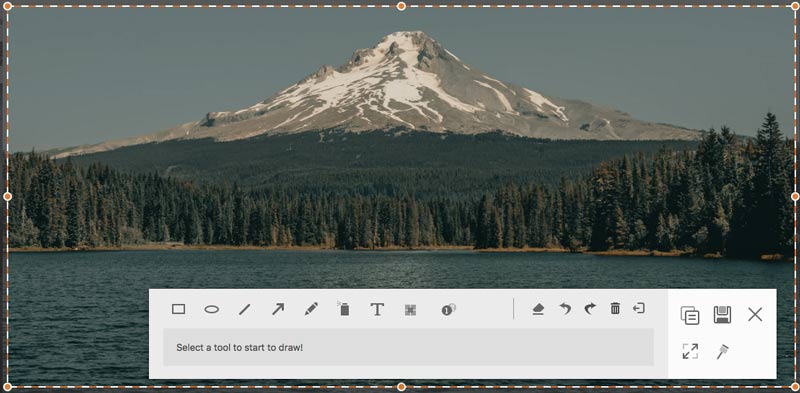
ステップ3:Macのスクリーンショットを編集するには、小さなウインドウにある任意の描画ツールを選択します。たとえば、吹き出し(Callout)アイコンをクリックして使用できます。必要に応じてサイズと色を設定します。これで、スクリーンショット画像に直接描き込むことができます。
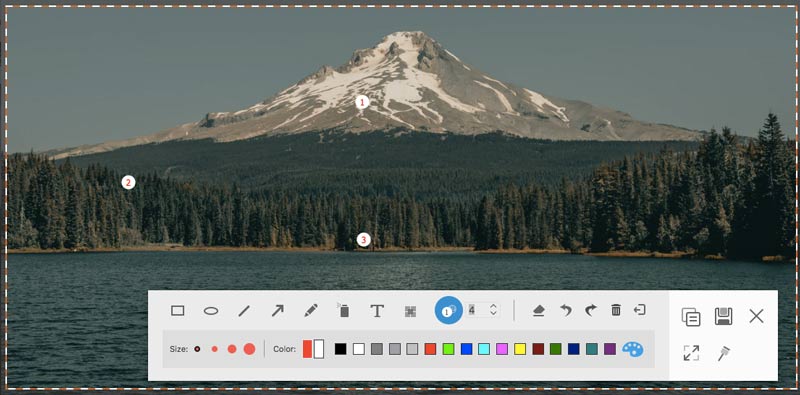
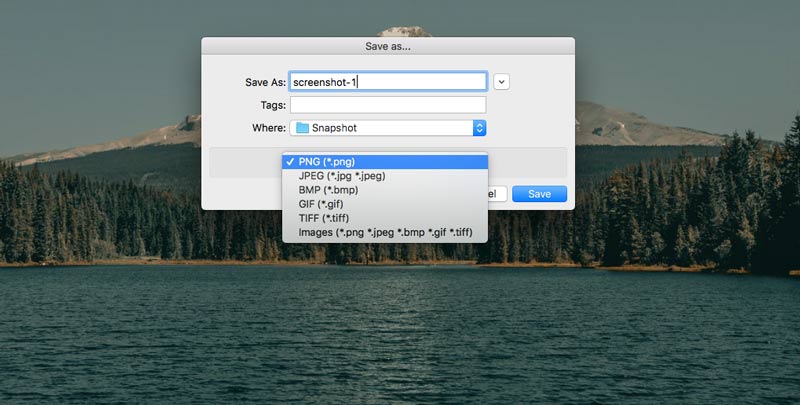
ステップ4:Macのスクリーンショットに対する変更は、消しゴム、元に戻す、やり直しでいつでも修正できます。スクリーンショットをクリップボードにコピーしたい場合は、Copyボタンをクリックするだけです。スクリーンショットを画面にピン留めすることもできます。あるいは保存をクリックしてMacにスクリーンショットを保存できます。表示される「名前を付けて保存」ウインドウで、保存先フォルダ、タグ、ファイル名、形式を設定します。最後に保存をクリックしてMacのスナップショットを書き出します。
パート2:GrabでMacのスクリーンショットをトリミングする方法
一般的なMacユーザーであれば、Grabを使ってMacで画像のスクリーンショットを撮ることができます。通常のスクリーンショットだけでなく、Grabを使えば時間差のあるスクリーンショットをMacで撮影することもできます。macOS Catalinaを使用している場合は、Command+Shift+5キーの組み合わせで呼び出す必要があります。
ステップ1:LaunchpadからGrabを開きます。あるいは、アプリケーションフォルダから起動することもできます。
ステップ2:DockにGrabのメニューバーが表示されます。
ステップ3:選択部分(Selection)、ウインドウ(Window)、画面全体(Screen)、時間指定画面(Timed Screen)を選択して、GrabでMac上の画像をトリミングしてキャプチャします。
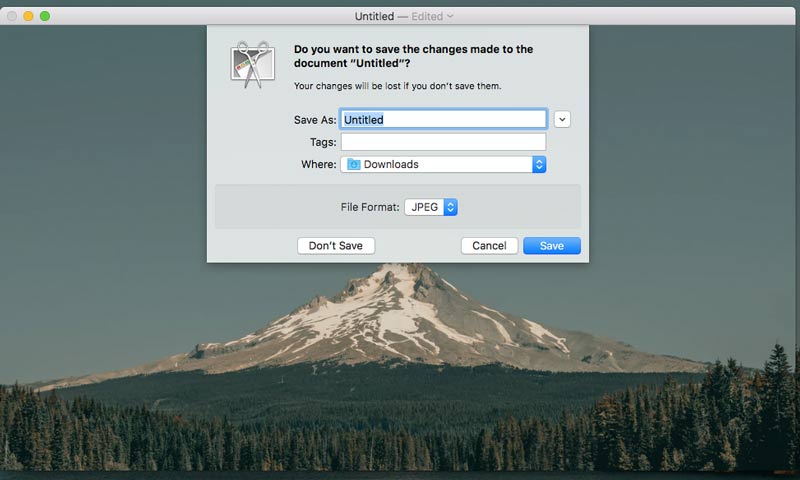
ステップ4:ファイルメニューのドロップダウンリストから保存を選択し、Macでキャプチャした画面をJPEG、PNG、TIFF形式で書き出します。
パート3:キーボードショートカットでMacのスクリーンショットをトリミングする方法
Macで画面の任意の部分をすぐにキャプチャしたい場合は、Macのスクリーンショット用キーボードショートカットを使用できます。撮影されたスクリーンショットは自動的にデスクトップに保存されます。スクリーンショットをMacのクリップボードにトリミングして保存したい場合は、Controlキーと他の固定の組み合わせキーを一緒に押します。その後、別の画像編集ソフトでサムネイルを編集できます。(動画編集ソフトで動画を編集)
Macで画面全体のスクリーンショットをトリミングする:
ステップ1:Shift+Command+3を押します。
ステップ2:画面の隅に表示されるサムネイルをクリックしてスクリーンショットを編集します。
ステップ3:Macのスクリーンショットは自動的にデスクトップに表示されます。
Macで任意の範囲のスクリーンショットをトリミングする:
ステップ1:Shift+Command+4を押します。
ステップ2:十字線をドラッグしてキャプチャしたい範囲を指定します。
ステップ3:マウスまたはトラックパッドを放して、Macでスクリーンショットをトリミングします。
ステップ4:スクリーンショットはMacのデスクトップに保存されます。
Macでウインドウまたはメニューのスクリーンショットをトリミングする:
ステップ1:Shift+Command+4+Spaceキーを押します。
ステップ2:キャプチャしたいウインドウまたはメニューの上にマウスカーソルを移動します。
ステップ3:クリックしてmacOS Catalinaでスクリーンショットをトリミングします。
ステップ4:Optionキーを押しながら撮影すると、スクリーンショットからウインドウの影を除外できます。
ステップ5:Macのスクリーンショット画像はすぐにデスクトップに表示されます。
パート4:Macでスクリーンショットをトリミングする際のFAQ
Macでスクリーンショットが撮れないのはなぜ?
Apple TVおよびその他の関連するAppleプログラムでスクリーンショットをトリミングする場合、内蔵のスクリーンショット用ショートカットやプログラムは使用できません。Chromeのシークレットモードでは、Mac上でスクリーンショットをトリミングすることもできなくなります。そのような場合は、代わりにVidmore Screen Recorderを使用して、Macで画像をトリミングすることができます。
Macのスクリーンショットが反応しないときはどうすればいい?
問題を解決するには、Mac を再起動するか、別の画面キャプチャソフトを使用してください。
Macでスクリーンショットを削除できない?
Macのスクリーンショットを削除する一般的な方法は、ドラッグ&ドロップでゴミ箱に入れることです。スクリーンショット画像がフリーズしている場合は、Option+Command+Escapeを押して、まず強制終了します。
以上が、すべてのバージョンのMacでスクリーンショットをトリミングする方法です。あなたのMacで問題なくスクリーンショットを撮れるようになりましたか?Macのスクリーンショットに関して質問や提案があれば、お気軽にお問い合わせください。