Google Chromeで望み通りにスクリーンショットを撮るための究極ガイド
Google Chromeで表示されているWebページのスクリーンショットを友人や同僚と共有したい場合、どのようにキャプチャしますか?Chrome自体で直接スクリーンショットを撮るべきか、それともスクリーンショット用のChrome拡張機能を使うべきでしょうか?さらに、撮ったGoogle Chromeのスクリーンショットを、簡単にトリミング・編集したり、コメントを書き込んだりするにはどうすればよいでしょうか?この記事では、Chromeでのスクリーンショットに関する究極ガイドをご紹介します。

ページコンテンツ
パート1:Chromeで画面をキャプチャする4つの方法
Google Chromeには、デベロッパーツール内に隠れた機能があり、ページ全体のフルページスクリーンショットを撮ることができます。Chromeでフルサイズのスクリーンショットを撮りたい場合や、スクロールを含めたスクリーンショットを撮りたい場合でも、以下の方法で実行できます。
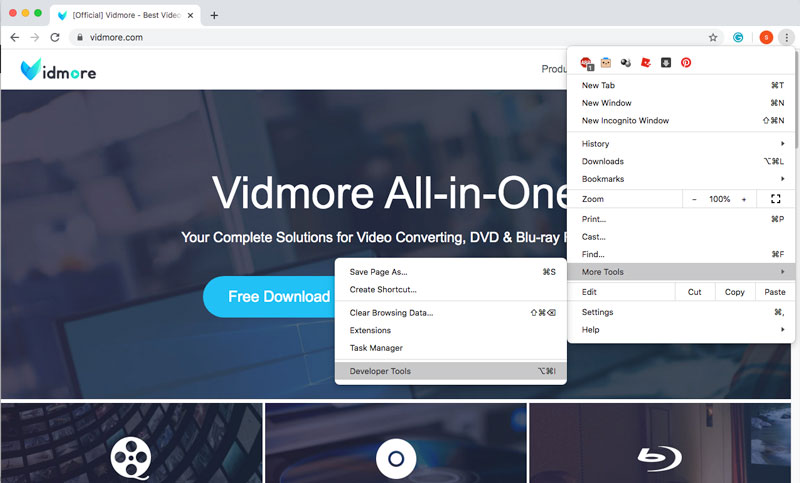
ステップ1:デベロッパーツールを開く
ブラウザ上の任意の部分を右クリックして「検証(Inspect)」を選択するか、Google Chromeの設定と管理アイコン(縦の3点リーダー)をクリックし、その他のツール内のデベロッパーツールを選択します。
ステップ2:コマンドメニューを使用する
コマンドメニューにアクセスするには、WindowsではCtrl + Shift + P、MacではCMD + Shift + Pを押します。その後、入力欄に「screenshot」と入力し、目的に合ったChromeのスクリーンショットモードを選択します。
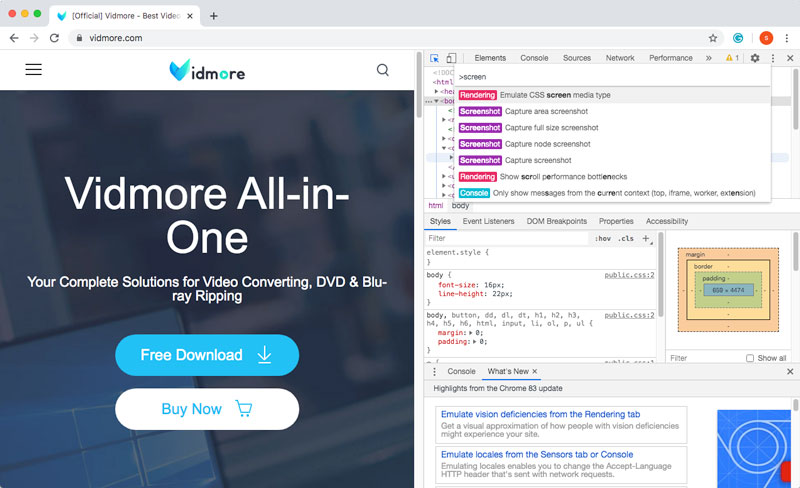
ステップ3:Chromeのスクリーンショットを撮る
Chromeでスクリーンショットを撮る際には、次の4つの方法があります。以下に、それぞれの方法について詳しく紹介します。
Capture area screenshot:任意の範囲を選択して、その部分だけをキャプチャします。
Capture full size screenshot:Chrome上のWebページ全体のスクリーンショットを撮影します。
Capture screenshot:Chromeで表示中の現在のページ全体をキャプチャします。
Capture node screenshot:現在のWebページの特定のノード(要素)部分をキャプチャします。
パート2:おすすめのChrome用スクリーンショット拡張機能3選と代替ツール
Chromeでスクリーンショットを撮るだけでなく、画面全体を動画として記録したい場合は、検討すべき3つの優れたChrome用スクリーンショット拡張機能と、その代替ツールがあります。
第1位 Vidmore Screen Recorder
Vidmore スクリーンレコーダーには無料のスクリーンショット機能が搭載されており、Chrome、Firefox、Safari上の画面や、PC上のあらゆるオンスクリーン動作をキャプチャできます。スクリーンショットに対する編集・注釈機能も備えています。さらに、数クリックで動画の録画やキャプチャも行えます。
 Vidmore Screen Recorder
- 固定フレームでスクリーンショットを撮るか、任意のフレームを選択・カスタマイズしてキャプチャ。
- 出力するスクリーンショットの形式、保存先などの設定を選択可能。
- スクリーンキャプチャ、録画開始、一時停止などの操作用ホットキーを設定。
- 録画やスクリーンショットにテキスト、矢印、図形などを簡単に追加可能。

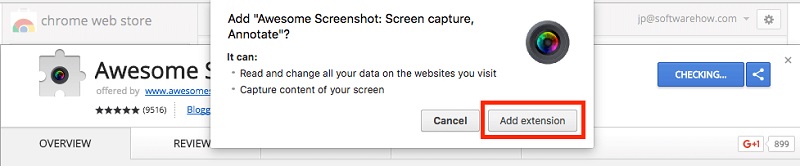
トップ2:Awesome Screenshot拡張機能
Awesome Screenshotは、Chrome用拡張機能の中でも特に人気の高いスクリーンショットツールで、ページの表示部分、選択範囲、ページ全体、ローカル画像のキャプチャや、画面録画まで行えます。さらに、コメントや注釈を追加したり、機密情報をぼかしたりといった加工も可能です。
- 選択範囲、表示中の部分、ページ全体、スクロールページなどをキャプチャ。
- 長方形や円、矢印、線、テキストの追加、ぼかし処理などで画像に注釈を追加。
- ワンクリックでawesomescreenshot.comにアップロードし、共有リンクを取得。
- 編集機能を提供し、 クロップ, スクロールに対応しつつ、トリミング範囲のサイズも表示。
トップ3:Nimbus Capture拡張機能
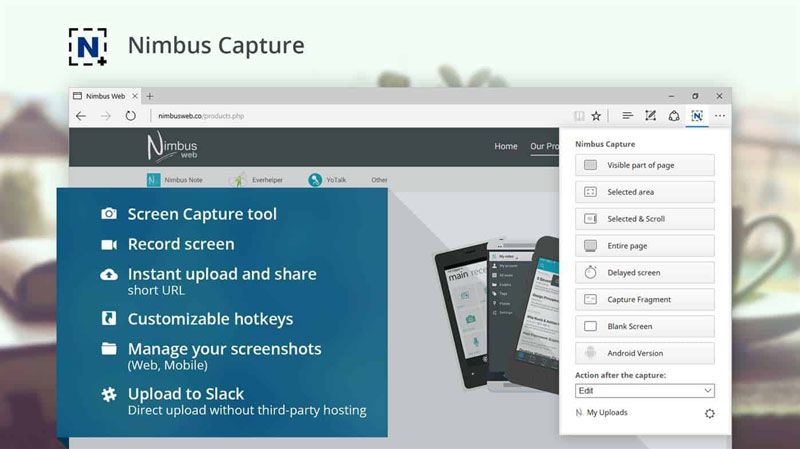
Chromeのスクロールページをキャプチャしたい場合には、Nimbus Captureが特におすすめの拡張機能です。Webページ全体のキャプチャ、スクリーンキャストの録画、さらにはChromeのアドオンから直接動画を録画することもできます。
- ページ全体、部分的なスクリーンショット、スクロールページなどをキャプチャ。
- 特定の部分をぼかして機密情報を隠したり、ウォーターマークを追加したりできる。
- スクリーンキャストをNimbus Noteにアップロードするか、ローカルディスクに保存可能。
- Chromeのスクリーンショットにグラフィックやテキストボックスなどを追加。
パート3:Google Chromeでスクリーンショットを撮る方法に関するFAQ
1. AndroidやiPhoneでChromeのスクリーンショットを撮るには?
WindowsやMacでレスポンシブ・デバイスモードに切り替えることで、スマートフォン画面のスクリーンショットを直接撮ることができます。MacではCMD + Shift + M、WindowsではCtrl + Shift + Mを押します。その後、デバイスタイプ、ズームレベル、画面の向きなどを設定し、他のデバイスで表示した場合と同様のChromeスクリーンショットを取得します。
2. Chromeのスクリーンショット拡張機能がクラッシュしたときは?
Chromeブラウザとの互換性の問題により、一部のスクリーンショット拡張機能がブラウザをクラッシュさせることがあります。同様の理由で、Chromeで動画が再生できないといった不具合が起こることもあります。まずは、該当するアドオンをアップデートするか、再インストールして問題が解決するか確認してください。それでも改善しない場合は、そのプログラムを削除し、代替としてVidmore Screen Recorderの使用をおすすめします。
3. スクリーンショットに直接コメントを追加する方法はある?
Chromeのスクリーンショットを単にトリミングしたいだけであれば、ほとんどのChrome用スクリーンショット拡張機能に搭載されている「範囲指定キャプチャ」機能だけで十分です。しかし、マウスカーソル、テキスト、矢印などのコメントを追加したい場合は、より高機能なスクリーンショットキャプチャーツールを利用するべきです。
まとめ
Chromeのページ全体をスクリーンショットとして保存するにはどうすればよいでしょうか?追加のソフトをインストールせずにWebページのスクリーンショットを撮りたい場合は、Chrome標準のデベロッパーツールを利用するだけで十分です。もちろん、スクリーンショット機能をさらに拡張できる優れた拡張機能や代替ソフトもいくつか存在します。