デルのデスクトップ/ノートパソコンで無料でスクリーンショットを撮る方法
“「デルのノートパソコンを持っているのですが、スクリーンショットを撮る必要があります。どうすればいいですか?」 デルは、信頼性の高いデバイス、好意的なカスタマーサポート、手頃な価格など、いくつかの要因によって圧倒的多数のユーザーの支持を得ています。しかし最近の調査によると、多くのユーザーが、デルのデスクトップやノートパソコンでどうやってスクリーンショットを撮るのか分からないと不満を漏らしています。そこで本記事では、デル製マシンでスクリーンショットを撮るためのベストな方法を紹介します。さらに重要なのは、ここで紹介する方法はすべて無料で利用できるという点です。


パート1:ショートカットキーでデルの画面をスクリーンショットする方法
ショートカットキーは、Chromebook などのデル製デバイスでスクリーンショットを撮る最も簡単な方法です。ただし、デルのデスクトップやノートパソコンのキーボード配列は、機種によって少し異なります。
Windows XP/7 を搭載したデルでスクリーンショットを撮る方法
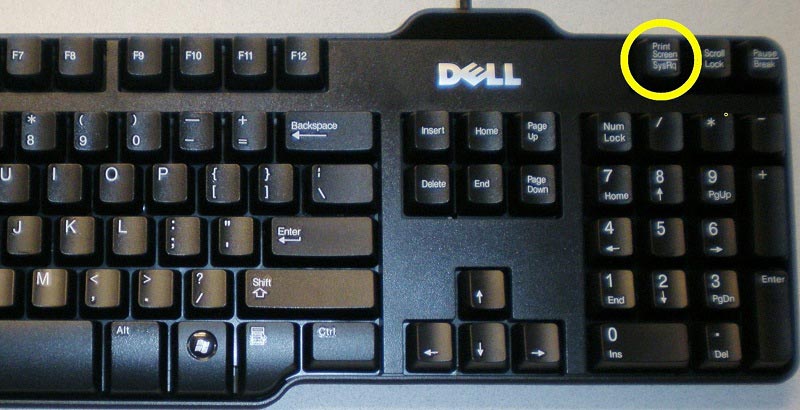
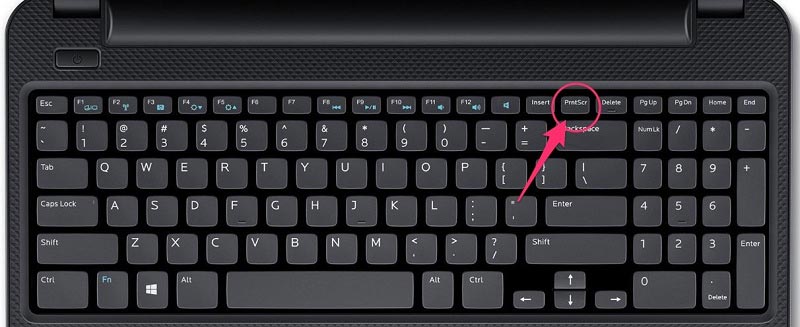
ステップ1: まず、キーボード上のPrint Screenキーを探して押します。PrntScrn、PrntScr、PrtScrn、PrtScrなどと略されている場合があります。デルのノートパソコンで Print Screen キーが見つからない場合は、代わりにFn + Endキーの組み合わせになっています。デルで特定のウィンドウをスクリーンショットにしたい場合は、Alt + Print Screenキーを同時に押してから、そのウィンドウをクリックします。
ヒント: 一部のデバイスでは、Print Screenが F1~F12 のいずれかのファンクションキーと一体になっています。
ステップ2: 次に、Office Word、Microsoft ペイント、または 3D ペイントを開きます。キーボードでCtrl + Vキーを押して、撮影したスクリーンショットを貼り付けます。
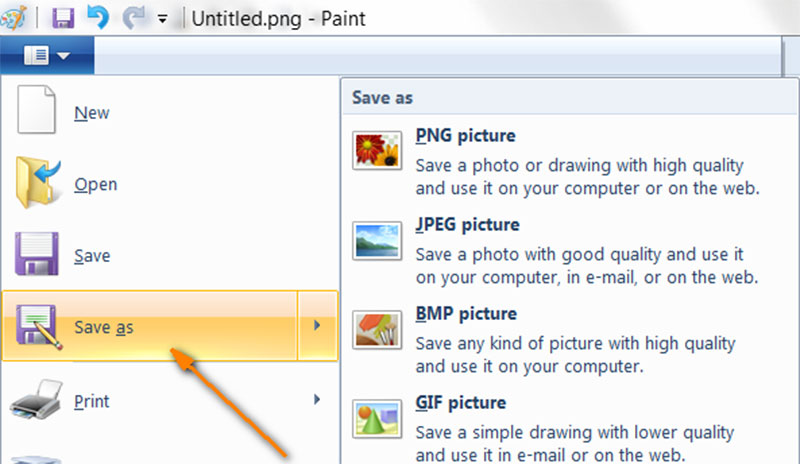
ステップ3: ファイルメニューに移動し、名前を付けて保存を選択して、PNG などの適切な画像形式を選びます。名前を付けて保存ダイアログで、スクリーンショットを保存するフォルダーを指定し、ファイル名を入力して保存ボタンをクリックします。
Windows 10/8 を搭載したデルでスクリーンショットを撮る方法
ステップ1: Windows 10/8/8.1 が動作しているデルのパソコンでは、キーボードでWin + Print Screenキーを同時に押してスクリーンショットを撮ります。
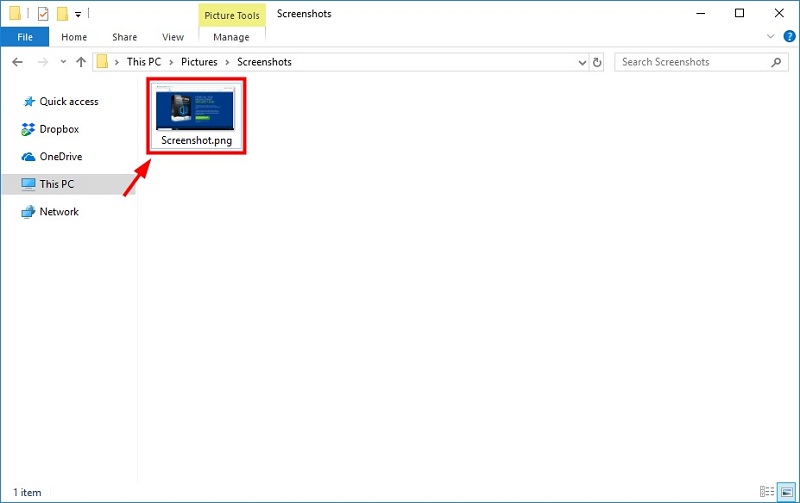
ステップ2: エクスプローラーウィンドウを開き、PC > ピクチャ > スクリーンショットに移動します。すると、スクリーンショットが画像ファイルとして保存されているのが見つかります。
パート2:デルで Snipping Tool を使ってスクリーンショットを撮る
マイクロソフトは Windows 7/8/10 に「Snipping Tool(スニッピングツール)」を搭載していることはよく知られています。これはデル製マシンでも利用できます。全画面、ウィンドウ、任意の範囲、フリーフォームなど、さまざまな方法でスクリーンショットを撮ることができます。プリインストールされているので、無料で利用できます。
ステップ1: 左下のスタートメニューを開き、検索バーに「snip」と入力してEnterキーを押し、デルに標準搭載されているスクリーンショット用ソフトを表示します。Windows 8 の場合は、右側のバーから Snipping Tool を検索します。その後、結果一覧の中からクリックします。
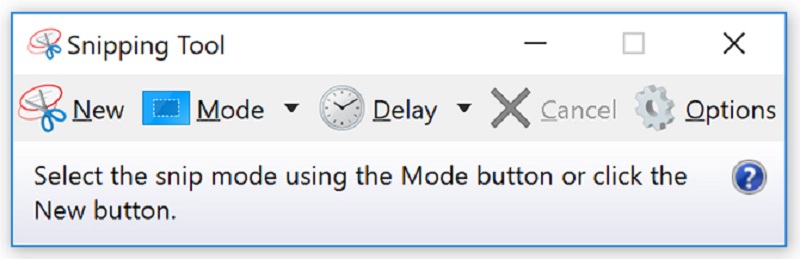
ステップ2: 新規作成メニュー、またはモードメニューの横にある下向きアイコンをクリックし、ウィンドウの領域切り取りなど、撮りたいスクリーンショットの種類を選びます。続いて[遅延]メニューをクリックし、カウントダウンの秒数を指定します。
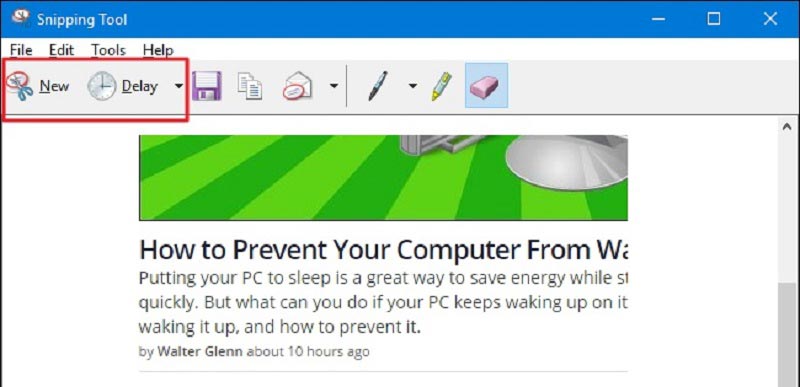
ステップ3: デルでスクリーンショットを撮りたい画面を表示するか、保存したい内容をデスクトップ上に配置します。Snipping Tool の新規作成メニューをクリックし、マウスをドラッグして目的の範囲を囲みます。
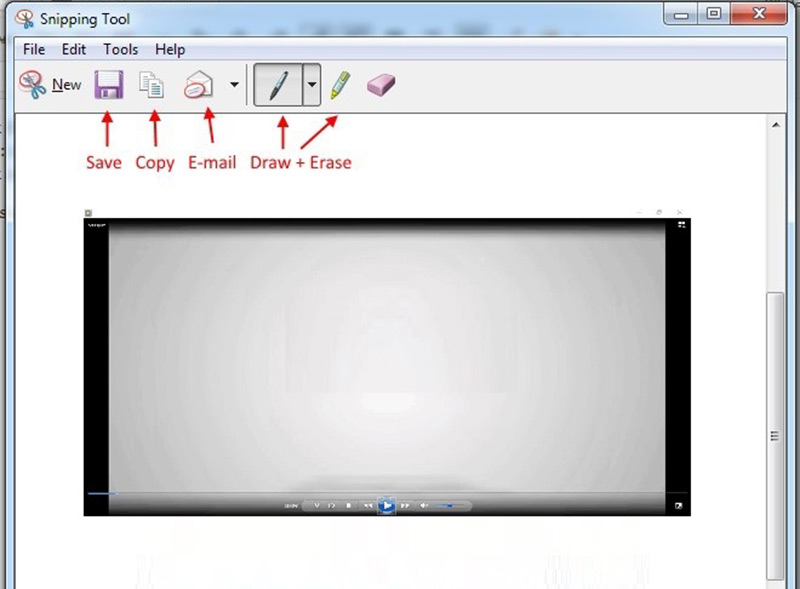
ステップ4: 左ボタンを離すと、スクリーンショットが Snipping Tool のパネルに表示されます。上部メニューバーの保存アイコンをクリックして、ハードディスクに保存します。あるいは、クリップボードにコピーしたり、メールで送信したりすることもできます。
パート3:デルで無料でスクリーンショットを撮るための最良の代替方法
もしデバイス上に Print Screen キーが見つからない場合は、Vidmore スクリーンレコーダー を使うことでデルのパソコンでスクリーンショットを撮ることができます。これを使えば、デスクトップでもノートパソコンでも簡単にスクリーンショットを撮影できます。さらに、理想的な結果を得るための多彩な機能とカスタム設定も利用可能です。
デル向け最も簡単なスクリーンショットツールの主な機能
- デルで全画面を撮る、または一部だけを切り抜いてスクリーンショットすることができます。
- PNG、JPG、GIF など、幅広い画像形式に対応。
- スクリーンショットに、好みのテキスト、図形、ペイントを追加可能。
要するに、このツールは、デルのデスクトップやノートパソコンで無料で使える、最も簡単なスクリーンショットの撮り方です。
デルでスクリーンショットを撮る方法
ステップ1: スクリーンショットツールの設定
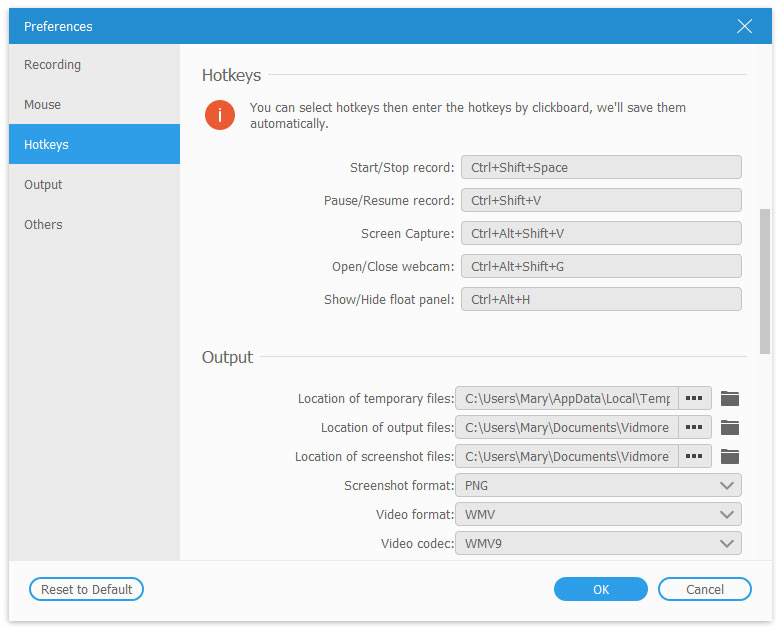
デルのマシンにインストールしたあと、最も簡単なスクリーンショットツールを起動します。Windows 10/8/8.1/7 に対応しています。登録などの制限は一切なく、完全に無料で利用できます。メニューアイコンをクリックし、環境設定を選んで設定ダイアログを表示します。左側の出力タブに移動します。スクリーンショットファイルの保存先の横にあるフォルダーアイコンをクリックし、スクリーンショットを保存するフォルダーを指定します。次に、スクリーンショット形式のドロップダウンリストから適切な形式を選択します。最後にOKをクリックして確定します。
ステップ2: デルでスクリーンショットを撮る
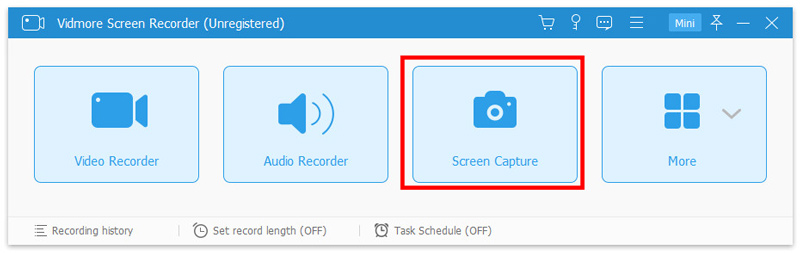
スクリーンショットを撮りたい画面を表示させたら、メイン画面のスクリーンキャプチャをクリックします。ここで 2 つの方法が選べます。特定のウィンドウを撮る場合は、そのウィンドウを直接クリックします。画面の一部を撮りたい場合は、ドラッグして撮りたい範囲を囲みます。
ステップ 3:スクリーンショットを編集して保存する
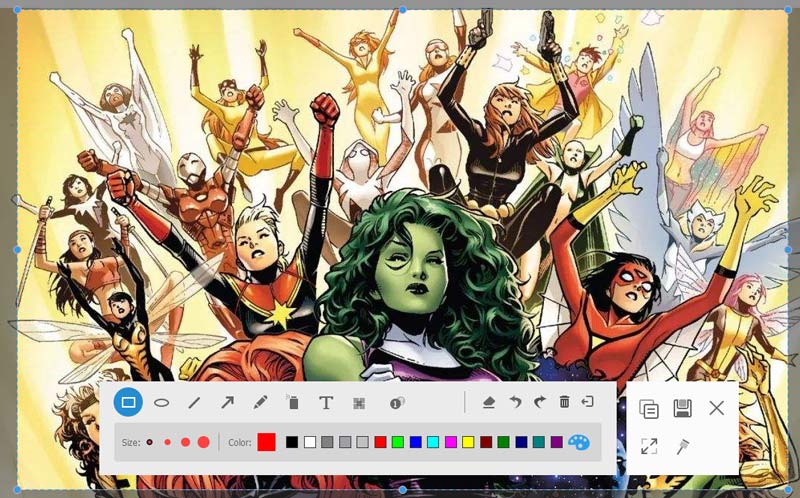
マウスを離すとスクリーンショットが完了します。その後、編集メニューバーが表示されます。ここで、デルで撮ったスクリーンショットを画像として編集できます。例えば注釈を追加したい場合は、テキストアイコンを選び、色やその他のパラメータを設定してから、位置をクリックして文字を入力します。仕上がりに満足したら、保存アイコンをクリックして、設定した内容に基づいて書き出します。あるいは、クリップボードアイコンを選択して、デルで撮ったスクリーンショットをクリップボードに保存し、他のアプリケーションで利用することもできます。
このソフトには動画・音声の録画機能もありますので、Windows 向けの動画・音声レコーダーとしても活用できます。
パート4:デルでのスクリーンショットに関するよくある質問
デルで小さい範囲だけをスクリーンショットするには?
デルで任意の範囲だけをスクリーンショットする方法は 3 つあります。1.Alt + Print Screenキーの組み合わせで、特定のウィンドウだけをスクリーンショットできます。2.内蔵の Snipping Tool を使えば、小さな長方形や自由な形のスクリーンショットを撮れます。3.Vidmore Screen Recorder などのサードパーティ製アプリでも、デルユーザー向けに小さい範囲のスクリーンショット機能を提供しています。
デルで撮ったスクリーンショットはどこに保存されますか?
デルでスクリーンショットを撮った後、保存場所は操作によって異なります。1.ショートカットキーを使った場合、スクリーンショットはクリップボードに保存されます。2.Win + Print Screenキーを使った場合は、ピクチャライブラリ内の「スクリーンショット」フォルダーに保存されます。3.Snipping Tool を使う場合は、ハードディスク上の任意の場所に保存することも、クリップボードにコピーすることもできます。
デルのタブレットでスクリーンショットを撮るには?
Windows 10 を搭載したデルのタブレットでは、Win + 音量小ボタンを同時に押し続け、画面が一度暗くなってから再び明るくなるまで待ちます。その後、「スクリーンショット」フォルダー内に PNG 画像として保存されているスクリーンショットを確認できます。
本記事では、デルのデスクトップおよびノートパソコンで無料でスクリーンショットを撮る 3 つの方法を紹介しました。まず、Print Screen キーは覚えておくと非常に便利です。さらに、標準搭載の Snipping Tool を使えば、さまざまな目的に応じてスクリーンショットを撮ることができます。これらが気に入らない場合は、Vidmore Screen Recorder を使って、デスクトップ上のウィンドウや任意の範囲を静止画として保存することもできます。デルでのスクリーンショットに関して他に質問があれば、この投稿の下にコメントを残してください。