Facebookのスクリーンショットを撮る3つの方法【解決済】
Facebookを日常的に利用していると、スクリーンショットを撮りたい場面がよくあります。実際には、Facebookにはこれらすべての項目へのリンクを共有するいくつかの方法が用意されています。しかし、特定の時点での重要な内容をよりはっきりと示せるのは、Facebookのスクリーンショットだということも知っておくべきです。では、Facebookのスクリーンショットを撮る方法はご存じですか?

Facebookは、投稿(会話)、ストーリー、画像自体に対して、スクリーンショットを撮るための直接的な機能を提供しているわけではありません。iPhone や Android 端末でFacebookアプリを使っている場合は、スマートフォンに搭載されている画面キャプチャ機能で簡単にFacebookのスクリーンショットを撮ることができます。では、パソコンでFacebookを使い慣れている場合はどうでしょうか。Facebookではどのようにスクリーンショットを撮ればよいのでしょうか。この記事では、パソコンおよびiOS/Androidのモバイル端末でFacebookのスクリーンショットを撮るための簡単な3つの方法を紹介します。

パート1. Windows/MacでFacebookのスクリーンショットを撮る方法
まず最初に、パソコンでFacebookのスクリーンショットを撮る2つの方法、PrtScキーとプロ向けスクリーンキャプチャソフトを使う方法を紹介します。どちらか好きなほうを選んでFacebook画面をスクリーンショットできます。
方法1 - PrtScnでFacebook画面をスクリーンショットする
PrtScn(Print Screen)は、パソコンの画面を簡単にスクリーンショットできる方法です。キーボード上では、PrtScn、PrntScrn、Print Scr などの表記で見つけられます。このキーを押すだけで、パソコンのフルスクリーンをキャプチャできます。
スクリーンショットを撮りたいFacebookの会話、画像、ストーリーやその他のデータが表示されたら、キーボードのPrtScnキーを押すだけです。その後、ペイントなどの画像編集ソフト、Adobe Photoshop、またはその他のクリップボード対応ツールを開き、スクリーンショットを貼り付けます。そこからPNGやJPGファイルとしてFacebookのスクリーンショットを簡単に保存できます。
方法2 - Screen RecorderでFacebookのスクリーンショットを撮る
パソコンでFacebookをスクリーンショットするには、プロフェッショナルなスクリーンショットソフトであるScreen Recorderを利用することもできます。このソフトは、パソコン画面に表示されているあらゆるものを高画質でキャプチャすることが可能です。必要に応じて、フルスクリーンまたは指定した範囲を選んでFacebookのスクリーンショットを撮ることができます。
 Screen Recorder
- 高画質でFacebookの会話/ストーリーをスクリーンショット。
- フルスクリーン、アクティブウィンドウ、任意範囲など、Facebook画面を自由な範囲でキャプチャ。
- FacebookのスクリーンショットをJPG、PNGなどの一般的な画像形式で保存可能。
- 強力な編集機能でFacebookのスクリーンショットを加工し、さまざまな要素を追加可能。
- Facebookのビデオ/音声チャット、オンライン動画、2D/3Dゲームプレイ、ウェブカメラ、音楽などを録画可能。

ステップ1. 上のダウンロードボタンをクリックして、このFacebookスクリーンショットソフトをパソコンにインストールし、起動します。Windows 11/10/8/7 PC および Mac のどちらでもFacebookのスクリーンショットを撮ることができます。ご利用の環境に合ったバージョンを必ずダウンロードしてください。このFacebookスクリーンショット機能は完全無料で利用できます。その後、スクリーンキャプチャ(Screen Capture)機能を選択します。
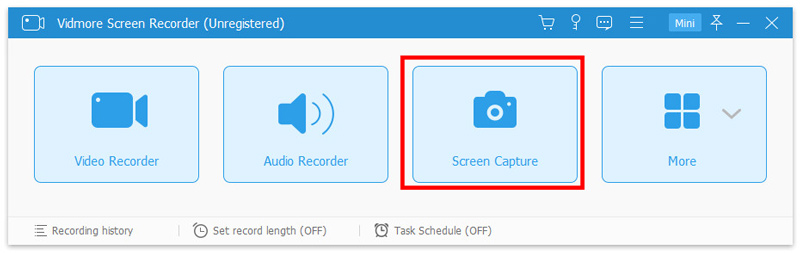
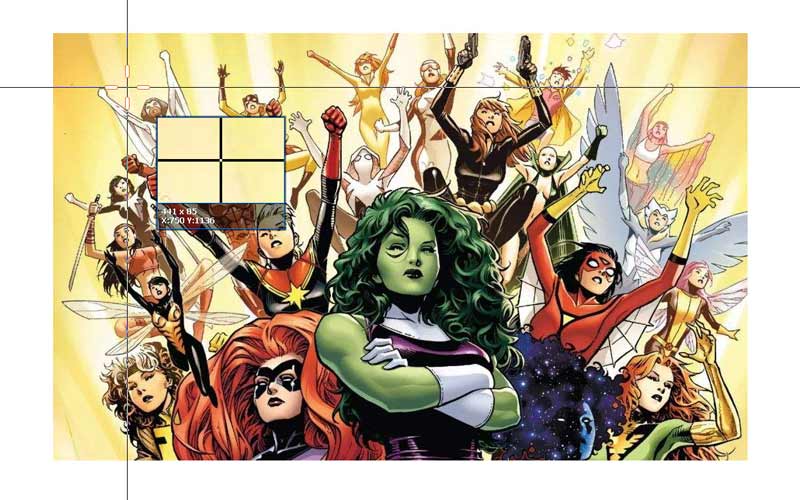
ステップ2. Screen Capture 機能を選択すると、Facebookのスクリーンショットを撮る手順を案内するポップアップウィンドウが表示されます。マウスをドラッグすることで自由に長方形の領域を選択してキャプチャできます。このとき、フルスクリーンをキャプチャすることも、任意のウィンドウのみをキャプチャすることも簡単に行えます。
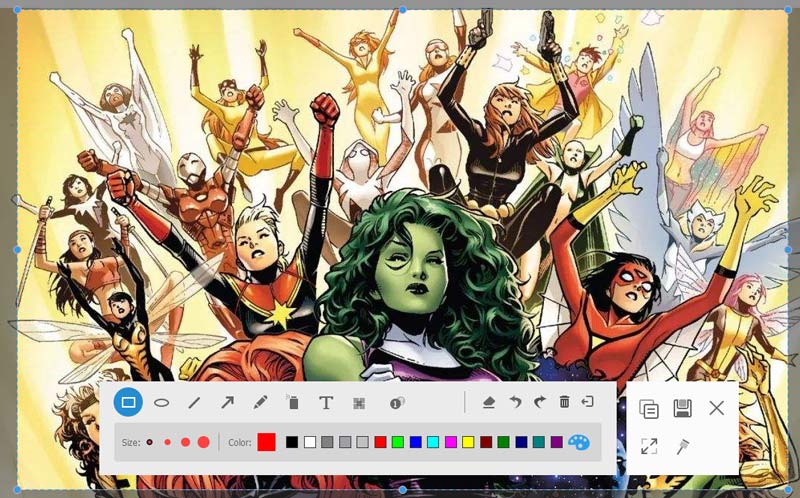
ステップ3. 先述のとおり、このFacebookスクリーンショットソフトには編集機能も搭載されています。スクリーンショットを撮ったあと、必要に応じて画像を編集することができます。
ステップ4. Facebookのスクリーンショットに満足できたら、スクリーンショットウィンドウ右下の保存(Save)ボタンをクリックして、JPG/JPEG、PNG、BMP、GIF、TIFF などの一般的な画像形式で保存します。Facebookのスクリーンショット以外にも、高画質でZoom会議を録画することも可能です。
パート2. iPhone/AndroidでFacebookのスクリーンショットを撮る方法
iOS/Android のポータブル端末でFacebookのスクリーンショットを撮る場合は、さらに簡単です。次のパートでは、iPhone と Android スマートフォンでFacebook画面をスクリーンショットする方法を説明します。
iPhone/iPadでFacebookのスクリーンショットを撮る
iPhone や iPad では、通常の方法でFacebookのスクリーンショットを撮ることができます。ホームボタンとサイドボタン(電源ボタン)を同時に押すだけでスクリーンショットが撮れます。iPhone 11 Pro Max や iPhone X などの新しいiOSモデルを使用している場合は、電源ボタンと音量アップボタンを同時に押してFacebookのスクリーンショットを撮ってください。
iPad の場合は、スリープ/スリープ解除ボタンと音量アップボタンを同時に押します。撮影したFacebookのスクリーンショットは写真アプリに保存されます。
AndroidスマホでFacebookのスクリーンショットを撮る
Android端末でFacebookのスクリーンショットを撮るのも非常に簡単です。キャプチャしたいFacebookの会話やメッセージが表示されたら、電源ボタンと音量ダウンボタンを同時に押すだけで、画面が画像ファイルとして保存されます。その後、ギャラリーアプリからFacebookのスクリーンショットにアクセスできます。通常はDCIM/Screenshotsフォルダに保存されます。
パート3. Facebookスクリーンショットに関するよくある質問(FAQ)
質問1. 自分がスクリーンショットを撮ったことは、相手に通知されますか?(Facebookの写真の場合)
いいえ。Facebookメッセンジャーでは、相手の写真をスクリーンショットしても、相手に通知は送信されません。Snapchatとは異なり、ここではスクリーンショットを撮ったことを知らせる通知が表示されるのは自分だけです。
質問2. Facebook Dating(フェイスブック・デーティング)の画面はスクリーンショットできますか?
Facebook Dating ではスクリーンショットを撮らないように定められています。ただし、上記の方法を使えば、実際にはあらゆる情報のスクリーンショットを撮ること自体は可能です。Facebook Dating では、友達の友達ともマッチングしてよいかどうかを確認されます。
質問3. Facebook上の写真はパブリックドメイン(著作権フリー)ですか?
いいえ。Facebook 上の画像はパブリックドメイン(著作権が消滅した状態)ではありません。たとえ一般に閲覧できる状態で公開されていても、それだけでパブリックドメインになるわけではありません。
質問4. 自分のFacebook履歴をダウンロードするにはどうすればよいですか?
Facebookの履歴をダウンロードしたい場合は、パソコンでFacebookの公式サイトにアクセスします。次に[設定]を選択し、Facebookデータのコピーをダウンロードオプションをクリックします。そのあと、操作を確定するためにDownload Archive(アーカイブをダウンロード)をクリックします。続けて、もう一度[Download Archive]をクリックすると、Facebookの履歴をZIPファイルとしてパソコンにダウンロードできます。
まとめ
この記事をお読みいただくと、パソコン、iPhone、Android いずれの環境でもFacebookのスクリーンショットを撮る3つの方法が分かります。Facebookのスクリーンショットについてまだ疑問がある場合は、コメント欄からメッセージをお寄せください。