Firefoxでスクリーンショットを撮る:3つの方法
この記事では、パソコンでFirefoxの内蔵スクリーンショット機能を使って、ページのスクリーンショットを撮る方法を詳しく解説します。Firefox Screenshotsを使えば、画面に表示されていない部分も含めたウェブページ全体や、特定の範囲だけをキャプチャできます。ブラウザーやインターネットが進化した今でも、Mozilla Firefoxを使い続けている人は少なくありません。そうした状況で役に立つよう、このガイド記事を用意しました。
さらに、より高解像度でスムーズにスクリーンショットを撮るための、おすすめの方法や代替手段もあわせて紹介します。これらはすべてこの記事で確認できます。

ページコンテンツ
パート1 Firefoxでスクリーンショットを撮る方法
最初の方法として、Mozilla Firefoxには標準でスクリーンショット機能が搭載されていることを紹介します。このパートでは、その機能を使うための手順を説明します。以下のステップに従ってください。
ステップ1. まず、処理を行うためにパソコンにMozilla Firefoxがインストールされていることが重要です。そのうえでFirefoxを起動し、キャプチャしたいサイトやウェブ上の特定のページを表示します。
ステップ2. キャプチャしたいページが表示できたら、アドレスバー/検索バーにある三点アイコンをクリックします。これによりメニューが展開し、さまざまなオプションが表示されます。
ステップ3. 表示されたオプションの中からスクリーンショットを撮るを探し、クリックして続行します。
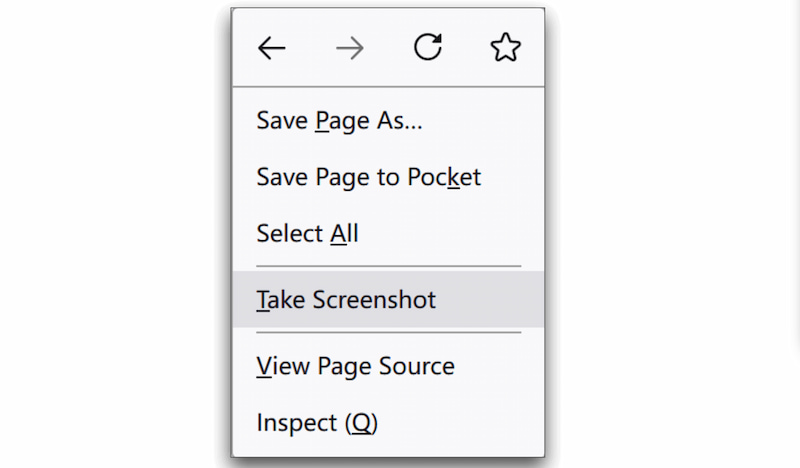
ステップ4. 必要な情報が画面に表示されたら、ページ全体を保存または表示部分を保存のいずれかを選択します。どちらを選ぶかは用途に応じて決めてください。
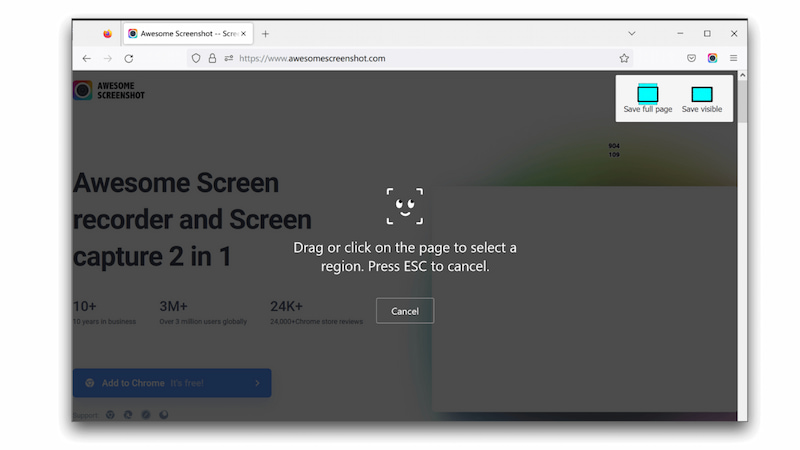
ステップ5. 上記の操作が終わったら、ダウンロードボタンをクリックして、画像を取得・保存します。
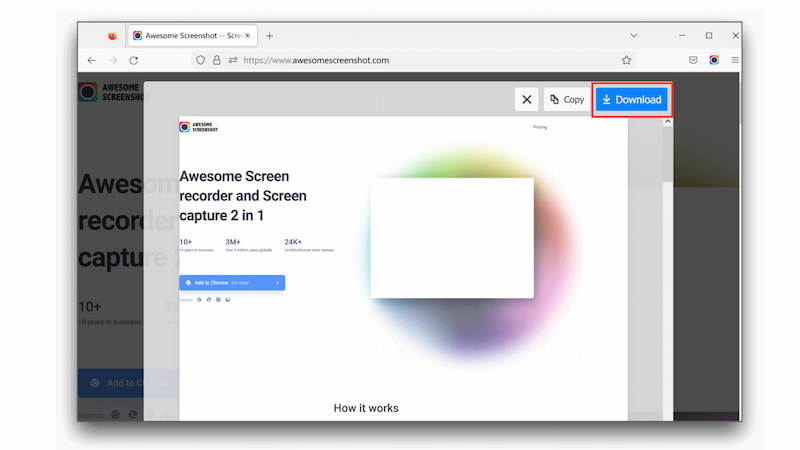
以上がFirefoxのスクリーンショット機能の使い方です。確かに簡単に使える機能ですが、最近では「Mozilla Firefoxのスクリーンショットが動作しない」という報告も増えています。これはソフトウェアが古い場合など、さまざまな原因が考えられます。実際にご自身の環境で試して、正常に動作するか確認してみてください。
パート2 サードパーティ製アプリでFirefoxのスクリーンショットを撮る方法
何らかの理由でFirefoxのスクリーンショット機能が使えない、あるいは機能不足やパフォーマンスの低さに不満がある場合でも、心配はいりません。そんなときはVidmore スクリーンレコーダーが力になってくれます。
このツールは、Windows画面全体・ページ・選択範囲・スクロールページなど、必要なスクリーンショット機能を一通りカバーするだけでなく、それ以上の機能も提供します。さらに、テキストの追加、線や図形の描画、画像の挿入など、スクリーンショット用の編集機能も豊富です。つまり、高品質なスクリーンショットに加え、編集や注釈といった付加機能まで備えています。その実力を確かめるために、使い方を見ていきましょう。
ステップ1. 無料で使えるツールとして、公式サイトからVidmore Screen Recorderをダウンロードし、パソコンにインストールします。
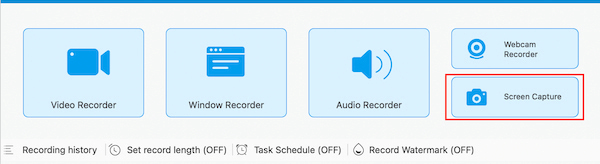
ステップ2. 次に、Mozilla Firefoxで対象のサイトを開きます。同時にVidmore Screen Recorderも起動してください。そのうえで、インターフェース右側にあるスクリーンキャプチャボタンをクリックします。
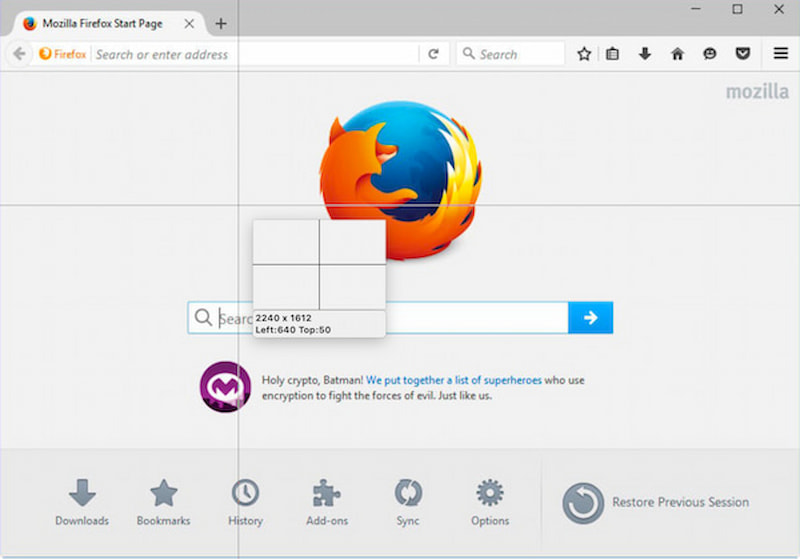
ステップ3. あとはマウスを動かして、キャプチャしたい画面の範囲を選択するだけです。マウスの左ボタンを押しながらドラッグして範囲を指定し、よければボタンを離します。
ステップ4. そのあと、小さなタブが表示されます。追加機能を使う場合は、そこでスクリーンショットの編集設定が行えます。編集が終わったら、保存アイコンをクリックして、出来上がった画像を保存します。
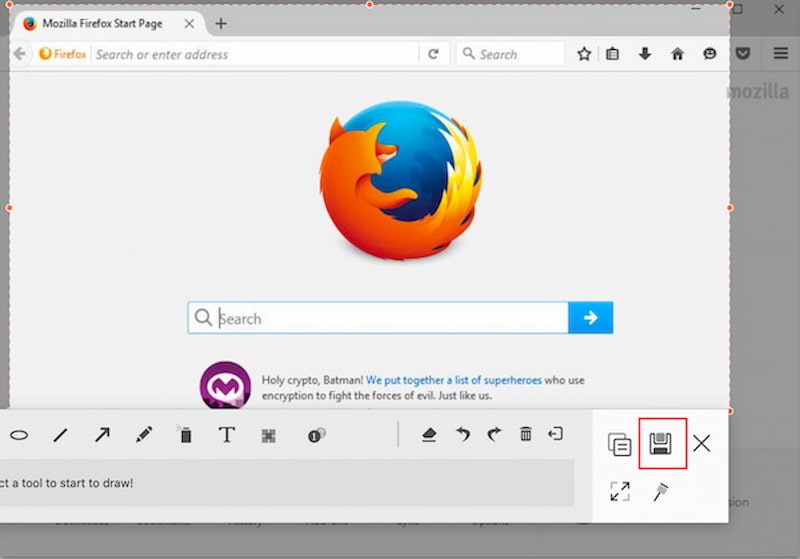
以上のように、Vidmore Screen Recorderを使えば、Firefoxで高品質なスクリーンショットを簡単に作成できます。とても使いやすく、高画質なスクリーンショットを求めるニーズにも十分応えてくれるでしょう。
パート3 拡張機能でFirefoxのスクリーンショットを撮る方法
次に、Awesome Screenshot & Recorder拡張機能を使って、Firefoxでページ全体のスクリーンショットを撮る方法を見ていきます。この拡張機能は、作業をサポートしてくれるシンプルなツールです。どのように活用できるのか確認してみましょう。
ステップ1. FirefoxのアドオンページからAwesome Screenshot & Recorder拡張機能をインストールします。Firefoxへ追加ボタンをクリックしてください。
ステップ2. 次に、スクロールしてキャプチャしたいページを開きます。そのうえで、この拡張機能を使うために、サインインするか新規アカウントを作成します。
ステップ3. その後、FirefoxのツールバーにあるAwesome Screenshot & Recorderボタンからページ全体をキャプチャを選択します。
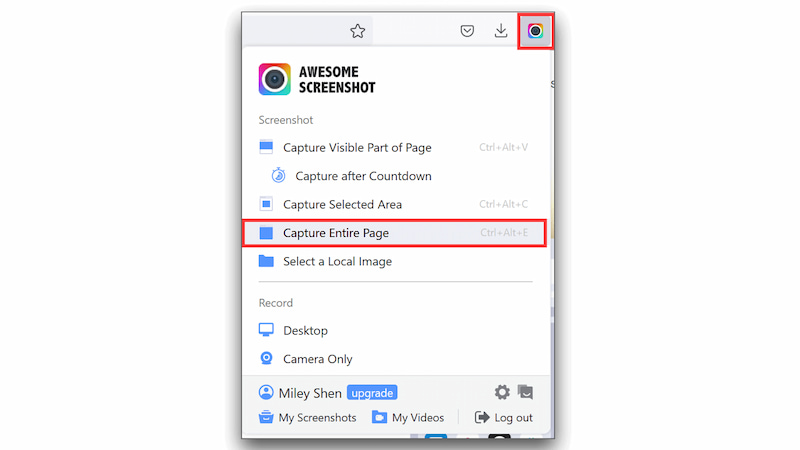
ステップ4. 拡張機能がページ全体をスクロールしながら読み込み、サイト全体のスクリーンショットを自動的に取得します。
ステップ5. 最後に、注釈バー右上の完了ボタンをクリックします。ローカルに保存することも、クラウドへアップロードすることも、共有リンクを発行することもできます。
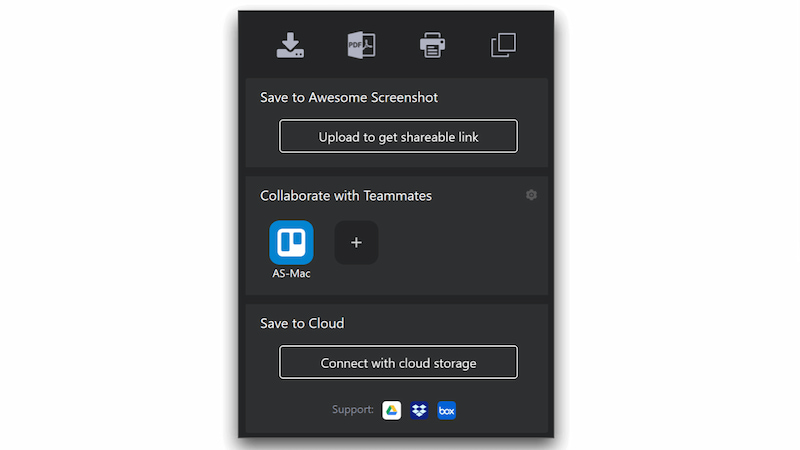
以上が、拡張機能を使って目的のサイトをキャプチャする方法です。ただし、この方法は実行までの手順がやや多く、さらにインターネット接続が遅い場合などには、スクリーンショットの取得に失敗することもあります。
パート4 Firefoxでのスクリーンショットに関するよくある質問
Firefoxの画面キャプチャはどうなったのですか?
スクリーンショットを撮るボタンは、これまでロケーションバーのページ操作コンテナにありましたが、現在は独立したツールバーボタンに変更されています。カスタマイズモードでは、カスタマイズパネルにあるこのスクリーンショットボタンを、ツールバーやオーバーフローメニューにドラッグして配置できます。
スクリーンショット用のFirefoxアドオンは何ですか?
Lightshotは、ブラウザータブ内の任意の範囲を簡単にスクリーンショットできるツールです。ツールバーまたはステータスバーにあるLightshotアイコンをクリックし、スクリーンショットを撮りたい範囲を選択してから、保存またはサーバーにアップロードをクリックするだけです。
Firefoxでスクリーンショットがうまく動作しないときはどうすればよいですか?
ほとんどの場合、Firefox のスクリーンショット機能は重大な問題によりうまく動作しません。そのため、もし同じ不具合が起きている場合は、代わりのツールを使って撮りたいものをキャプチャすることをおすすめします。Vidmore Screen Recorder のような優れたツールが数多くあり、作業をよりスムーズかつ効率的に進めるのに役立ちます。時間を無駄にしないようにしましょう。
まとめ
ここで紹介したFirefoxでスクリーンショットを撮る3つの方法の中から、自分にとって最適な方法を見つけましょう。手順や比較表の内容から、それぞれの長所と短所を把握できます。何よりも、Firefoxで手軽にスクリーンショットを撮るコツを身につけてください。