Lenovoでスクリーンショットを撮る3つの簡単な方法
Lenovoコンピューターを日常的に使っていると、スクリーンショットを撮る場面がよくあります。あなたはLenovoでのスクリーンショットの撮り方を知っていますか?

Lenovoは、コンピューター、タブレット、スマートフォンを製造する有名なデジタルブランドです。Lenovo ThinkPadなどのノートパソコンを使っているなら、Lenovoでスクリーンショットを撮る方法を知っておくことはとても重要です。この記事では、Lenovoコンピューターの画面に表示されているあらゆるものをキャプチャする、3つの簡単な方法をご紹介します。

パート1. PrtScnを使ってLenovoでスクリーンショットを撮る方法
PrtScnキーを使えば、パソコンで簡単にスクリーンショットを撮ることができます。PrtScnキーは、キーボード上で PrtScn、PrntScrn、Print Scr などのように表示されています。このキーを押すだけで、パソコンの全画面をキャプチャできます。
Lenovoノートパソコンでスクリーンショットを撮りたい場合は、キーボードのPrtScnキーを押してパソコンの画面全体をコピーします。その後、コピーしたデータをPaintやAdobe PhotoShopのようなクリップボード対応ツールに貼り付けます。そして、その中でLenovoのスクリーンショットを編集し、画像ファイルとして保存できます。
パート2. Screen RecorderでLenovoのスクリーンショットを撮る方法
Lenovoでスクリーンショットを撮るには、プロ向けの方法を利用することもできます。ここでは、高機能なLenovo用スクリーンショットソフトであるScreen Recorderを強くおすすめします。このソフトを使えば、必要に応じて開いているウィンドウ、矩形領域、カスタム範囲、全画面などを自由にキャプチャできます。このLenovoスクリーンショットソフトは完全に無料です。無料でダウンロードして、以下のガイドに従ってLenovoでスクリーンショットを撮ってください。HPパソコンのユーザーも同じツールでスクリーンショットを撮ることができます。
 Screen Recorder
- Lenovoノートパソコンで高画質なスクリーンショットを撮影。
- 画面全体、特定のウィンドウ、任意の範囲からLenovoのスクリーンショットを取得。
- LenovoのスクリーンショットをJPG、PNG、GIFなど、任意の画像形式で保存。
- 強力な編集機能でLenovoのスクリーンショットを加工し、さまざまな要素を追加可能。
- オンライン動画、2D/3Dゲームプレイ、Webカメラ、ビデオ・音声チャット、音楽なども録画可能。

ステップ1.上のダウンロードボタンをクリックして、このLenovo用スクリーンショットソフトを無料でダウンロードし、インストールして起動します。起動したら、3番目の画面キャプチャ機能を選択します。Lenovoのスクリーンショット機能は無料で利用できます。
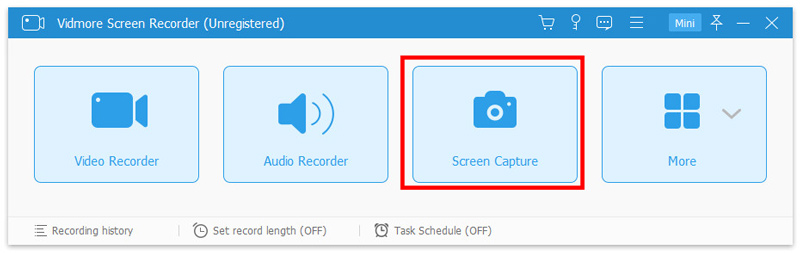
ステップ2.画面キャプチャを選択すると、Lenovoコンピューターでスクリーンショットを撮る方法を案内するポップアップウィンドウが表示されます。上で説明したように、ニーズに応じて全画面やカスタム領域をキャプチャできます。

ステップ3.キャプチャした画像はその場で編集できます。さまざまな編集機能や要素が用意されており、満足のいくLenovoスクリーンショットに仕上げることができます。
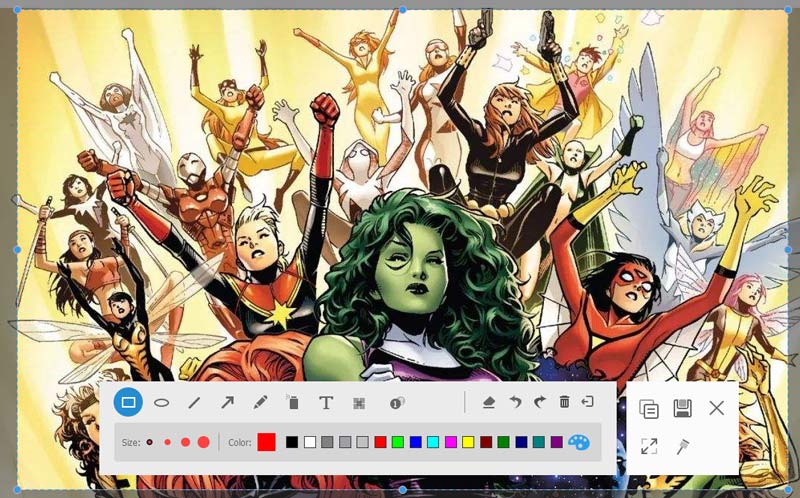
ステップ4.スクリーンショットウィンドウの右下にある保存ボタンをクリックして、LenovoのスクリーンショットをJPG/JPEG、PNG、BMP、GIF、TIFFなど、一般的な画像形式で保存します。
パート3. Lenovoスマホでスクリーンショットを撮る方法
Lenovoのスマートフォンでスクリーンショットを撮りたい場合は、さらに簡単です。別途スクリーンショットアプリを用意する必要はありません。Android端末にはすべて標準で画面キャプチャ機能が搭載されているため、簡単に全画面を撮影できます。
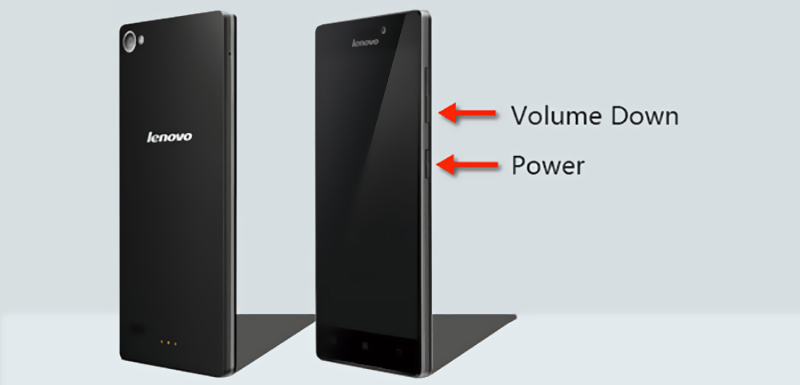
Lenovoのスマートフォンでスクリーンショットを撮りたいときは、電源ボタンと音量ダウンボタンを同時に押すだけで、すばやくスクリーンショットを撮れます。あるいは、通知パネルを表示してスクリーンショットアイコンをタップする方法もあります。
パート4. Lenovoのスクリーンショットに関するFAQ
質問1. PrtScnボタンとは何ですか?
PrtScn(Print Screen)キーは、主にコンピューターでスクリーンショットを撮るために設計されたキーです。ほとんどのキーボードやノートパソコンに搭載されており、通常はキーボード上では F12 キーと Scroll Lock キーの間に配置されています。Lenovo の ThinkPad ノートパソコンでは、Alt キーと Ctrl キーの間に配置されています。
質問2. Print Screenボタンを有効にするにはどうすればよいですか?
パソコンの「設定」を開き、「簡単操作」から「キーボード」を選択します。次に、Print Screenキーの項目までスクロールし、そこでPrint Screen機能を調整します。「Print Screenキーを使用する」オプションがオンになっていることを確認してください。
質問3. Print Screenが反応しないのはなぜですか?また、その対処法は?
さまざまな理由により、スクリーンショットを撮る際に Print Screen キーが動作しない場合があります。まず、Print Screen キー自体が故障していないか確認する必要があります。そのうえで、Lenovo のパソコンでは Fn + PrtScn、Alt + PrtScn、または Alt + Fn + PrtScn を押してスクリーンショットを試してみてください。その後、その画像をクリップボードにコピーする必要があります。
この投稿では主に、Lenovoでスクリーンショットを撮る方法について解説しました。このページを読めば、Lenovoのノートパソコンやスマートフォンでスクリーンショットを撮る、簡単かつ効果的な3つの方法が分かります。ほかにもLenovoでスクリーンショットを撮る方法をご存じでしたら、ぜひコメント欄で他の読者と共有してください。