バレずに Snapchat のスクリーンショットを撮る 4 つの方法
iPhone や Android スマホでは、Facebook や Twitter などのソーシャルアプリで簡単にスクリーンショットを撮ることができます。しかし、Snapchat のスクリーンショットとなると、状況はかなり違ってきます。
Snapchat では、メッセージの一部を 10 秒だけ表示する仕組みが採用されています。Snapchat の写真やメッセージをスクリーンショットしたい場合、送信者にはスクリーンショットが撮られたという通知が届きます。実際のところ、Snapchat は、送信者に知られずに受信者がスナップを保存したりスクリーンショットを撮ったりすることを防ぐようになっています。
そこで気になるのが、「バレずに Snapchat のスクリーンショットを撮る方法」でしょう。この記事では、Snapchat アプリでスクリーンショットを撮る 4 つの簡単な方法を紹介します。

パート 1. Snapchat でスクリーンショットを撮る基本的な方法
まず最初に、iPhone と Android での一般的な Snapchat のスクリーンショットの撮り方を説明します。この方法を使うと、Snapchat のメッセージをスクリーンショットしたことが送信者に通知されます。
Android デバイスを使用していて、Snapchat のメッセージ、写真、ストーリーをスクリーンショットしたい場合は、電源ボタンと音量ダウンボタンを同時に押して、スクリーンショットファイルを保存できます。
iOS ユーザーで Snapchat をスクリーンショットしたい場合は、ホームボタンと電源ボタンを同時に押して、画面の内容をキャプチャできます。ホームボタンのない最新の iPhone 11 や iPhone X を使用している場合は、音量アップボタンと電源/スリープボタンを同時に押して Snapchat をスクリーンショットできます。
パート 2. iPhone でバレずに Snapchat のスクリーンショットを撮る方法
実は、録画機能を使えば、相手に知られずに Snapchat のスクリーンショットを撮ることができます。便利なことに、iPhone には標準で画面収録機能が備わっています。
ステップ 1. まず、iPhone でこの画面収録機能を有効にする必要があります。そのためには、設定アプリを開きます。次に、コントロールセンターをタップし、コントロールをカスタマイズで画面収録機能をコントロールセンターに追加します。
ステップ 2. 相手に知られずに保存したい Snapchat のメッセージ、写真、ストーリーが届いたら、画面の下からスワイプしてコントロールセンターを表示し、画面収録アイコンをタップして Snapchat の内容の録画を開始します。
ステップ 3. 上部の赤い録画バーをタップして録画を停止します。録画された Snapchat は動画として「写真」アプリに保存されます。その後は、好きなときにその Snapchat メッセージを確認できます。
パート 3. 機内モードでバレずにスナップをスクリーンショットする方法
iPhone でも Android スマホでも、相手に知られずに Snapchat をスクリーンショットしたい場合は、「機内モード」を利用する方法もあります。
ステップ 1. 保存したい Snapchat のメッセージを受信したら、まずそのメッセージを開き、内容をすべて確認したらすぐに Wi-Fi、モバイルデータ、さらには Bluetooth もオフにします。
ステップ 2. iPhone または Android スマホで機内モードをオンにします。その後、通常の方法で Snapchat をスクリーンショットできます。やり方が分からない場合は、最初の方法を参照してください。
ステップ 3. 20~30 秒ほど待ってから、機内モードをオフにして、端末を通常の状態に戻します。
完全にオフラインの状態で Snapchat をスクリーンショットすれば、Snapchat はスクリーンショットが撮られたことを検知できず、ほかのユーザーに通知を送ることもありません。
パート 4. パソコンでバレずに Snapchat のスクリーンショットを撮る方法
パソコンで、相手に知られずに Snapchat をスクリーンショットしたい場合は、画面録画ツールを利用することもできます。ここでは、Snapchat のメッセージをキャプチャするための無料の Snapchat スクリーンショットツールとして、Screen Recorder をおすすめします。
 Screen Recorder
- 相手に知られずに Snapchat のスクリーンショットを撮る。
- Snapchat を全画面または指定した範囲で高画質にスクリーンショット。
- Snapchat のスクリーンショットを撮り、JPG、PNG など任意の画像形式で保存。
- 強力な編集機能で、Snapchat のスクリーンショットにさまざまな要素を追加して編集。
- オンライン動画、2D/3Dゲームプレイ、Webカメラ、ビデオ・音声チャット、音楽なども録画可能。

ステップ 1. まず、この無料の Snapchat スクリーンショットソフトをパソコンにダウンロードします。その後、起動して「スクリーンキャプチャ」機能を選択します。
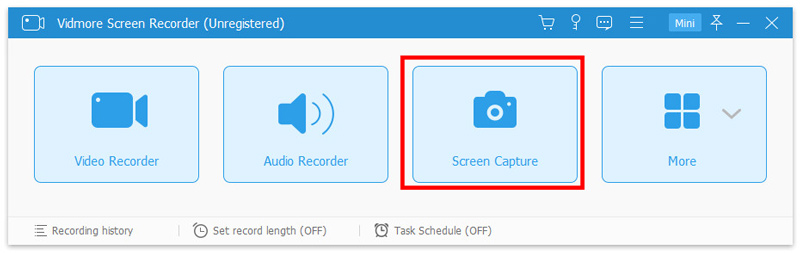
ステップ 2. 機能を選択すると、ポップアップウィンドウが表示されます。そこで自由に Snapchat のスクリーンショットを撮ることができます。前述のとおり、必要に応じて画面全体、または指定した範囲だけをスクリーンショットすることができます。

ステップ 3. Snapchat のスクリーンショットを撮った後、キャプチャした画像を自由に編集できます。
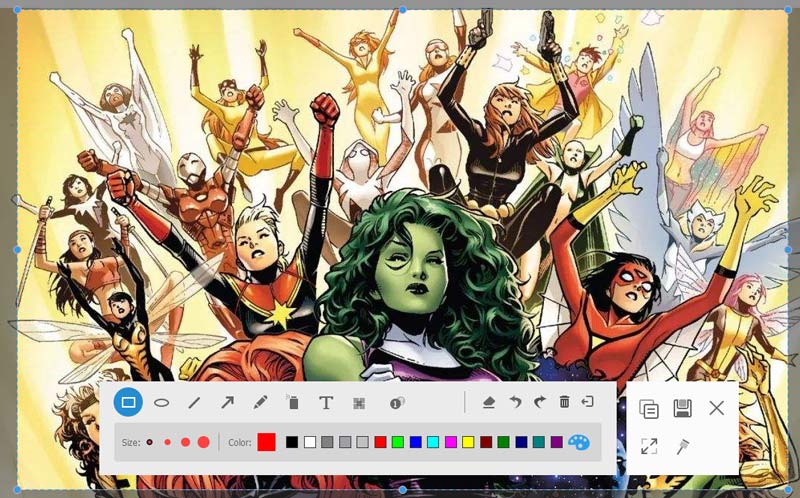
ステップ 4. スクリーンショットウィンドウの右下にある「保存」ボタンをクリックして、Snapchat のスクリーンショットを画像ファイルとして保存します。必要に応じて、JPG/JPEG、PNG、BMP、GIF、TIFF など、一般的な画像形式で保存できます。Snapchat のスクリーンショットだけでなく、Zoom 会議の録画、講義、ビデオ通話などにも利用できます。
パート 5. バレずに Snapchat のスクリーンショットを撮る方法に関するよくある質問
質問 1. Snapchat の「キャッシュを消去」とは何ですか?
Snapchatでキャッシュをクリアすると、端末に保存されているレンズやフィルターなどの関連データが削除されます。これを行うことで、Snapchatアプリの動作速度が向上する場合があります。また、端末のストレージ容量を増やしたり、キャッシュの削除によって一部の不具合を解消したりすることもできます。
質問 2. Snapchat でキャッシュを消去すると、会話は削除されますか?
いいえ。Snapchatでキャッシュを削除しても、Memories(メモリーズ)、スナップ、チャットが消えることはありません。スマホのストレージ容量を空けるために、安心してSnapchatのキャッシュを削除して大丈夫です。
質問 3. Snapchat のキャッシュとは何ですか?
Snapchatのキャッシュは、アプリをより素早く動作させるために設計されています。これは、よく使う機能に関連する一種のメモリです。Snapchatは、アプリをさらに高速に動かし、より良いユーザー体験を提供するために、これらのキャッシュメモリを利用しています。
質問 4. スナップが届いていないのに通知だけ来るのはなぜですか?
多くのSnapchatユーザーが、この問題についてインターネット上で不満の声を上げています。問題を解決するには、プロフィール画面に移動してSnapchatの通知設定をリセットしてみてください。それでも問題が解消しない場合は、一度サインアウトしてから再度サインインするか、Snapchatアプリを再インストールする方法を試すことができます。
この記事では、主に「バレずに Snapchat のスクリーンショットを撮る方法」について詳しく紹介しました。Snapchat でスクリーンショットを撮るための 4 つの有効な方法を共有しました。実際には、相手に知られずに Snapchat のスクリーンショットを撮りたい場合、別のスマホで画面を撮影するというシンプルな方法もあります。まだ疑問があれば、コメントでお知らせください。