WindowsパソコンとノートPCでスクリーンショットを簡単に撮る方法
Windowsでのスクリーンショット撮影は、テクニックスキルとしてはそれほど高度ではないかもしれませんが、一般の人にとっては依然として難しい作業です。スクリーンショットは何に使うのでしょうか。仕事の場面でとても便利で、画面を記録して画像として保存し、それを同僚、テクニカルサポート、顧客、ビジネスパートナーなどに送る必要があるときに役立ちます。
PCでスクリーンショットを撮るつもりなら、1つだけでなく複数の方法があることを知っておくべきです。本ガイドでは、その作業を行う4つの方法を詳しく紹介します。


パート1:Windowsでスクリーンショットを撮るためのワンストップソリューション
ショートカットキーであれコマンドであれ、GUIと比べれば習得が難しく感じられるかもしれません。そんなときに役立つのがVidmore スクリーンレコーダーです。使い方が簡単なだけでなく、スクリーンショット撮影後に編集できるといった豊富なツールも備えています。さらに重要なのは、会員登録などの制限なく完全に無料で利用できることです。
PCに最適なスクリーンショットツールの主な機能
- 全画面、特定のウィンドウ、または任意の範囲のスクリーンショットを撮影します。
- スクリーンショットに直接、テキストや図形、ペイントを追加できます。
- PNG、JPG、GIF、TIFF など、豊富な形式でスクリーンショットを保存できます。
簡単に言えば、これはWindows 10/8/7およびMac OS Xで部分的なスクリーンショットを撮るための最良の方法です。
PCでスクリーンショットを撮る方法
ステップ1:スクリーンショットツールをインストール
PCにインストールした後、最高のスクリーンショットツールを起動します。サインアップやその他の制限なしで無料で使用できます。メイン画面でスクリーンキャプチャを選択して、スクリーンショットツールを起動します。
ヒント:出力形式などのオプションを設定するには、設定アイコンをクリックして環境設定ダイアログを開きます。左側のカラムで出力タブを開き、スクリーンショットファイルの保存先とスクリーンショット形式をカスタマイズします。
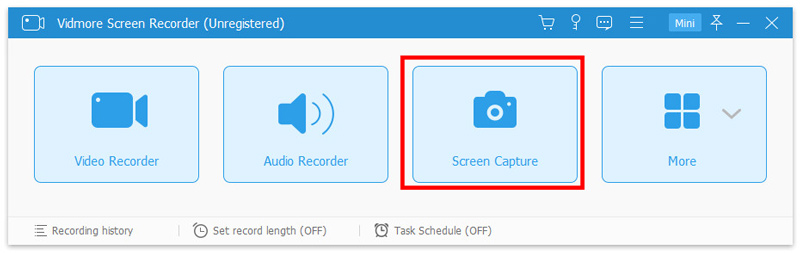
ステップ2:スクリーンショットを撮る
ここでは2つの方法があります。デスクトップ上のウィンドウ全体を撮りたい場合は、そのウィンドウを直接クリックします。Windowsで部分的なスクリーンショットを撮りたい場合は、画面の一角をクリックし、左クリックを押したままドラッグして目的の範囲全体を囲みます。
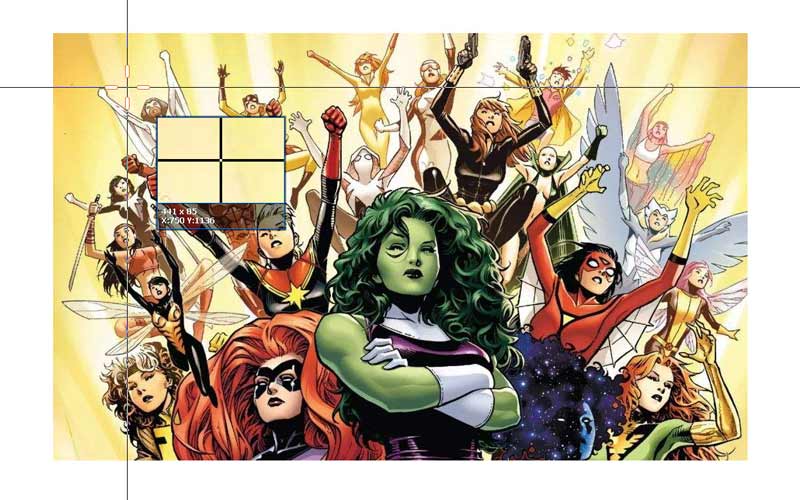
ステップ3:スクリーンショットをプレビューして保存
マウスの左ボタンを放すと、撮影したスクリーンショットが表示され、プレビューと編集が行えます。メニューバーでTアイコンを選び、色やフォントなどを設定してスクリーンショットにテキストを追加します。スクリーンショットに描き込みたい場合は、ペンツールとサイズ、色を選択し、自由に描画します。豊富な図形も利用できます。編集が完了したら、保存ボタンを押してWindowsにスクリーンショットを保存します。
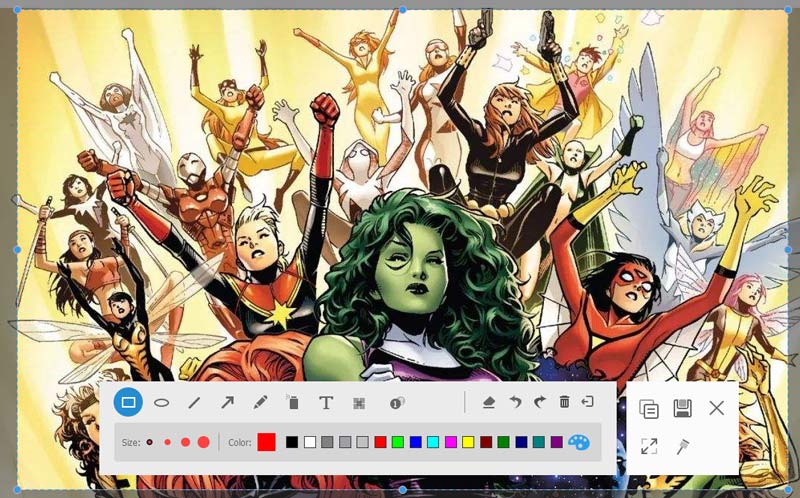
さらに、このソフトはWindows用の動画・音声レコーダーとしても機能し、Windowsパソコン上の音楽や動画を簡単にキャプチャできます。
パート2:ショートカットキーでWindowsのスクリーンショットを撮る方法
キーボードを見ると、PrtScnと表示されたキーが見つかるはずです。ノートPCでは、Print Screenコマンドが他の機能と同じキーに割り当てられている場合があります。その場合はFnキーと一緒に押す必要があります。Windowsのスクリーンショット用ショートカットを理解しやすいように、以下にまとめました。
1.PrtScnまたはPrint Screen:画面全体のスクリーンショットを撮影し、クリップボードに保存します。
2.Alt + Print Screen:デスクトップ上で最前面にあるウィンドウの部分スクリーンショットを撮影し、クリップボードに保存します。
3.Win + Shift + S:任意の範囲を指定して部分スクリーンショットを撮影し、クリップボードに保存します。このショートカットを押すと、カーソルが十字の形に変わります。画面の一角をクリックしてからドラッグして範囲を選択し、マウスを離すとスクリーンショットがクリップボードに保存されます。
4.Win + Print Screen:画面全体のスクリーンショットを撮影し、ライブラリに保存します。Windows 10ではスクリーンショットはどこに保存されるのでしょうか。初期設定では、パスはC:Users to user name to Pictures to Screenshotsです。
スクリーンショットがクリップボードに保存された場合、ハードドライブに保存するには次の手順に従います。
ステップ1:ペイントまたはPaint 3Dを開きます。左下のスタートメニューを開き、「ペイント」と検索して起動します。
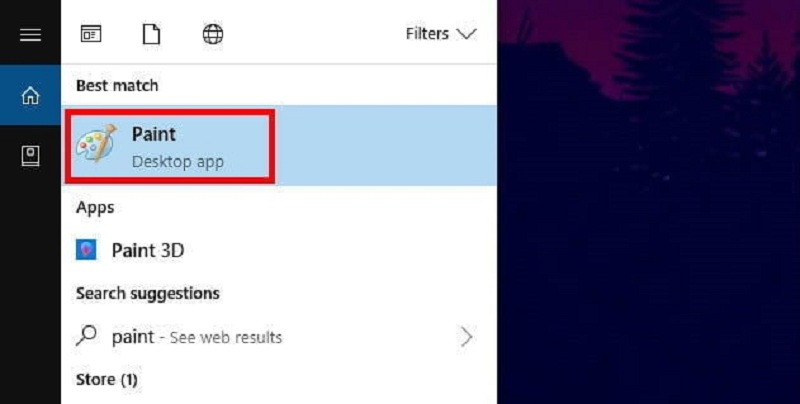
ステップ2:新規画像を作成し、キーボードでCtrl + Vキーを押すか、貼り付けメニューをクリックしてスクリーンショットを貼り付けます。その後、必要に応じてスクリーンショットを編集できます。
ステップ3:PCにスクリーンショットを保存するには、上部リボンのファイルメニューに進み、名前を付けて保存を選択し、JPEG、PNGなど好みの形式を選びます。
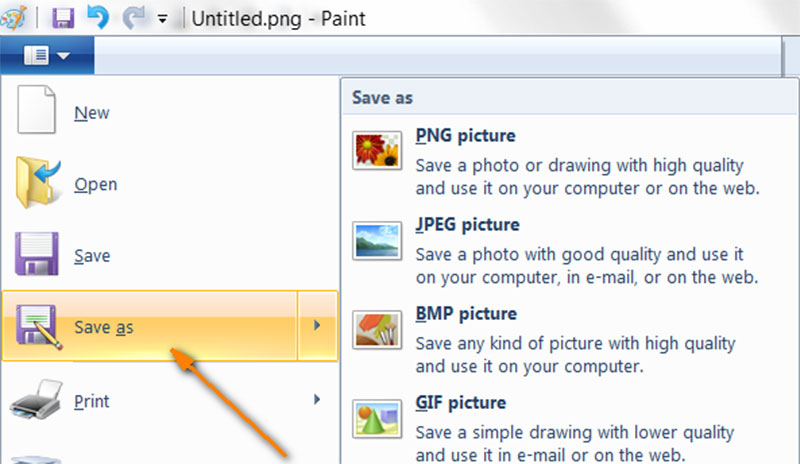
ステップ4:画像保存ダイアログでファイル名を入力し、保存先フォルダーを選択してから保存ボタンをクリックします。
パート3:Snipping ToolでWindowsのスクリーンショットを撮る方法
Snipping Tool(スニッピングツール)はWindowsでは新しい機能ではありません。もちろん、この内蔵ツールを使ってWindows 7/8/10でスクリーンショットを撮ることができます。Microsoftが継続的に改良してきたため、Snipping Toolの動作は古いバージョンと新しいバージョンで多少異なります。ここではWindows 10を例に手順を説明します。
ステップ1:Windows 10/7ではスタートメニューを開き、「snipping tool」と検索して一覧からSnipping Toolを選択します。Windows 8/8.1では画面右端からスワイプし、検索を選択してSnipping Toolを見つけます。
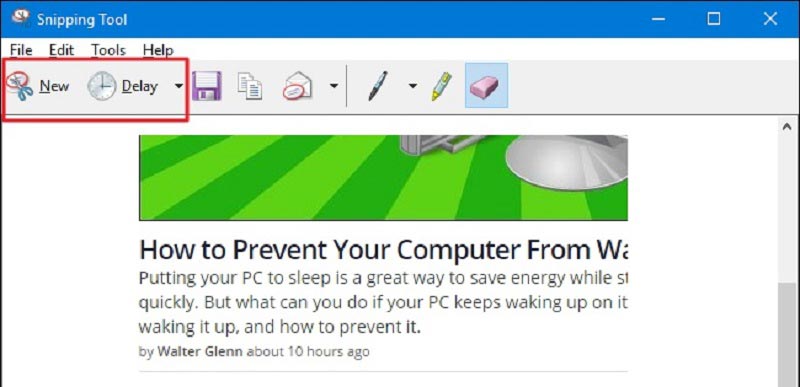
ステップ2:デスクトップでスクリーンショットを撮りたい画面またはウィンドウを表示しておきます。次にSnipping Toolのメニューバーでモードメニューを開き、適切なモードを選択します。バージョンによっては、モードメニューが新規メニューの横にある下向きボタンにまとめられています。自由形式の切り取りではマウスで任意の形を描いて、その部分のスクリーンショットを撮ることができます。他のモードも名称どおりの動作をします。
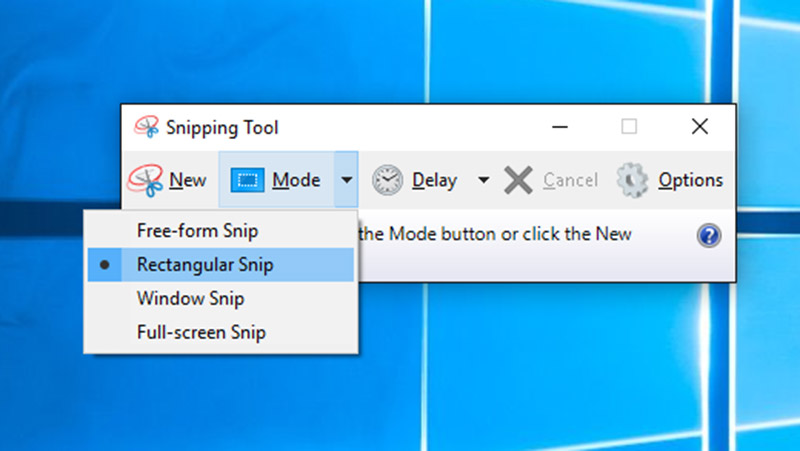
ステップ3:必要に応じて遅延メニューをクリックし、カウントダウンの秒数を選びます。たとえば5を選ぶと5秒のカウントダウンになります。カスタムオプションを設定したい場合は、オプションメニューをクリックします。
ステップ4:準備ができたら新規メニューをクリックし、設定に従ってPCでスクリーンショットを撮ります。撮影した画像はSnipping Tool内に表示されます。ここでペンツールを使って描き込みを行うこともできます。
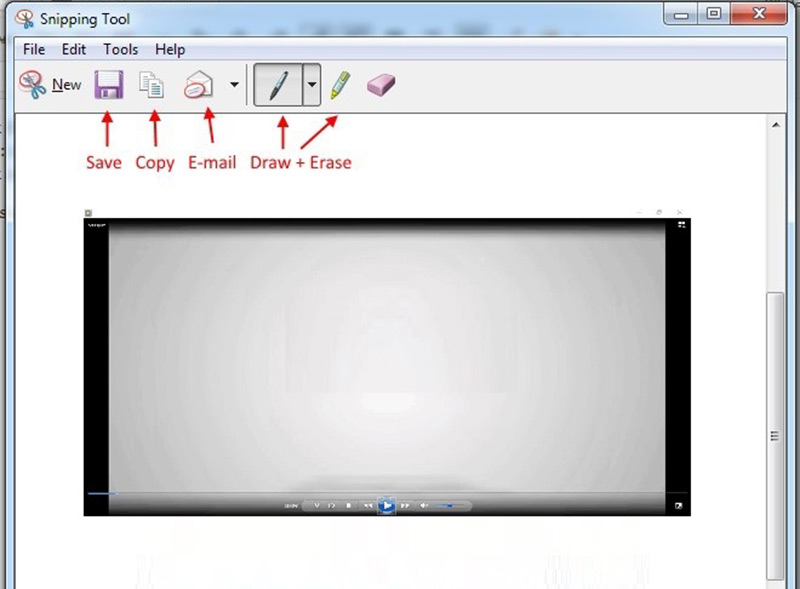
ステップ5:最後に、スクリーンショットの処理方法として3つの選択肢があります。ハードドライブに保存する、クリップボードにコピーする、またはE-mailで友人に送信することです。保存を選択すると、スクリーンショット保存ダイアログが表示されます。適切なフォルダーを選び、ファイル名を入力し、好みの画像形式を選択してから保存ボタンをクリックします。
パート4:ゲームバーを使ってWindows 10でスクリーンショットを撮る方法
Game Bar(ゲームバー)はWindows 10に新しく搭載された機能です。Microsoftは、ユーザーがゲームプレイを録画・キャプチャできるようにする目的で導入しました。スクリーンショット機能を使えば、デスクトップ上でも録画中でもスクリーンショットを撮ることができます。
ステップ1:スタートメニューから設定を開き、Game DVRタブを探します。
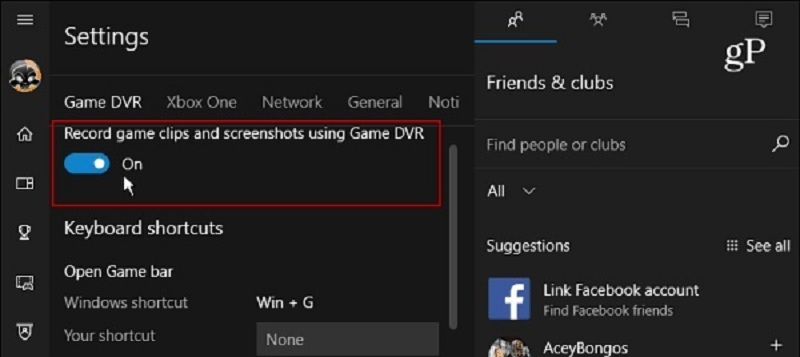
ステップ2:ゲームのクリップとスクリーンショットをGame DVRで記録するをオンに切り替えます。さらに、スクリーンショットを撮るの欄でホットキーをカスタマイズできます。下にスクロールしてキャプチャの保存セクションを見つけ、フォルダーを開くをクリックして保存先フォルダーを変更します。
ステップ3:キーボードでWin + Rキーを押してGame Barウィンドウを表示します。メッセージが表示されたら、はい、これはゲームですにチェックを入れます。するとGame Barが表示されます。
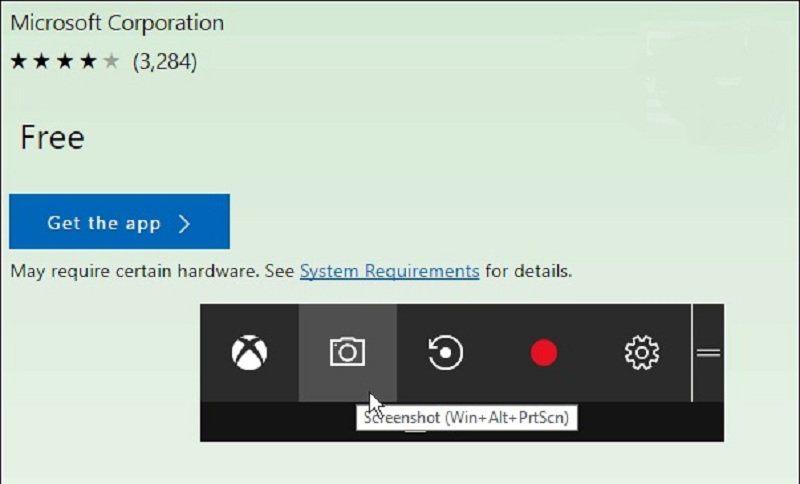
ステップ4:カメラアイコンを選択すると、Windows 10で直接スクリーンショットを撮ることができます。あるいは、記録ボタンを押してゲームプレイを録画し、その途中でカメラアイコンをクリックしてスクリーンショットを撮ることも可能です。
注意:Game Barで撮れるのは画面全体のスクリーンショットのみですが、ゲームプレイを録画しながら撮影できるという利点があります。スクリーンショットは既定ではビデオライブラリ内の「キャプチャ」フォルダーにPNG形式で保存されます。
パート5:Windowsでスクロールスクリーンショットを撮る方法
残念ながら、Windowsの標準機能ではスクロールスクリーンショットを撮ることはできません。スクロールスクリーンショットとは、1画面を超える長さの画像を撮影する機能です。長いウェブページや縦長の画面をキャプチャしたいときに便利です。ShareXは、PCでスクロールスクリーンショットを撮影できるオープンソースかつ無料のツールです。
ステップ1:デスクトップからスクリーンショット用ユーティリティを起動します。公式サイトから無料でダウンロードできます。その後、PCでスクリーンショットを撮りたいソフトやウェブページを開きます。
ステップ2:左側のカラムにあるキャプチャメニューをクリックして展開し、スクロールキャプチャを選択します。画面上に点線で囲まれたキャプチャ領域が表示されます。次に、対象エリアをクリックして詳細オプションを表示させます。
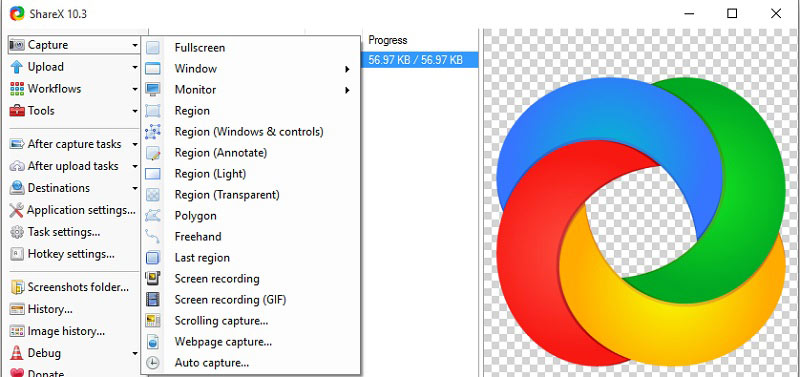
ステップ3:続いてスクロールするウィンドウまたはコントロールを選択をクリックします。既定ではページ全体が選択されます。スクロールキャプチャ開始ボタンを押します。ここで2つの選択肢があります。部分的なスクリーンショットを撮る場合は、希望の位置までスクロールしてからキャプチャ開始ボタンをクリックします。ページ全体または画面全体をスクリーンショットとして保存したい場合は、そのまま最後までスクロールします。
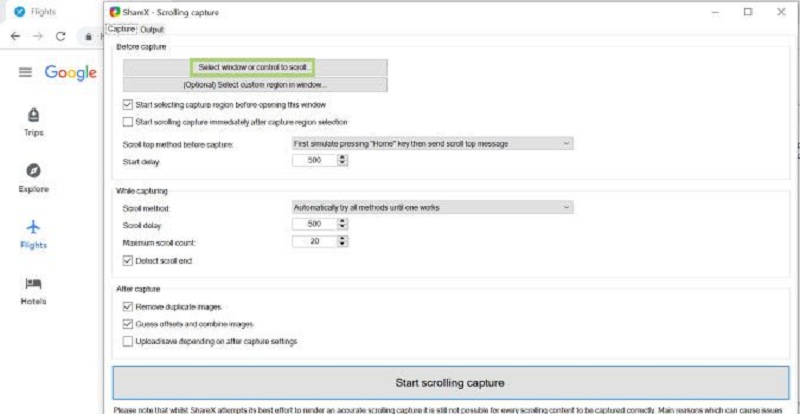
ステップ4:すると出力ウィンドウが表示されます。必要に応じて各種オプションを設定し、キャプチャ後の設定に応じてアップロード/保存ボタンをクリックします。出力ダイアログを閉じ、URLの下に表示されている保存パスを確認します。
パート6:Windowsのスクリーンショットに関するFAQ
PrintScreenキーなしでスクリーンショットを撮るには?
Windowsでスクリーンショットを撮る方法は1つではありません。Print Screenキーが動作しない場合でも、Snipping ToolやGame Barを使って、画面全体、特定のウィンドウ、任意の領域を撮影できます。さらに、PC向けにはVidmore Screen Recorderのようなサードパーティ製スクリーンショットツールも多数あります。Lenovo、Dell、あるいはHPユーザーであっても、この強力なツールを使ってスクリーンショットを撮影できます。
Print Screenキーはどこにありますか?
キーボード上にPrint Screenと書かれたキーが見当たらないという声は少なくありません。実際には、PrtSc、PRTSCN、Prt Scrnなど、さまざまな表記で印字されていることがあります。さらに、Print Screenキーの位置は機種によって異なります。例えば多くのノートPCでは、Print Screenキーは最上段の列に配置されています。デスクトップ用キーボードの場合、通常はテンキーと文字キーの間付近にあります。正確な位置を知りたい場合は、取扱説明書を確認するかメーカーに問い合わせてください。
Google Chromeでスクリーンショットを撮るには?
GoogleはChromeにスクリーンショット機能を実装しました。つまり、Google Chrome上で直接スクリーンショットを撮ることができます。Chromeを開き、キャプチャしたいウェブページを表示します。次に、右上の3点アイコンのその他のアイコンボタンをクリックし、その他のツール、続いてデベロッパーツールを選択します。Ctrl + Shift + Pを押し、入力欄にScreenshotと入力して、Capture full size screenshotなど適切なコマンドを選びます。これでウェブページがスクリーンショットとして保存されます。この機能は表示可能な画面に対してのみ有効であり、Webアプリには対応していない点に注意してください。
この記事では、Windowsでスクリーンショットを撮るベストな方法を紹介しました。単に画面をキャプチャして静止画像として保存したいだけであれば、キーボードショートカットや標準搭載のSnipping Toolだけで十分対応できます。より高度なニーズがある場合は、サードパーティ製ツールを使う必要があります。例えばShareXは、ウェブページや縦長の画面に対してスクロールスクリーンショットを撮影できます。Vidmore Screen Recorderは、初心者や一般ユーザーにとって扱いやすい優れた選択肢です。他に疑問点があれば、下にコメントを残してください。