Minecraftでスクリーンショットを撮る3つの簡単な方法(2024年)
Minecraftプレイヤーとしてゲームをしていると、自作のMinecraftマップを見せるために、Minecraftでスクリーンショットを撮る必要がよく出てきます。あなたはMinecraftでスクリーンショットを撮る方法を知っていますか?
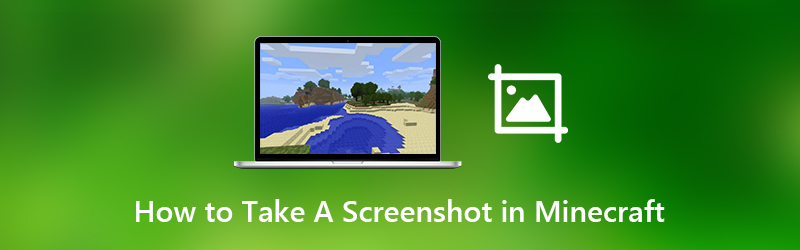
実は、Minecraftでスクリーンショットを撮るのはとても簡単です。Minecraftには、高画質なスクリーンショットを撮るための機能が内蔵されています。この記事では、Minecraftでスクリーンショットを撮る3つの簡単な方法をご紹介します。

パート1.Minecraftでスクリーンショットを撮る基本的な方法
マウスが実物でない(トラックパッドしかない/操作しにくい)場合、Minecraftでスクリーンショットを撮るのが難しいと感じるかもしれません。ですが実際には、内蔵されているスクリーンショット機能を使えば、簡単にMinecraftの画面を撮影できます。
Minecraftでスクリーンショットを撮るには、キーボードのF2キーを押すだけです。
腕やマウスカーソル、ホットバーなどを画面から消したい場合は、まずF1キーを押し、そのあとでF2キーを押してMinecraftのスクリーンショットを撮ります。
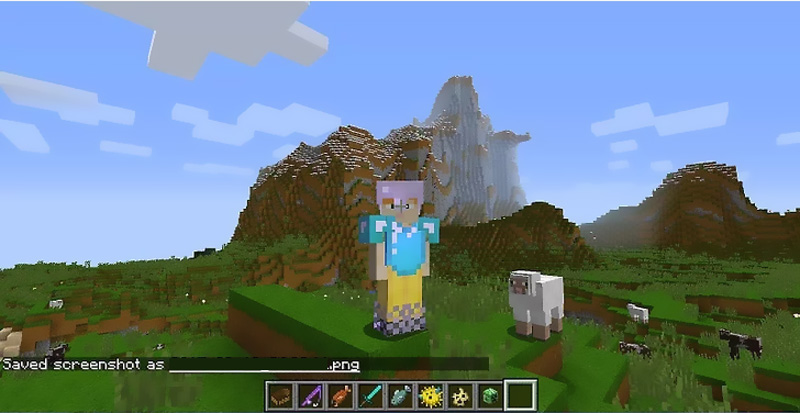
F1キーを押したあと、カメラの位置を好きなように調整できます。次に、F5キーを2回押して自分のアバターが映る視点に切り替えるか、F10キーを押して視点を固定します。準備ができたらF2キーを押すと、Saved screenshot as xxx(スクリーンショットをxxxとして保存しました)といったメッセージが表示されます。
パート2.PrtScを使ってMinecraftでスクリーンショットを撮る方法
最初の方法でMinecraftのスクリーンショットが撮れない場合は、PrtScnキーを使った方法で撮影することもできます。
キーボードのPrtScn(Print Screen)キーを使えば、PC画面全体を簡単にキャプチャしてファイルとして保存できます。このPrint Screenキーは、PrtScn、PrntScrn、Print Scrなどと表示されていることがあります。通常はF12キーとScroll Lockキーの間、あるいはAltキーとCtrlキーの間に配置されています。
Minecraftのスクリーンショットを撮りたいときは、PrtScnキーを押してから、ペイントやAdobe Photoshopを開き、クリップボードから貼り付けます。その後、画像ファイルとして簡単に保存できます。
パート3.Xbox 360版Minecraftでスクリーンショットを撮る方法
Xbox 360でMinecraftをプレイしていてMinecraftのマップを撮影したい場合は、まずXbox 360本体をパソコンに接続し、そのうえで信頼できる画面キャプチャツールを使ってMinecraftのスクリーンショットを撮る必要があります。
ここでは、無料で多機能なスクリーンショットツールScreen Recorder(スクリーンレコーダー)を強くおすすめします。このソフトは、パソコン画面を高画質でキャプチャするために特別に設計されています。Minecraftのスクリーンショットを簡単に撮影し、JPG、PNG、HEICなどの一般的な画像形式で保存できます。
 Screen Recorder
- Minecraftのスクリーンショットを高画質で撮影。
- Minecraftの画面をフルスクリーンまたは任意の範囲でキャプチャ。
- MinecraftのスクリーンショットをJPG、PNGなど任意の画像形式で保存可能。
- 強力な編集機能でMinecraftのスクリーンショットを加工し、さまざまな要素を追加。
- オンライン動画、2D/3Dゲームプレイ、Webカメラ、ビデオ・音声チャット、音楽なども録画可能。

ステップ1.まず、上のダウンロードボタンをクリックして、この無料のMinecraftスクリーンショットソフトをパソコンにインストールし、起動します。MacでMinecraftのスクリーンショットを撮りたい場合は、Mac版をダウンロードしてください。このスクリーンショットプログラムを起動したら、スクリーンキャプチャ(Screen Capture)機能を選択します。スクリーンショット機能は完全に無料で利用できます。
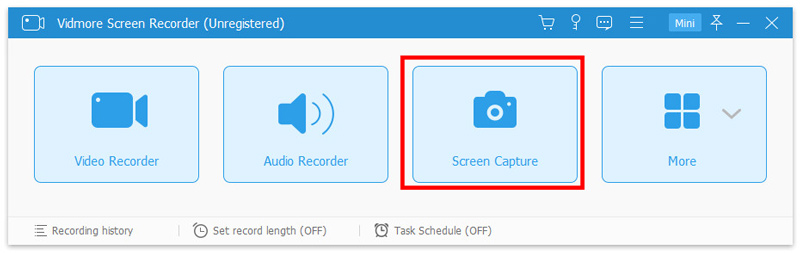
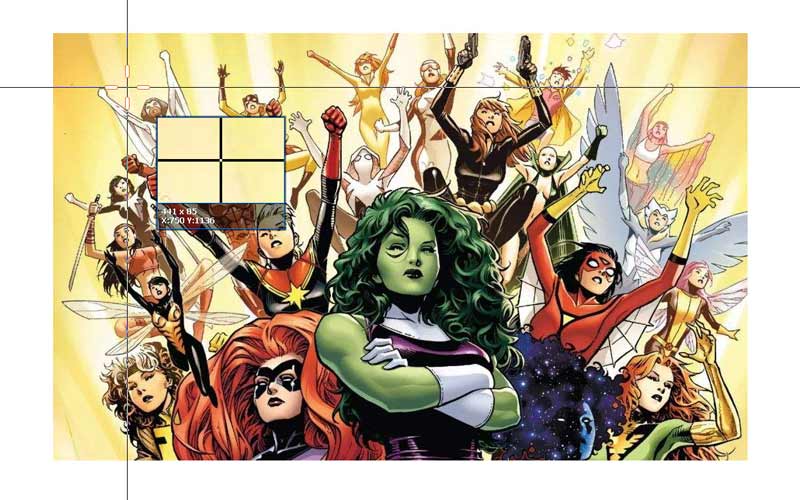
ステップ2.Screen Capture機能を選択すると、ポップアップウィンドウが表示されます。この段階で、マウスをドラッグして任意の長方形領域をキャプチャできます。また、フルスクリーンのスクリーンショットや、特定のウィンドウだけを選んで撮ることも可能です。
ステップ3.Minecraftのスクリーンショットを撮ったあと、その場で編集することができます。用意されている編集機能は豊富です。例えば、Minecraftのスクリーンショット上に自由に四角形、矢印、直線などを描いたり、さまざまな要素を追加したりできます。
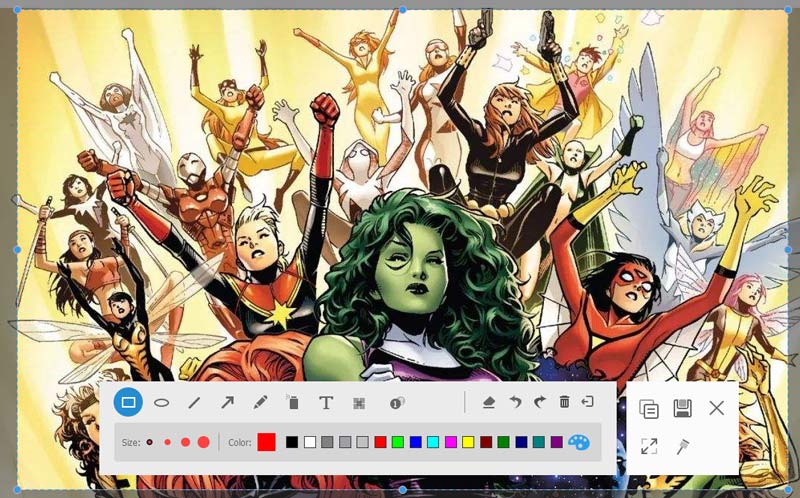
ステップ4.編集が終わったら、スクリーンショットウィンドウ右下の保存(Save)ボタンをクリックして、Minecraftのスクリーンショットを保存します。保存形式は、設定に応じてJPG/JPEG、PNG、BMP、GIF、TIFFから選べます。スクリーンショットだけでなく、このソフトを使えばMinecraftのゲームプレイ動画を高画質で録画することもできます。
パート4.Firefoxでスクリーンショットを撮る方法に関するFAQ
質問1.Minecraftのスクリーンショットの保存場所は?
最初の方法でMinecraftのスクリーンショットを撮影したあと、どこに画像が保存されたのかわからない場合があります。Minecraftのスクリーンショットは、PNGファイルとして「Screenshots」フォルダーに保存されます。現在の日時に基づいた名前形式の .png ファイルを探すことで、目的のMinecraftスクリーンショットを見つけることができます。
質問2.Minecraftでスクリーンショットを撮ると真っ黒になるのはなぜ?
プログラムを起動した状態でMinecraftのスクリーンショットを撮ると、真っ黒な画像になってしまうことがあります。その場合は、ここで紹介した無料スクリーンキャプチャツールを使って、もう一度パソコン上でスクリーンショットを撮り直してください。
質問3.MacでMinecraftのスクリーンショットを見つけるには?
Windowsの場合、Minecraftのスクリーンショットは簡単に「Screenshots」フォルダ内で見つけることができます。一方、Macを使用している場合は、「Command + Shift + G」を押してから、~/Library/Application Support/minecraftと入力し、Minecraftフォルダにアクセスします。そこにscreenshotsというフォルダがあり、保存されたすべてのMinecraftスクリーンショットを確認できます。
まとめ
この記事では、主にMinecraftでスクリーンショットを撮る方法について説明しました。Minecraftでスクリーンショットを撮るための3つの簡単な方法をご紹介しました。Minecraftのスクリーンショットについてほかに疑問があれば、コメント欄からメッセージをお寄せください。