Mac でイメージキャプチャに写真が表示されない問題を修正する方法
何らかの理由で、iPhone を接続しても「イメージキャプチャ」がすべての写真を常に更新してくれません。この問題を解決するにはどうすればよいですか?
Apple は多くのアプリを macOS に組み込んでいますが、そのすべてがよく知られているわけではありません。「イメージキャプチャ」アプリはその代表例です。全体として、主に「写真を Mac に取り込む」「画像を一括管理する」「書類をスキャンする」「写真を撮影する」という 3 つの機能を備えています。
この記事では、Mac でイメージキャプチャが動作しない問題を解決する 5 つの方法を紹介します。

- パート 1:イメージキャプチャが動作しない問題を解決する 5 つの方法
- パート 2:Mac/PC 向けイメージキャプチャの最良の代替ソフト
- パート 3:イメージキャプチャが動作しない場合のよくある質問
パート 1:イメージキャプチャが動作しない問題を解決する 5 つの方法
解決策 1:ハードウェアを確認する
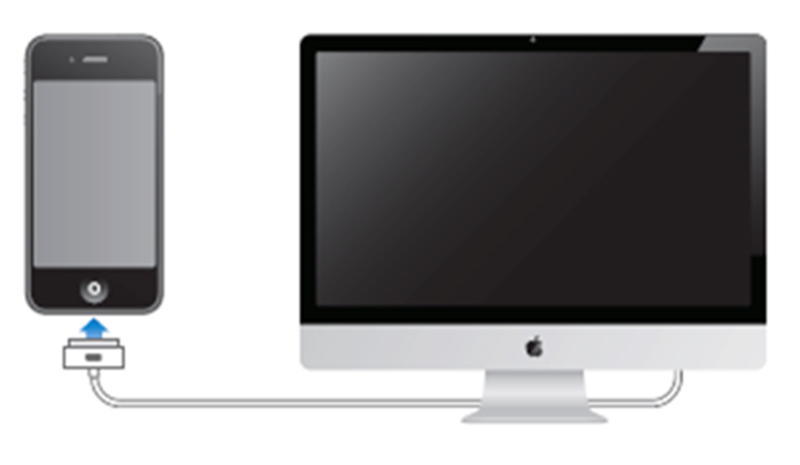
イメージキャプチャが動作しない場合、最初にやるべきことはハードウェアの確認です。iPhone をいったん抜いてから、もう一度 Mac に接続し直してください。さらに、USB ケーブルに損傷がないかをチェックしましょう。
解決策 2:ソフトウェアをアップデートする
イメージキャプチャは Mac システムの一部です。イメージキャプチャですべての写真が表示されない場合は、システムをアップデートするタイミングかもしれません。
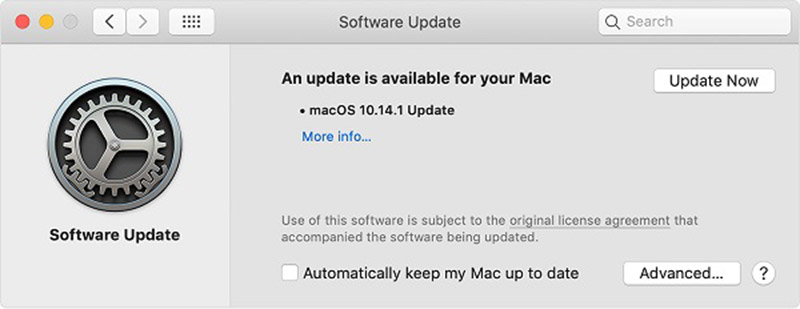
ステップ 1:Apple メニューから システム環境設定 を選択し、ソフトウェア・アップデート をクリックします。
ステップ 2:利用可能なアップデートがある場合は、今すぐアップデート ボタンをクリックしてインストールします。
ヒント:アップデートの詳細を確認したい場合は、詳しい情報 をクリックします。
ステップ 3:ソフトウェアが最新の状態になれば、システムと一緒にイメージキャプチャも更新されます。更新後、もう一度イメージキャプチャを試してみてください。
解決策 3:iTunes で iPhone を再度「信頼」する
イメージキャプチャが動作しない問題を解決するもう 1 つの方法は、iTunes で iPhone を再度「信頼」することです。これにより、Mac 上で iPhone に対する包括的な認証が与えられます。
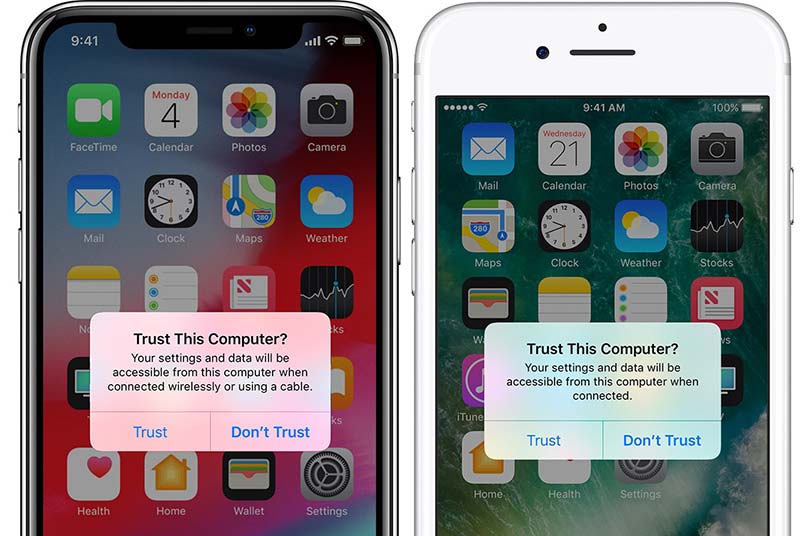
ステップ 1:iTunes を起動し、iPhone を Mac に再接続します。
ステップ 2:iPhone の電源を入れ、「このコンピュータを信頼しますか」という警告が表示されたら、信頼 をタップします。
ステップ 3:その後、イメージキャプチャを開くと、すべての写真が表示されるはずです。
解決策 4:イメージキャプチャの環境設定ファイルを削除する
イメージキャプチャの設定ファイルに問題があると、正常に動作しません。解決策はシンプルで、環境設定ファイルを削除することです。
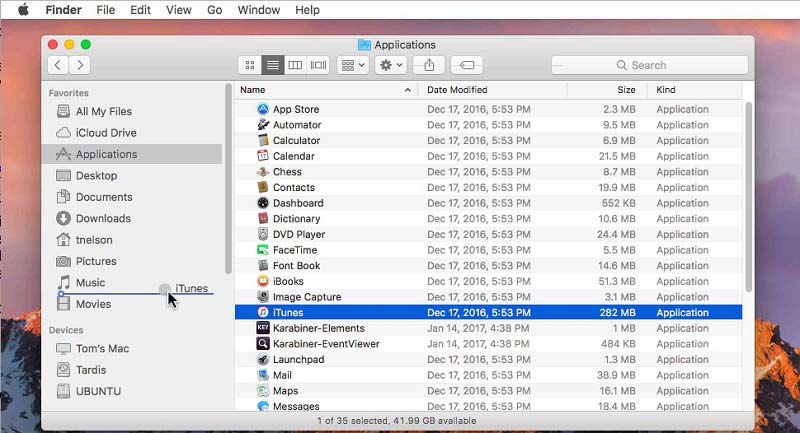
ステップ 1:Finder を開き、/Library/Preferences/directory に移動します。
ステップ 2:その中のディレクトリフォルダにあるファイルを探し、デスクトップなど別の場所へ移動します。
ステップ 3:iPhone と Mac を再接続し、イメージキャプチャを起動します。これで通常どおり動作するはずです。
解決策 5:iCloudフォトライブラリを無効にする
イメージキャプチャが動作しない原因の一つとして、iCloudフォトライブラリによる干渉が考えられます。iCloudフォトライブラリと「iPhoneストレージを最適化」が有効になっていると、写真は iPhone 本体ではなく iCloud のみに保存されます。
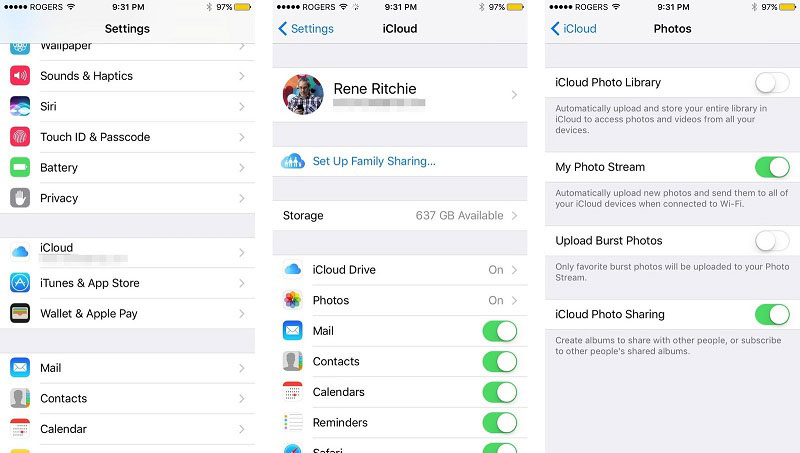
ステップ 1:iPhone で 設定 アプリを開き、写真 に進みます。古い iOS の場合は 写真とカメラ を選択します。
ステップ 2:iCloudフォトライブラリ をオフに切り替えます。すると「iPhoneストレージを最適化」も自動的に無効になります。
ステップ 3:iPhone と Mac を接続し直し、再度イメージキャプチャを試してください。
パート 2:Mac/PC 向けイメージキャプチャの最良の代替ソフト
Mac でイメージキャプチャを使って写真を撮影していて動作しない場合は、Vidmore スクリーンレコーダー のような代替ソフトを検討するとよいでしょう。これは、PC と Mac の両方で画像をキャプチャできる柔軟なツールです。プロ向けレベルの機能を備えながら、誰でもすぐに使いこなせるよう設計されています。
 イメージキャプチャの最良の代替ソフトの主な機能
- 外部ハードウェアなしでパソコン上で写真を撮影する。
- WindowsとMacで完全無料で利用可能。
- スクリーンショットをリアルタイムで編集。

言うまでもなく、これは PC と Mac の両方で使える、イメージキャプチャアプリの最良の代替ツールです。
Image Captureの最良の代替ソフトの使い方
ステップ 1:Screen Recorder を入手する
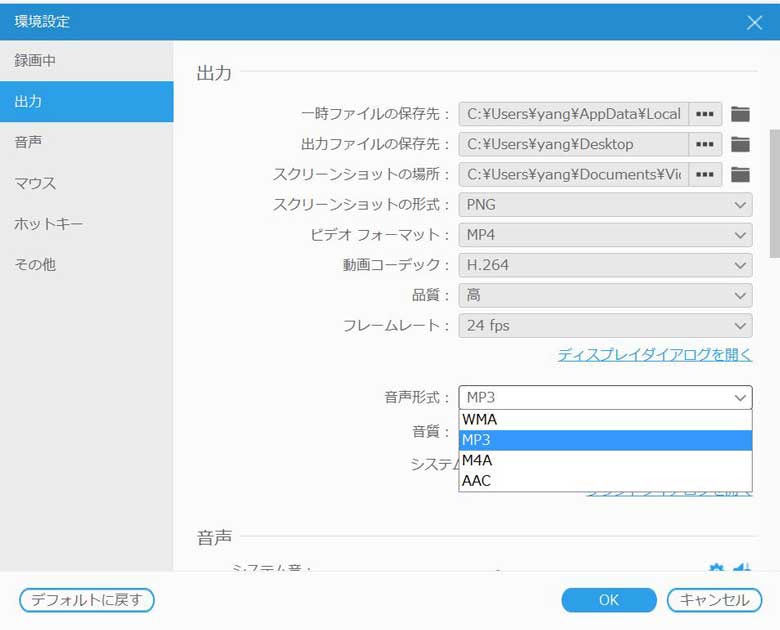
イメージキャプチャが動作しない場合や、PC でスクリーンショットを撮りたい場合は、この最適な代替ソフトをインストールします。Windows 10/8/7 および Mac OS X に対応しています。起動したら、キャプチャしたいウィンドウまたは画面を開きます。上級ユーザーは、メニューアイコンをクリックして「環境設定」を選択し、出力形式やホットキーなどのオプションを設定できます。
ステップ 2:画像を撮影する
メインインターフェースで「スクリーンキャプチャ」オプションをクリックします。すると、カーソルが十字型に変わります。ウィンドウ全体をスクリーンショットしたい場合は、そのウィンドウをクリックします。任意の範囲をスクリーンショットしたい場合は、左クリックしたままドラッグして目的の領域を囲みます。

ステップ 3:スクリーンショットを編集して保存する
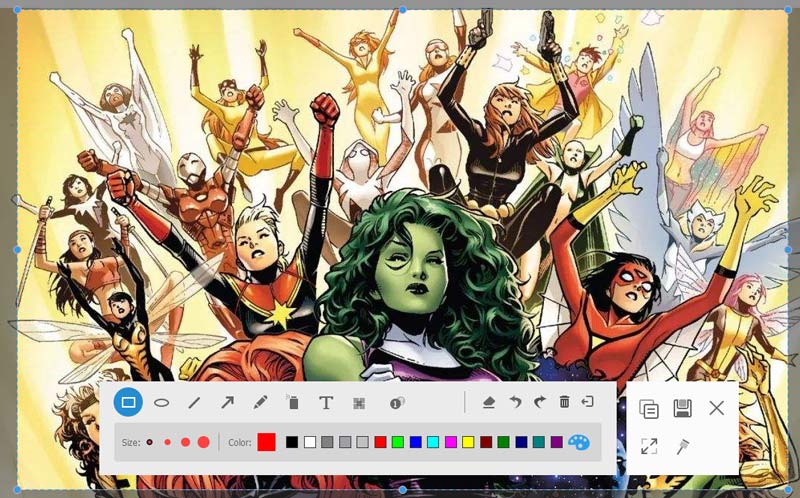
左ボタンを離すとツールバーが表示されます。画像に図形を追加したい場合は、図形アイコンを選択し、好みの色を指定してから、画像上の適切な位置に配置します。文字を書き込みたい場合は、T アイコンを選択して色やサイズ、フォントなどを設定し、画像上をクリックしてテキストを入力します。「ペン」ツールを使うと、画像の上に手書きで描画できます。
編集が終わったら、「保存」ボタンをクリックしてスクリーンショットをハードディスクへ書き出します。または、クリップボードアイコンを選択して、スクリーンショットをクリップボードに送ることもできます。
Windows 向けのその他の スクリーンショットキャプチャソフト や Mac 向けソフトもこちらで紹介しています。
パート 3:イメージキャプチャが動作しない場合のよくある質問
なぜイメージキャプチャですべての写真が表示されないのですか?
iPhone を正しく接続していても、イメージキャプチャですべての写真が表示されないことがあります。主な原因としては、
1. 設定の不備
2. ソフトウェアの古さ
3. 写真が iPhone 本体のメモリに存在しない ことなどが挙げられます。
イメージキャプチャはどうやって使いますか?
ステップ 1:Lightning ケーブルで iPhone と Mac を接続します。
ステップ 2:イメージキャプチャアプリを開き、デバイス一覧から iPhone を選択します。
ステップ 3:読み込み先 オプションから特定のフォルダを選びます。その後、すべてを読み込む ボタンをクリックして、iPhone から Mac に写真を転送します。
イメージキャプチャに iPhone を認識させるにはどうすればよいですか?
イメージキャプチャが iPhone を認識しない場合は、USB ケーブルを確認して iOS デバイスを再接続してください。Mac と iPhone の両方を再起動し、再度接続を試します。通常は、イメージキャプチャに認識されるはずです。
この記事では、Mac に標準搭載されているアプリの 1 つであるイメージキャプチャについて解説しました。これは、iPhone から Mac に写真を転送したり、Mac 上のカメラで写真を撮影したりするのに便利なツールです。イメージキャプチャが動作しない問題に遭遇しても、ここで紹介した解決策を試せば解消できるはずです。写真撮影については、イメージキャプチャが動かないときの代替として Vidmore Screen Recorder がおすすめです。使いやすいだけでなく、PC と Mac の両方で安定して動作します。ほかに問題があれば、以下にお気軽にコメントをお寄せください。