iPhone/iPad/MacでFaceTimeをスクリーンショットする方法
FaceTimeは、iOSやMacユーザー同士でビデオ通話ができる、とても人気の高いビデオ通話アプリです。Apple専用の機能で、iOSまたはmacOSを搭載したすべてのAppleデバイスで利用できます。インターネット接続さえあれば、FaceTimeを使って手軽に無料でビデオ通話を行うことができます。

FaceTimeのビデオ通話中に、FaceTimeの画面をスクリーンショットしたいと思うことはありませんか?
FaceTimeのスクリーンショットを撮れば、特定のFaceTimeでの会話や素敵な瞬間をすばやく保存しておくことができます。この記事では、iPhone・iPad・MacでFaceTimeのスクリーンショットを撮る方法をご紹介します。
ページコンテンツ
パート1. iPhone/iPadでFaceTimeをスクリーンショットする方法
iPhone、iPad、iPod touchなどのiOSデバイスでスクリーンショットを撮るのはとても簡単です。普段と同じスクリーンショットの方法で、iPhone/iPad上のFaceTime画面を撮影できます。
FaceTimeでビデオ通話中に、ホームボタンと電源ボタンを同時に押すと、スクリーンショットを撮ることができます。ホームボタンのないiPhone 11 Pro MaxやiPhone Xなどの新しいiOSモデルをお使いの場合は、電源ボタンと音量を上げるボタンを同時に押して、FaceTimeのスクリーンショットを撮ります。iPadユーザーの場合も、電源ボタンと音量を上げるボタンを押してFaceTime画面を撮影できます。撮影したFaceTimeのスクリーンショットは、写真アプリに保存されます。
パート2. MacでFaceTimeをスクリーンショットする方法
MacでFaceTimeのビデオ通話をスクリーンショット撮影したり、録画したりするには、プロ仕様のスクリーンショットツールを利用することができます。どれを使えばよいかわからない場合は、無料のスクリーンショットソフトScreen Recorderを強くおすすめします。ニーズに応じて全画面または指定範囲でFaceTimeのスクリーンショットを撮ることができます。
 Screen Recorder
- 高画質でFaceTimeビデオ通話のスクリーンショットを撮影。
- 全画面、アクティブウィンドウ、指定エリアからFaceTime画面をスクリーンショット。
- FaceTimeのスクリーンショットを撮影し、JPG、PNGなど一般的な画像形式で保存。
- 強力な編集機能でFaceTimeのスクリーンショットを加工し、さまざまな要素を追加。
- FaceTimeのビデオ/音声通話、オンライン動画、2D/3Dゲームプレイ、ウェブカメラ、音楽などを録画。

ステップ1. まず、このFaceTimeスクリーンショット用ソフトをMacに無料インストールして起動します。Windows版とMac版の両方が用意されていますが、Mac版をダウンロードしてください。FaceTimeのスクリーンショット機能は完全に無料で利用できます。
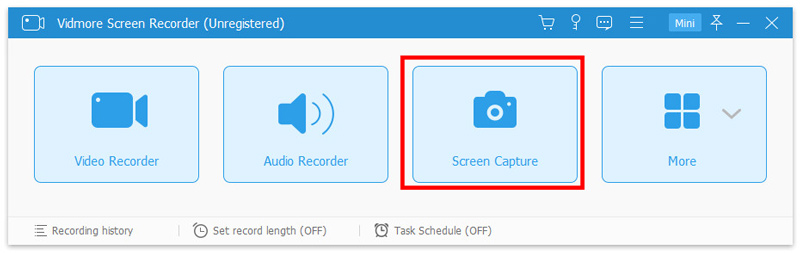
ステップ2. 最初の画面が表示されたら、スクリーンキャプチャオプションを選択して、FaceTime画面をスクリーンショットします。
ステップ3. スクリーンキャプチャ機能を選択すると、スクリーンショット用のウィンドウがポップアップ表示されます。マウスポインタがクロスヘアカーソルに変わります。左クリックしたままドラッグして、FaceTime上で任意の長方形範囲をスクリーンショットとして自由にキャプチャできます。特定のウィンドウだけを撮影したい場合は、そのウィンドウの上にマウスを移動し、左クリックするだけでスクリーンショットを撮ることができます。

ステップ4. FaceTimeのスクリーンショットを撮ったら、画像ファイルを編集して、長方形や矢印、直線などを追加することができます。
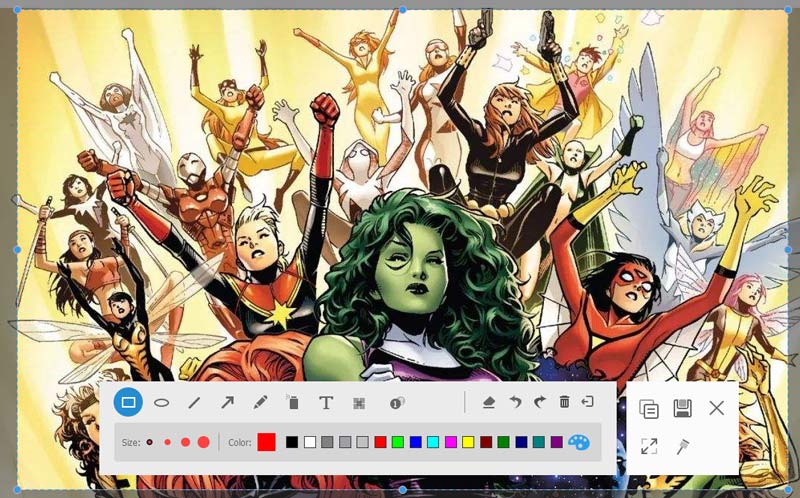
ステップ5. スクリーンショットウィンドウの右下にある保存ボタンをクリックして、FaceTimeのスクリーンショットを保存します。保存先フォルダや出力形式を選択できるポップアップウィンドウが表示されます。FaceTimeのスクリーンショットは、JPG/JPEG、PNG、BMP、GIF、TIFFなど、一般的な画像形式で保存できます。
パート3. FaceTimeビデオ通話で Live Photos を撮る方法
FaceTimeでビデオ通話中に、特別な瞬間を残すためにLive Photosを撮ることができます。このLive Photosの記録機能は、写真を撮った瞬間の前後1.5秒ずつを保存します。Appleは、FaceTime中にLive Photosを撮影できるかどうかをユーザー自身が設定できるようにしています。また、Live Photosが撮影されると、相手側にも通知されます。そのため、FaceTimeのビデオ通話を相手に気付かれずにLive Photosで撮影することはできません。このパートでは、FaceTimeビデオ通話でLive Photosを撮る方法を説明します。
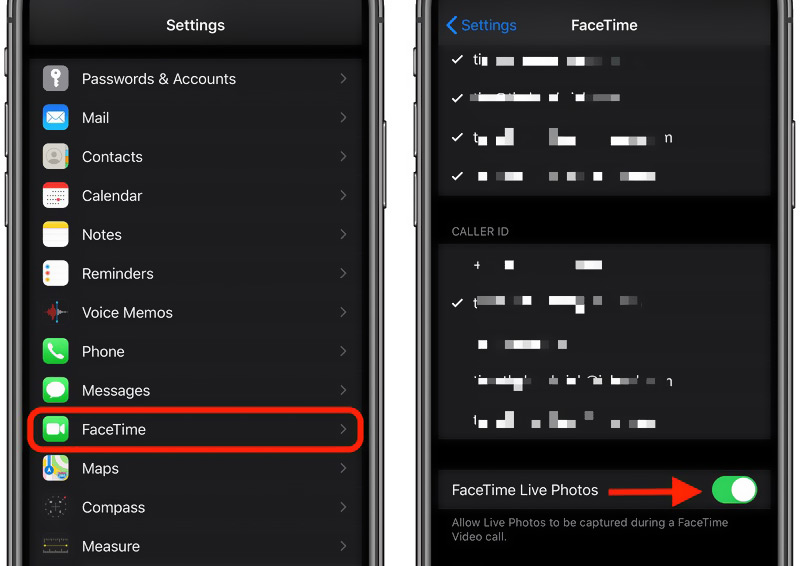
ステップ1. FaceTimeビデオ通話でLive Photosを撮るには、まずFaceTimeでのLive Photos撮影を許可しておく必要があります。設定アプリを開き、FaceTimeを選択して、FaceTime Live Photosを有効にしてください。
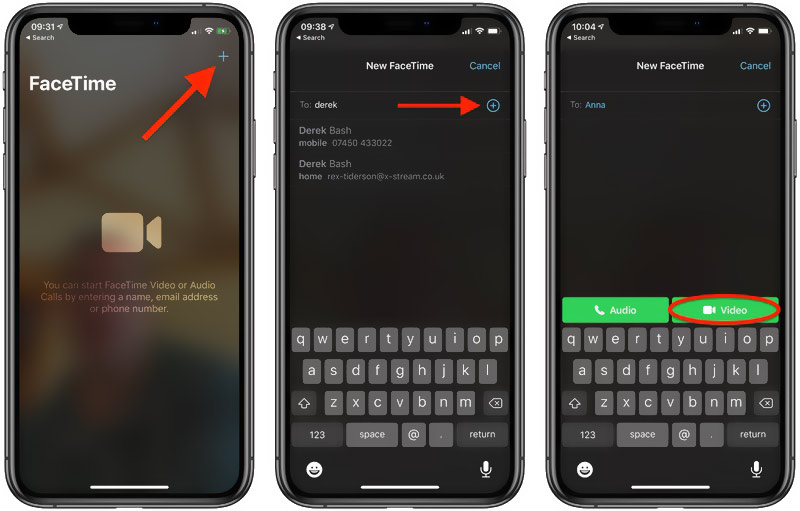
ステップ2. そのあと、iOSデバイスでFaceTimeアプリを開き、ビデオ通話を開始します。
ステップ3. FaceTimeのビデオ通話が接続され、画面に相手の映像が表示されると、FaceTime画面の左側にカメラアイコンが表示されます。これをタップするだけで、FaceTimeでLive Photosを撮影できます。
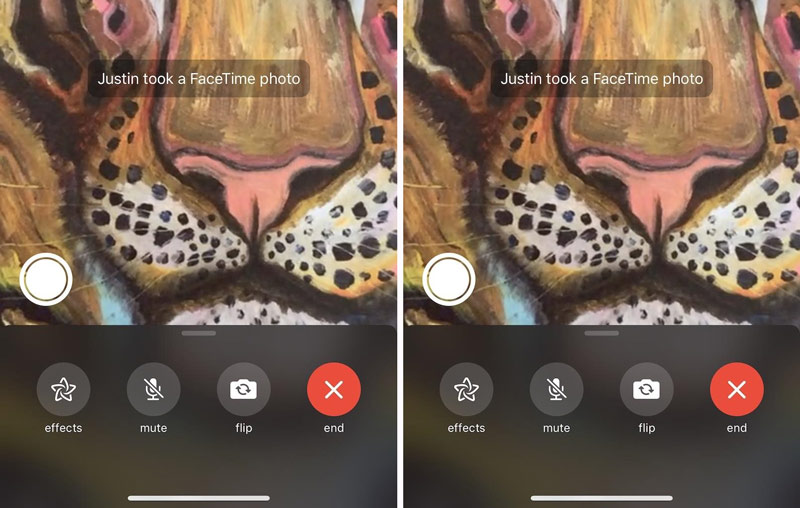
注意: カメラアイコンが表示されない場合は、相手側にFaceTime Live Photos機能を有効にしてもらう必要があります。
パート4. FaceTimeスクリーンショットに関するFAQ
質問1. FaceTimeのスクリーンショットはどこにありますか?
iOSデバイスでFaceTime通話中にスクリーンショットを撮影したり、FaceTimeビデオ通話のライブフォトを撮影したりすると、そのスクリーンショットやライブフォトは自動的に「写真」Appに保存されます。
質問2. FaceTimeでスクリーンショットを撮ると、相手にバレますか?
いいえ。FaceTime では、相手がスクリーンショットを撮ったかどうかを知ることはできません。FaceTime のビデオ通話中にスクリーンショットを撮っても、通知は表示されません。FaceTime は、誰かがあなたの画面をスクリーンショットしても相手に知らせることはありません。ただし、相手側の音量が最大になっていて、カメラのシャッター音が聞こえれば、その人が FaceTime 中にスクリーンショットを撮ったことが分かる可能性はあります。
質問3. FaceTimeはデータ通信量を多く消費しますか?
FaceTimeを使うと、Wi‑Fiやモバイルデータ通信を利用してビデオ通話や音声通話ができます。特定のモバイルデータ使用量を確認するために、データ使用量を追跡することが可能です。モバイルデータの使用量を一度リセットしてからFaceTimeでビデオ通話を行うと、どれくらいデータを使用したかを確認できます。
まとめ
FaceTimeをスクリーンショットするにはどうすればよいですか?この記事を読めば、FaceTimeのスクリーンショットを撮るための詳しい手順がわかります。さらに、FaceTimeビデオ通話でLive Photosを撮る方法も理解できます。FaceTimeのスクリーンショットについてほかに疑問があれば、メッセージをお寄せください。