Macでスクリーンショットが動作しない時の7つの対処法(すべてのMac OS対応)
最近、Macでスクリーンショットが動作しないという質問が多く寄せられています。スクリーンショットのショートカットを使っても、カメラのシャッター音も画面のフラッシュも出ず、何も起こらないのです。Macでスクリーンショットがデスクトップに保存されないのはなぜでしょうか。何が起きているのでしょう?なぜMac Catalina、MojaveなどのOSでスクリーンショットが動かないのでしょうか。消えたMacのスクリーンショットをどうやって直すのか?ここから先を読み進めて、実際に使えるすべての解決策を確認してください。
ページコンテンツ
パート1:Macでスクリーンショットが動作しない時の一般的な7つの解決策
以下は、Macでスクリーンショットが動作しない問題を解決するために考えられるすべての対処法です。なぜ今まで通りにMacでスクリーンショットが撮れなくなったのか分からなくてもかまいません。以下の手順に従って、Macのスクリーンショット機能を再度有効にしましょう。
方法1:キーボードショートカットの設定を確認する
まずは、正しいMacのスクリーンショット用ショートカットキーを押しているかどうかを確認してください。
- Macの画面全体を撮る:Command+Shift+3
- Macでウインドウを撮る:Command+Shift+4+スペース
- Macで任意の範囲を撮る:Command+Shift+4
方法2:Macを再起動する
再度試しても、Command+Shift+4キーがMacで反応しない場合は、Macを再起動して問題を解決することができます。アプリケーション「スクリーンショット」が反応しないために開けないといった問題も、Macを再起動することで改善できる場合があります。以下はMacを再起動する3つの方法です。
- 押す 電源 キーボードのキーを押します。「 再起動」を選択して、Macを再起動し、Macでスクリーンショットが機能しない問題を修復します。 を選択します.
- のドロップダウンリストから。 再起動」を選択して、Macを再起動し、Macでスクリーンショットが機能しない問題を修復します。 押します Apple Control + Command + Eject/Power.
- を押してMacを再起動します。 方法3:Macでスクリーンショットの保存先を確認する 方法4:Dropboxを確認する.
方法5:MacでGrabを使ってスクリーンショットを撮る
スクリーンショットが自分の想定している場所に保存されているかどうかを確認する必要があります。
ステップ1:Spotlight、またはShift+Command+5のショートカットを使って、Macでスクリーンショットアプリを開きます。
ステップ2:スクリーンショットのツールバー上部にあるオプションをクリックします。
ステップ3:一覧から保存先を選択します。
ステップ4:Macで現在設定されているスクリーンショットの保存先フォルダを確認します。
ステップ5:なぜMacのスクリーンショットがデスクトップに保存されないのか、その理由をここで確認します。あるいは、ここで新しい保存先フォルダに変更することもできます。
方法6:Macでプレビューを使ってスクリーンショットを撮る
Dropboxをインストールしている場合、Macのスクリーンショットの保存場所が変更されている可能性があります。そのため、Macのスクリーンショットが非表示になったり、消えたように見えたりします。Dropboxを開き、Dropboxの設定を確認してください。スクリーンショットが自動的にデスクトップではなくDropboxに保存されている場合があります。(Windowsでスクリーンショットを撮りたいですか?)
方法7:NVRAMをリセットする
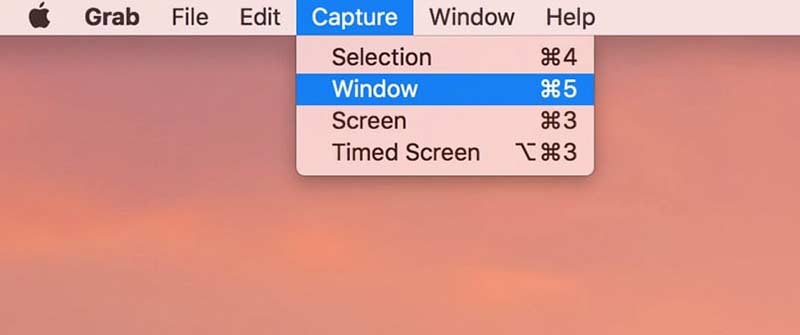
たとえMacのスクリーンショット用ショートカットが効かなくても、「グラブ」を使えばMacでスクリーンショットを撮ることができます。グラブは、Mac OS XおよびmacOSユーザー向けにあらかじめインストールされているスクリーンショットツールです。
ステップ1:アプリケーションフォルダを開きます。ユーティリティを見つけてグラブを起動します。
ステップ2:上部メニューのキャプチャをクリックします。
ステップ3:選択部分、ウインドウ、画面、または時間指定画面から選んで、グラブを使ってMacのスクリーンショットを撮ります。
Macのスクリーンショットが機能しない、または反応しない場合でも、Macで全画面、単一ウィンドウ、選択範囲のスクリーンショットを撮影できます。
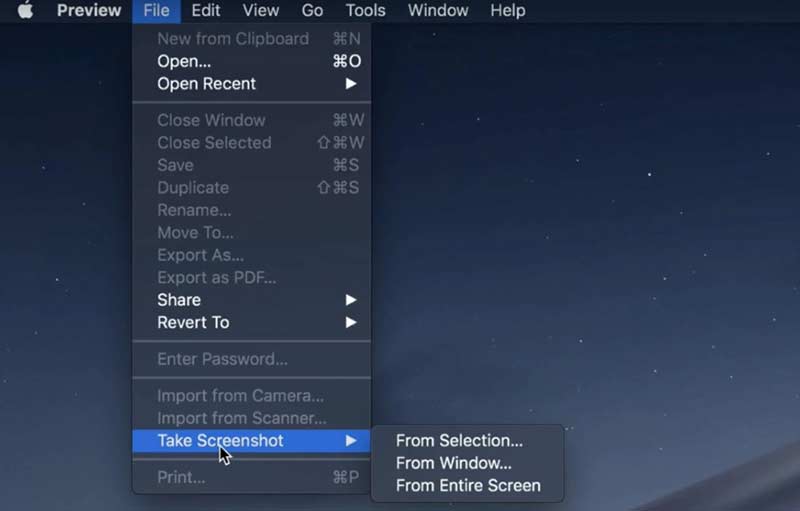
プレビューは画像ビューアであるだけでなく、Mac用の画面キャプチャツールとしても使えます。Macで突然スクリーンショットが動かなくなった場合、プレビューを使って、ウインドウ全体または選択範囲のスクリーンショットを撮ることができます。
ステップ1:Macでプレビューを起動します。
ステップ2:上部メニューのファイルを開きます。
ステップ3:一覧からスクリーンショットを撮るを選択します。
ステップ4:任意のオプションを選んでスクリーンショットを撮り、デスクトップに保存します。
スクリーンショットにテキスト、線、矢印、吹き出しなどの図形を追加します。
もしグラブもプレビューもMacで動作しない場合は、NVRAM(不揮発性メモリ)をリセットする方法があります。誤って設定されたショートカットや動作しないスクリーンショットツールを修復できます。
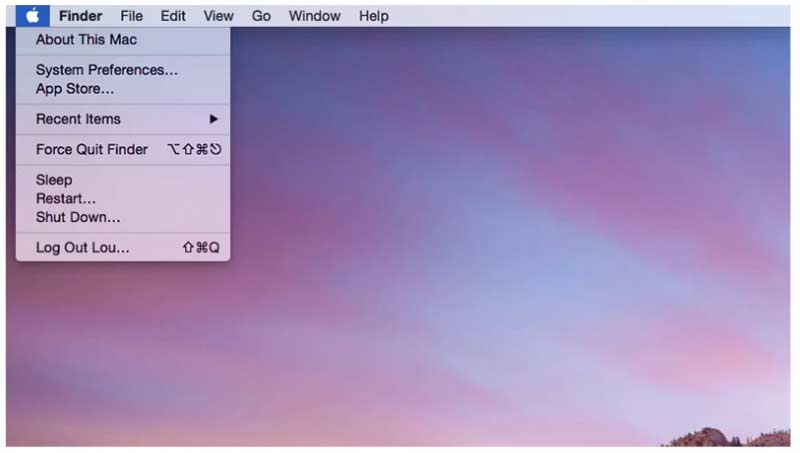
ステップ1:Appleメニューのドロップダウンリストからシステム終了を選択します。
ステップ2:Macの電源を入れると同時に、キーボードのCommand + Option + P + Rキーを10~20秒ほど押し続けます。
ステップ3:2回目のMacの起動音が聞こえるまでキーを離さないでください。2018年以降のMacでは、Appleロゴが2回目に消えたタイミングでキーを離します。
ステップ4:Macコンピュータが再起動し、不具合が取り除かれます。その後、再度スクリーンショットがMacで動作するかどうか試してみてください。
パート2:それでもMacでスクリーンショットができない?このスクリーンショットツールを試す
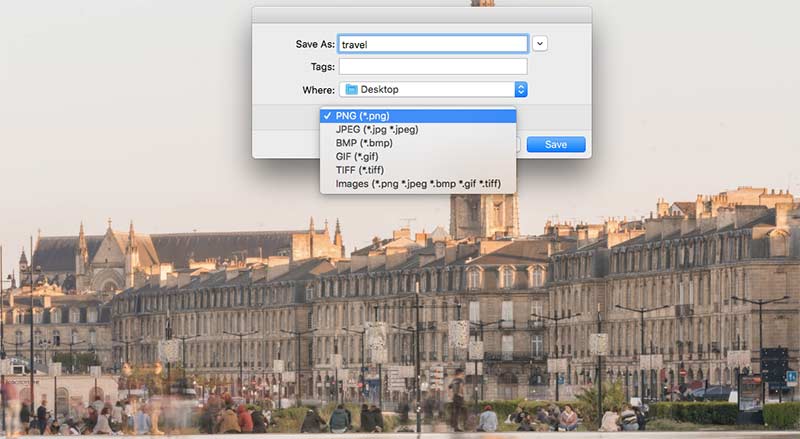
もしMacのキーボードショートカットを覚えるのが大変で、画面上で使える描画ツールをもっと増やしたいのであれば、Vidmore スクリーンレコーダーはグラブやプレビューよりも優れた選択肢です。自分で色や線の太さを指定して、スクリーンショットにリアルタイムで描画効果を追加できます。MacのスクリーンショットはPNG、JPG、JPEG、BMP、GIF、TIFF形式で保存可能です。ゲームプレイのスクリーンショットを撮りたい場合は、カスタムホットキーを設定することもできます。
- Macでスクリーンキャプチャ用のホットキーを設定します。
- Macのスクリーンショットを高画質のPNG、JPG、JPEG、BMP、GIF、またはTIFFとして保存します。
- スクリーンショットをFacebook、Twitter、Instagram、またはFlickrに直接共有します。
- このMac用スクリーンショットツールは、Mac OS X 10.10以降で動作します。
- Macを再起動.
- Grabでスクリーンショット.
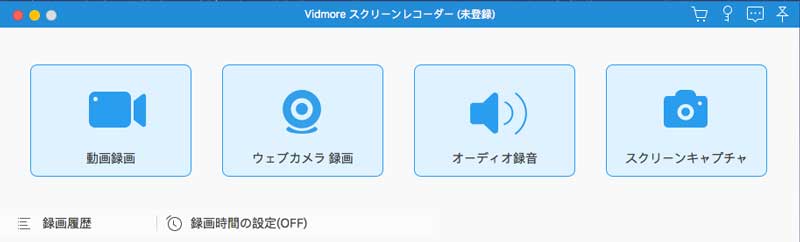
ステップ1:Vidmore Screen Recorderを無料ダウンロード・インストールして起動します。Macでスクリーンショットが動作しない、あるいはフリーズしてしまう場合は、スクリーンキャプチャを選択します。
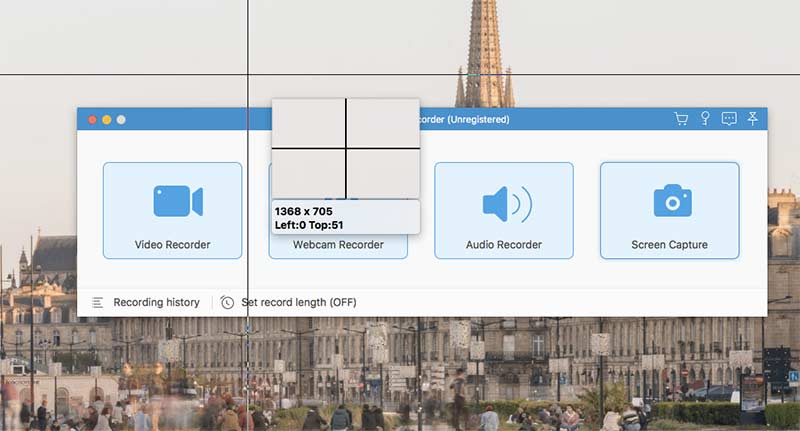
ステップ2:特定のウインドウのスクリーンショットを撮りたい場合は、そのウインドウにマウスカーソルを合わせ、左クリックして確定します。任意の長方形領域のスクリーンショットを撮りたい場合は、左クリックしたままドラッグして範囲を選択します。
ステップ3:Macでスクリーンショットを撮ると、編集用のウインドウがポップアップ表示されます。必要に応じてスクリーンショットの編集効果を選択します。簡単に注釈や図形をスクリーンショットに追加できます。
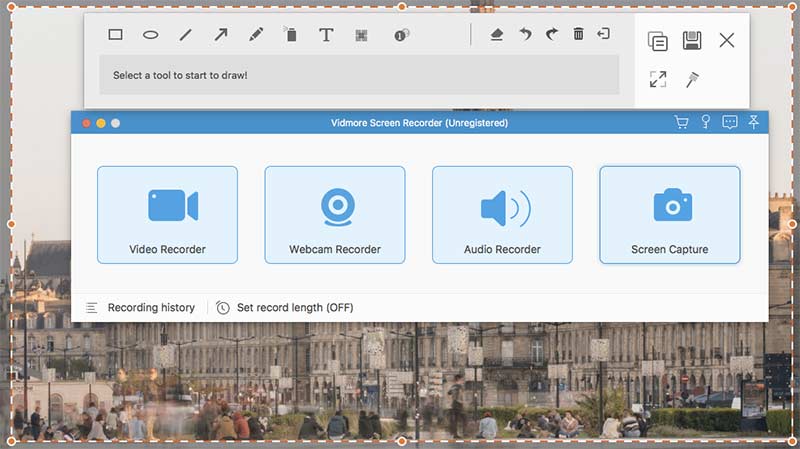
ステップ4:やり直し、元に戻す、削除、消しゴム、共有、保存、ピン留め、コピーなどのオプションを使って、Macのスクリーンショットを編集します。最後に、好みの保存先と形式でMacのスクリーンショットを保存します。
ヒント:Mac標準のスクリーンショットツールに満足しているものの、無料のオンライン画面録画ソフトが欲しい場合は、Vidmore Free Online Screen Recorderをチェックしてみてください。100%安全かつ無料で利用できます。画面の任意の範囲をWMV形式で無料録画できます。
パート3:Macでスクリーンショットが動作しない場合のよくある質問
ファイル「スクリーンショット」をプレビューで開けない場合、どう対処すればよいですか?
Macでプレビューを使ってスクリーンショットを開く際に問題がある場合は、まずソフトウェアアップデートがないか確認してみてください。さらに、プレビューを強制終了してから再度起動し、Macのスクリーンショットを開く方法もあります。
Macでスクリーンショットが真っ白になる(何も写っていない)場合の対処法は?
ショートカットを使う場合でも「プレビュー」を使う場合でも、スクリーンショットが真っ白になってしまうことがあります。Macでスクリーンショットが真っ白になる原因としては、破損した .plist ファイル、不適切なキーボード設定、マルウェア感染、その他のサードパーティ製ソフトとの非互換性などが考えられます。原因を把握したうえで、Macでスクリーンショットが真っ白になってしまう問題を解消するための対処を行うことができます。
なぜMacでスクリーンショットが保存されないのですか?
Macでスクリーンショットを撮るには、Command+Shift+4/3キーを押すだけです。同時にControlキーを押すのはおすすめしません。Controlキーも押してしまうと、スクリーンショットはデスクトップではなくクリップボードにコピーされてしまうからです。
なぜスクリーンショットのショートカットが反応しないのですか?
この問題の最も直接的な原因は、キーボードそのものに不具合があることです。故障したキーボードでは、キーが正常に動作しない場合があります。もう一つの可能性は、キーボードドライバーが正しくないか、古くなっていることです。設定からキーボードドライバーを更新することができます。
Macでスクリーンショットを撮ると画質は落ちますか?
高画質の動画や画面自体を用意することはできても、スクリーンショットで得られる画質はあくまで「その端末が表示できる範囲」に限られます。そのため、もし端末のスペックがあまり高くなかったり、元のファイルと同じ解像度で表示できなかったりする場合は、スクリーンショットから得られる画像の品質は、元のファイルと比べてどうしても劣化してしまいます。
以上が、MacBook AirおよびProでスクリーンショットが動作しない問題を解決するためのすべての方法です。すべてのMac OSバージョンで利用できます。スクリーンショットが表示されない、動かない、保存されない、あるいはその他の反応しない問題に遭遇しても、Macでスクリーンショットを撮ることは可能です。代替のMac用スクリーンショットツールも使いやすく、簡単にMacのスクリーンショットをキャプチャ・編集できます。