Alcatel One Touch とその他のモデルで簡単にスクリーンショットを撮る方法
Alcatel は Alcatel One Touch としても知られるフランスの携帯電話ブランドで、2004 年に設立されましたが、価格が非常に手頃であることもあり、その製品は世界中で人気があります。これまでに、スクリーンショット機能を含む多くの便利な機能を備えた多数のハンドセットモデルを発売してきました。
たとえば、画面サイズ 6 インチ、解像度 1080 x 2160px を備えた Alcatel 7 には高画質でスクリーンショットを撮る機能があります。このガイドでは、さまざまな Alcatel デバイスでスクリーンショットを撮る 5 つの方法を紹介します。

パート 1:Alcatel でのデフォルトのスクリーンショット方法
Alcatel One Touch ハンドセットでスクリーンショットを撮る最も簡単な方法は、内蔵機能を使うことです。実際、メーカー側はすでに Alcatel でスクリーンショットを撮るいくつかの方法を用意しています。
方法 1:ボタンの組み合わせで Alcatel のスクリーンショットを撮る
Surface Pro でスクリーンショットを撮る場合と同様に、Alcatel でもボタンの組み合わせを使ってスクリーンショットを撮ることができます。
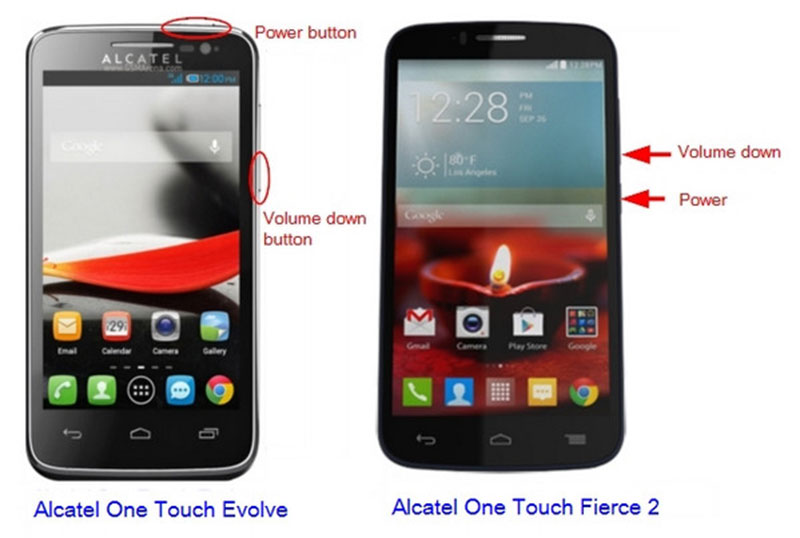
ステップ 1:Alcatel Fierce 2 でスクリーンショットを撮るには、電源ボタンと音量小ボタンを同時に押し続けます。
ステップ 2:カメラのシャッター音が鳴るか画面がフラッシュしたら、ボタンを放します。これで、写真ギャラリーの中にスクリーンショットが保存されています。
注意:この方法はほとんどの Alcatel ハンドセットで利用できます。
方法 2:ジェスチャーで Alcatel のスクリーンショットを撮る
ジェスチャーは、Alcatel のスマートフォンやタブレットでスクリーンショットを撮る新しい方法ですが、まず設定が必要です。
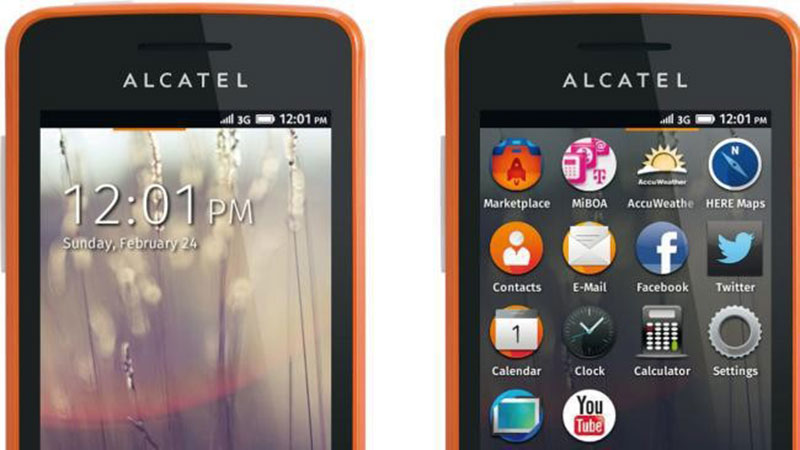
ステップ 1:Alcatel の「設定」アプリで「ジェスチャーとモーション」オプションに移動します。
ステップ 2:「特殊モーション技術」オプションを有効にします。
ステップ 3:設定したジェスチャーに従って操作し、Alcatel でスクリーンショットを撮ります。
方法 3:「クイック設定」で Alcatel のスクリーンショットを撮る
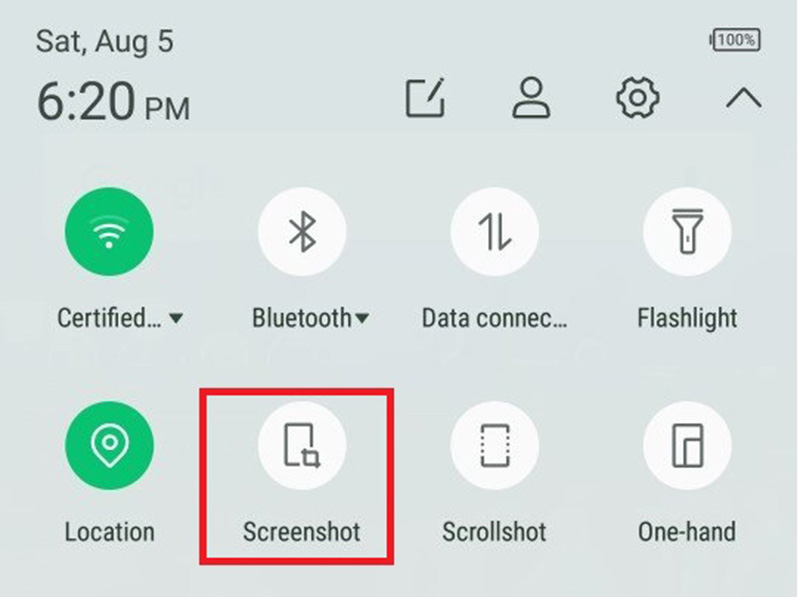
ステップ 1:Alcatel でスクリーンショットを撮りたいときは、画面上部から下方向にスワイプします。
ステップ 2:「スクリーンショット」またはそれに相当するオプションをタップして、画面を静止画像としてキャプチャします。
方法 4:Alcatel でロングスクリーンショットを撮る
ステップ 1:Alcatel スマホが Android 7 以降にアップデートされていることを確認します。
ステップ 2:ロングスクリーンショットを撮りたいアプリや Web ページを開きます。音量大ボタンと電源ボタンを同時に 2 秒間押します。
ステップ 3:次に、ギャラリーを開き、最新のスクリーンショットを探します。
注意:この方法では、2 ページ以上にわたる画面を 1 枚の画像として Alcatel に保存できますが、最新システムでのみ利用可能です。
パート 2:パソコンを使って Alcatel のスクリーンショットを撮る
Alcatel スマホでは複数のスクリーンショット方法がありますが、すべての機種で使えるわけではありません。さらに、これらはあくまで基本的なニーズを満たすためのシンプルな方法に過ぎません。編集ツールやカスタムオプションは利用できません。一方で、Vidmore スクリーンレコーダー は非常に実用的な機能を多数搭載しています。さらに、スクリーンショット関連の機能は、登録などの制限なしで無料で利用できます。
Alcatel に最適なスクリーンショットツールの主な機能
- パソコンを使って Alcatel のスクリーンショットを撮る。
- Alcatel のスクリーンショットをリアルタイムで簡単に編集。
- スクリーンショットを画像として保存、またはクリップボードにコピー。
パソコンを持っているなら、Alcatel のスクリーンショットを撮るにはこれが最良の選択であることは言うまでもありません。
パソコンで Alcatel のスクリーンショットを撮る方法
ステップ 1:最高のスクリーンショットツールをインストールする
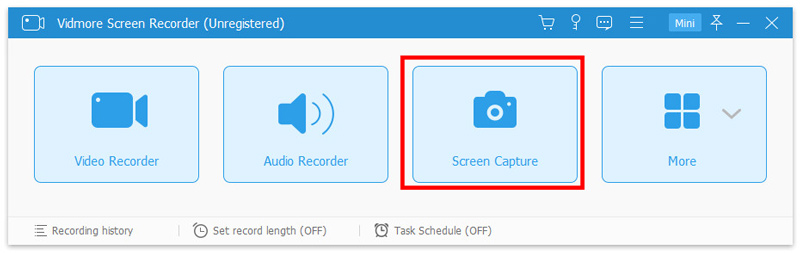
Alcatel をスクリーンショットしたいときは、Screen Recorder を PC にインストールします。Mac 版も用意されています。次に、スマホ画面をパソコンにミラーリングします。メニューアイコンをクリックし、環境設定オプションを選択します。「出力」タブに移動し、「スクリーンショット形式」と「スクリーンショットファイルの保存先」を好みに合わせて設定します。OK をクリックして確定します。
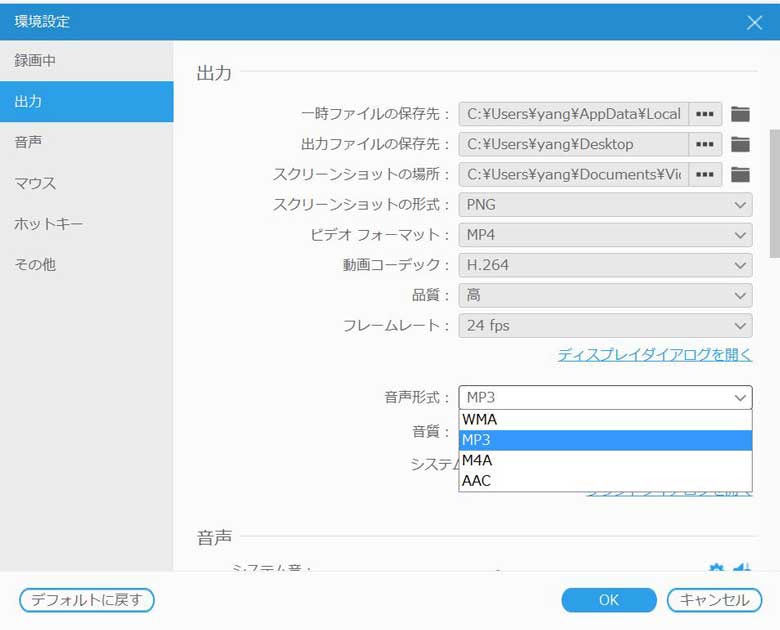
ヒント:Screen Recorder は高機能なツールですが、支払いも登録も不要でスクリーンショット機能を利用できます。
ステップ 2:Alcatel のスクリーンショットを撮る
準備ができたら、スクリーンキャプチャオプションをクリックします。すると、カーソルが十字マークに変わります。Alcatel 画面の左上隅をクリックし、カーソルをドラッグして画面全体を囲みます。
ステップ3:スクリーンショットを編集して保存
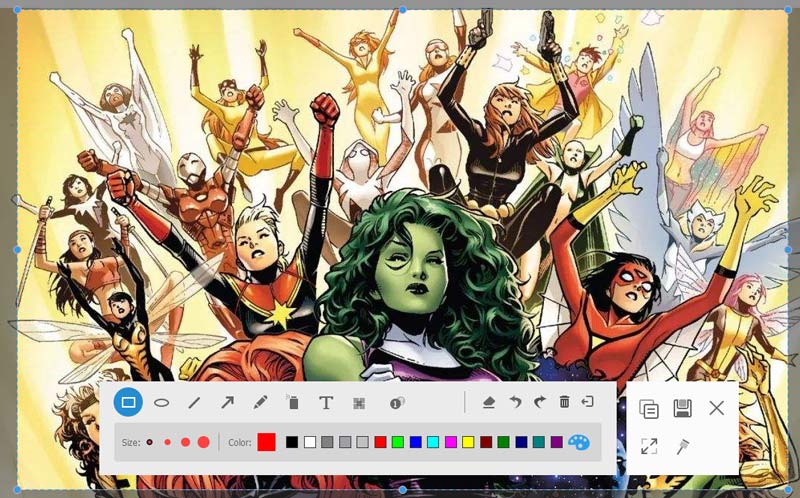
マウスを放すとツールバーが表示されます。Alcatel スクリーンショットに図形を追加したい場合は、図形ツールを選び、好きな色を選択して、適切な位置に配置します。スクリーンショットにテキストを追加するには、「T」を選んで各種設定を行い、適切な位置をクリックしてキャプションを入力します。ペンツールを使えば、Alcatel のスクリーンショット上に自由に描画できます。編集が完了したら、保存ボタンをクリックして書き出します。あるいは、クリップボードアイコンをクリックして、クリップボードに送ることもできます。
このソフトウェアは、Dell や Lenovo など、ほとんどのパソコンに対応しており、最も手軽なスクリーンショットツールになり得ます。
パート 3:Alcatel のスクリーンショットに関するよくある質問
Alcatel Onyx でスクリーンショットを撮るには?
Alcatel Onyx は Android O を搭載したコンパクトなハンドセットです。Alcatel Onyx でスクリーンショットを撮るには、音量小ボタンと電源ボタンの組み合わせを使います。また、「クイック設定」の中にスクリーンショットオプションもあります。これらの方法が気に入らない場合は、代わりにサードパーティ製のスクリーンショットアプリを試してください。
Alcatel One Touch Flash 2 ではどのようにスクリーンショットを撮りますか?
Alcatel One Touch Flash 2 は 5.5 インチの高解像度ディスプレイを備えた人気のスマートフォンです。そのため、音量小 + 電源ボタンの組み合わせで高品質なスクリーンショットを撮ることができます。Alcatel Flash にホームボタンがある場合は、代わりに電源 + ホームボタンを同時に押してください。
Alcatel Verso でスクリーンショットを撮るには?
Alcatel Verso スマートフォンは 2018 年に発売され、Android 7.0 を標準搭載しています。ただし、ディスプレイの解像度は 480 x 854 px です。そのため、スクリーンショットの画質は他のモデルほど高くありません。ボタンの組み合わせでスクリーンショットを撮るか、「クイック設定」の中からオプションを探して利用できます。
まとめ
この記事では、Alcatel のスマートフォンやタブレットでスクリーンショットを撮る 5 つの方法を紹介しました。まずは、どの Alcatel デバイスでも使えるボタンの組み合わせを試せます。さらに、最新のハンドセットでは「クイック設定」パネルにスクリーンショットオプションが用意されています。ジェスチャーによる方法は古い機種で動作します。標準機能だけでは物足りないと感じる場合は、代わりに Vidmore Screen Recorder を使って Alcatel のスクリーンショットを撮ってみてください。ほかに問題があれば、下にメッセージを残してください。