Snagitでスクロールキャプチャを行う方法
Snagitは、コンピュータ画面上のあらゆる操作をキャプチャして編集・共有できる、人気の画面キャプチャ兼動画録画ソフトです。しかし、長いWebページや長文のWord文書のスクロールスクリーンショットを撮る必要があるとき、どうすればよいか分からず困ってしまう人も少なくありません。
Snagitのようなプロ仕様のキャプチャツールを使えば、長いWebページのキャプチャは、より簡単でユーザーフレンドリーに行えます。それでは、Snagitのスクロールキャプチャはどのように動作するのでしょうか。次に、Snagitでスクロールキャプチャを撮影する方法と、その最適な代替ソフトについて、具体的なガイドを紹介します。


パート1. Snagitのスクロールキャプチャの使い方
Snagitは、Webブラウザ全体やアクティブウィンドウをキャプチャできます。ウィンドウ内で表示されているすべてを取り込み、1枚の画像として自由に編集できます。一般的に、Snagitでスクロール領域をキャプチャする便利な方法は2つあり、「スクロール矢印」と「パノラマスクロールキャプチャ」です。
スクロール矢印でキャプチャ
ステップ1. スクロールキャプチャを撮りたい場所を表示します。パソコンでSnagitを開き、SnagitのAll in One(オールインワン)オプションをクリックします。
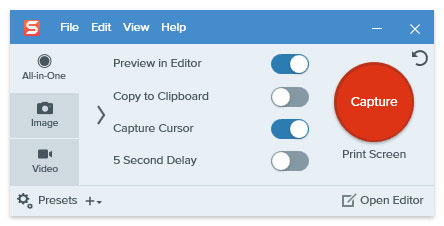
ステップ2. Capture(キャプチャ)ボタンをクリックするか、WindowsではPrint Screenキー、MacではControl + Shift + Cを押します。
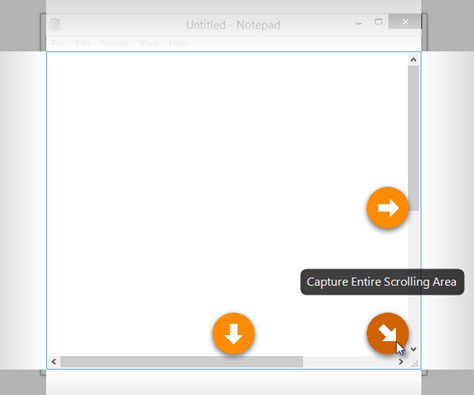
ステップ3. するとオレンジ色の十字線が表示されます。カーソルをウィンドウの上に移動させます。
矢印をクリックすると、水平方向のスクロール領域、垂直方向のスクロール領域、または全体のスクロール領域をキャプチャできます。
”「注意:
パノラマスクロールキャプチャでキャプチャ
ステップ1. Snagitを開き、All-in-One(オールインワン)オプションを選択します。
ステップ2. Capture(キャプチャ)ボタンをクリックするか、WindowsではPrint Screenキー、MacではControl + Shift + Cを押します。
ステップ3. オレンジ色の十字線が表示されます。スクロールキャプチャを撮りたいウィンドウまたは領域をクリックします。
ステップ4. Panoramic Capture(パノラマキャプチャ)ボタンをクリックし、その後Start(開始)ボタンをクリックしてSnagitでスクロールキャプチャを行います。

ステップ5. パノラマツールバーのStop(停止)ボタンをクリックしてキャプチャを処理します。その後、矢印、テキスト、吹き出し、図形、スタンプ、塗りつぶしなどを追加してスクリーンショットを編集できます。
Snagitに代わるおすすめ画面キャプチャソフト
場合によっては、Snagitが録画キャプチャ全体を完了できないことがあります。そのため、Snagitの代替として、より高性能な画面キャプチャツールを探す必要があります。Vidmore スクリーンレコーダーは、WindowsとMacの両方で、スクリーンショットの撮影やあらゆる画面上の動作の録画ができる、便利で使いやすいソフトです。
 Snagitスクロールキャプチャの最良の代替ソフト

パート2. Snagitスクロールキャプチャに関するFAQ
1. なぜSnagitでスクロールできないのですか?
Snagitのスクロールキャプチャは、Windows版SafariやOperaなどのWebブラウザではサポートされていません。Firefoxでキャプチャする場合、Firefoxアドオンの仕様により、SnagitはFirefox内の表示部分のみをキャプチャできます。
さらに、PDFのスクロールキャプチャには対応していません。
2. SnagitでWebページ全体をキャプチャできますか?
はい。SnagitはWebページの内容全体をキャプチャできます。ウィンドウやWebブラウザ内で目的の領域をキャプチャするには、パノラマキャプチャモードを使用してください。
3. Snipping Toolでスクロールウィンドウをキャプチャできますか?
いいえ。Snipping Toolではスクロールスクリーンショットを撮ることはできません。しかし、SnagitやPicPickなど、スクロールウィンドウのキャプチャに対応したサードパーティ製のツールがいくつかあります。
まとめ
ここでは主に、Snagitでスクロールキャプチャを行う方法について説明しました。Snagitは、スクロールが必要な任意のウィンドウやWebページを画面上でキャプチャする、最も簡単なスクロールキャプチャ方法です。さらに、パソコン画面上のあらゆる動作を、全画面または部分的なスクリーンショットとして撮影・録画できる高機能ソフト、Vidmore Screen Recorderもあわせておすすめします。