Windows/Mac/LinuxでSteamゲームのスクリーンショットはどこに保存されるのか
Steamは、Valveが開発した最も人気のあるビデオゲーム配信プラットフォームの1つです。世界中のプレイヤー向けに、プラットフォーム上には数え切れないほどのゲームがあります。もしあなたがSteamユーザーなら、ゲームプレイ中にキーボードのF12キーを押すことで、Steamでスクリーンショットを撮れることをご存じかもしれません。
しかし、多くのプレイヤーがフォーラムで、Steamのスクリーンショットはどこに保存されるのかと質問しています。
そこで本記事では、Steamのスクリーンショットフォルダーに関する基本的な知識をご紹介します。

パート1:Steamのスクリーンショットフォルダーはどこにあるか
方法1:Steamクライアントでスクリーンショットを見つける
Steamクライアントにはスクリーンショットマネージャーが内蔵されています。これを使えば、Steamのスクリーンショットが保存されているフォルダーを直接開くことができます。さらに、WindowsとMacの両方で利用可能です。
手順1: Steamクライアントを開き、自分のアカウントにサインインします。
手順2: 上部メニューバーの表示メニューを開き、一覧からスクリーンショットを選択します。
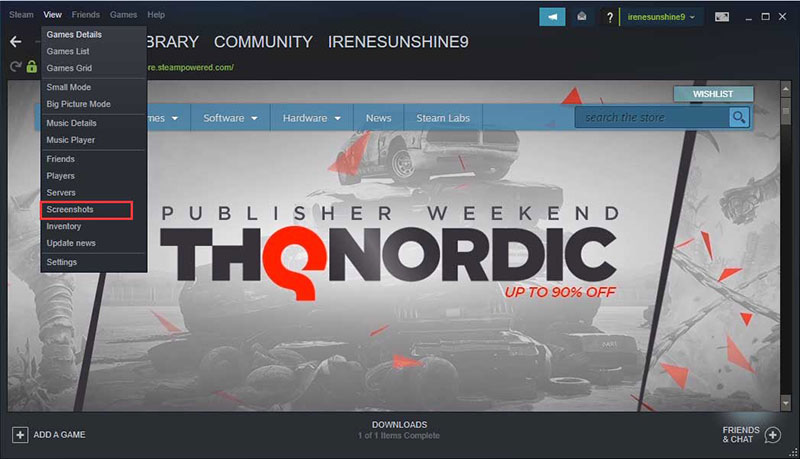
手順3: すると、すべてのSteamスクリーンショットがサムネイルで表示されます。Steamのスクリーンショットフォルダーに入りたい場合は、ディスクで表示ボタンをクリックすると、すぐにフォルダーが開きます。
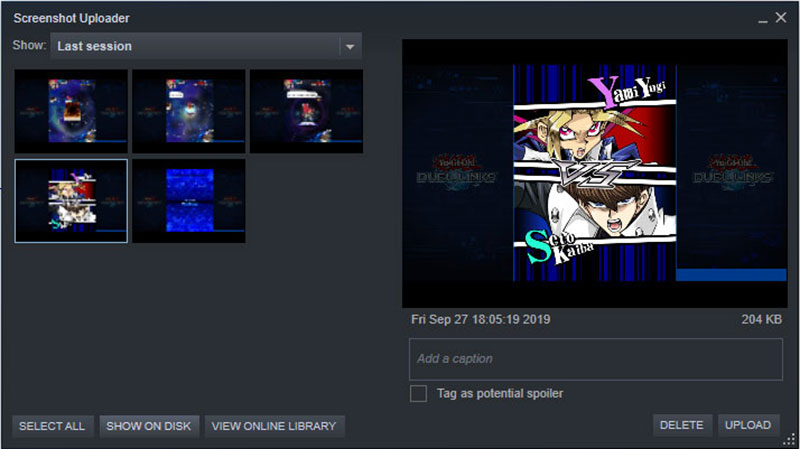
注意:不要なファイルを削除するなど、マネージャーウィンドウ内で直接Steamのスクリーンショットを管理できます。
WindowsやMacでスクリーンショットを撮る方法の詳細については、こちらのページをご覧ください。
方法2:ディレクトリからスクリーンショットを探す
Steamのスクリーンショットにアクセスする、より直接的な方法は、ハードディスク上のフォルダーを自分で探すことです。デフォルトでは、ゲームのスクリーンショットはSteamのインストール先ディレクトリに保存されます。
PCの場合:C:/ Program files (x86) /Steam/userdata/yourSteamID/760/remote/app–ID/screenshots。
Macの場合:Users/Mac username/Library/Application Support/Steam。
Linuxの場合:~/.local/share/Steam。
注意:自分のSteamIDが分からない場合は、Steamクライアントを開き、表示メニューから設定を選び、さらにインターフェイスを選択します。可能な場合にSteam URLアドレスバーを表示にチェックを入れてOKをクリックします。その後、自分のプロフィールを表示し、URLの末尾にある数字がSteamIDです。
ヒント:Steamのスクリーンショットフォルダーを変更する方法
実際のところ、Steamのスクリーンショットを保存する場所として最適なのは、デフォルトのフォルダーとは限りません。Steamクライアントは通常、システムディスクにインストールされます。そこに大きなファイルを大量に保存すると、デバイスのパフォーマンスが低下してしまいます。幸い、Steamのスクリーンショットフォルダーを変更するのは難しくありません。
手順1: Steamクライアントを起動し、表示メニューから設定を選択します。
手順2: ポップアップダイアログのゲーム中タブに移動し、スクリーンショットフォルダボタンをクリックします。続いて、既存のフォルダーを選ぶか、新しいフォルダーを作成します。
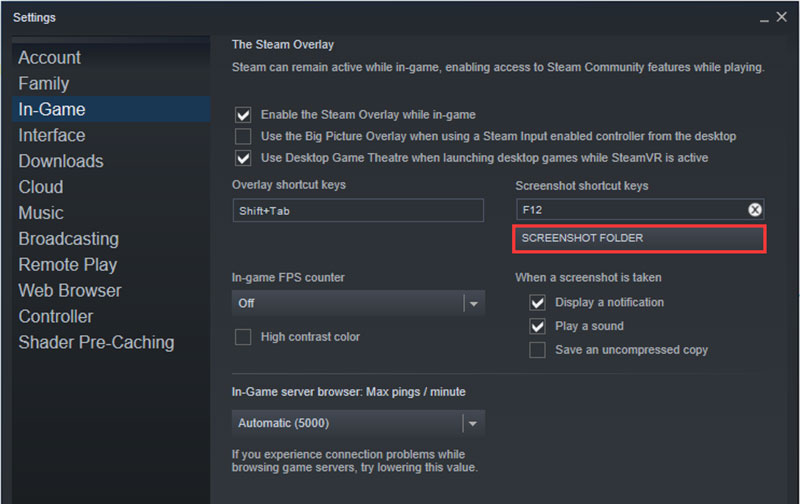
手順3: 選択ボタンをクリックし、さらにOKを押して確定します。これで、ゲームのスクリーンショットは新しいディレクトリに保存されるようになります。
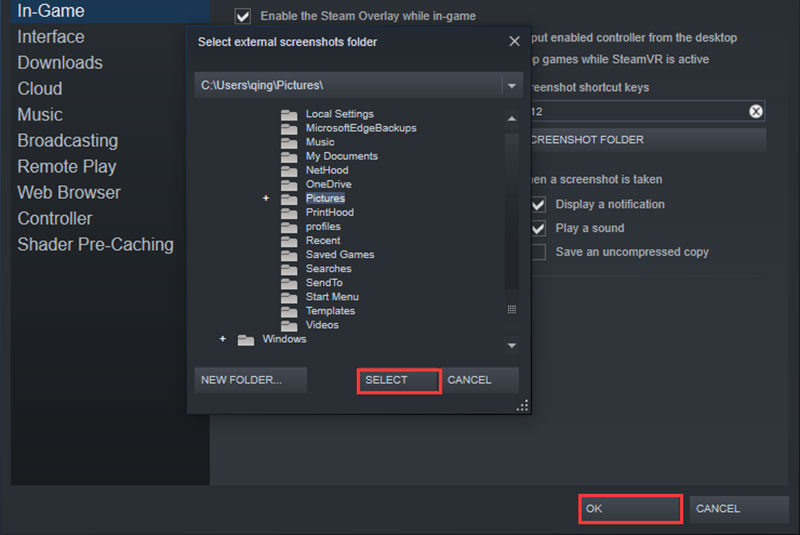
注意:Steamのスクリーンショットフォルダーだけでなく、スクリーンショット用のホットキーも変更できます。さらに、同じダイアログでスクリーンショット撮影時の通知の有無も設定できます。
パート2:Steamをスクリーンショットする最良の代替方法
ゲームプレイのスクリーンショットを撮るには、内蔵機能は必ずしも最適とはいえません。ゲーム画面を撮影するだけで、画像編集などの他の機能は提供していないからです。Steamゲームを最良の方法で撮影したい場合は、Vidmore スクリーンレコーダーを直接試してみてください。これは大事な瞬間を保存できるオールインワンのソリューションです。さらに、非常に使いやすく、専門的なスキルも不要です。
最高のSteamスクリーンショットツールの基本機能
- ワンクリックでSteamゲームプレイのスクリーンショットを撮影。
- 無料で利用でき、WindowsとMacに対応。
- スクリーンショットをリアルタイムで編集。
要するに、高画質でSteamのゲームプレイ画面をスクリーンショットしたい場合に、最も適した選択肢です。
Steamのスクリーンショットを簡単に撮る方法
手順1: スクリーンショットツールのセットアップ
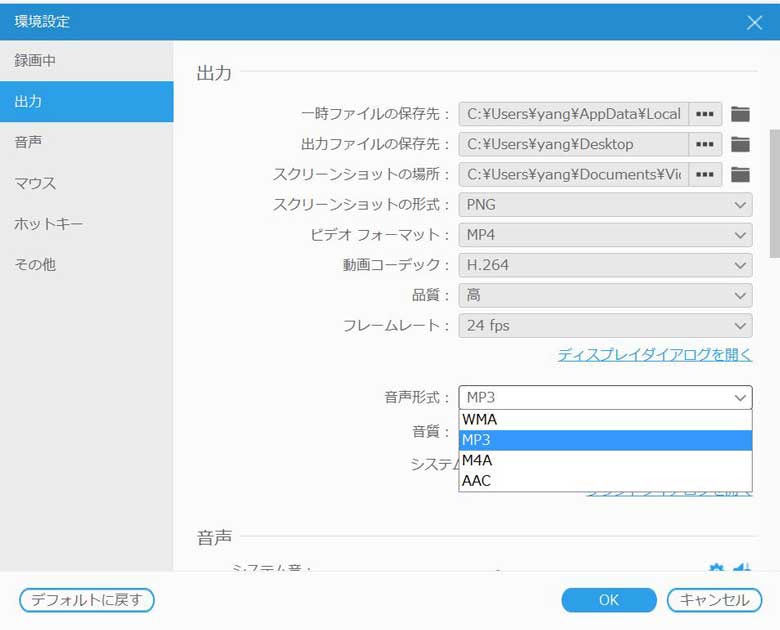
PCにインストールした後、Steam用の最高のスクリーンショットツールを起動します。Mac向けの別バージョンも用意されています。Steamのスクリーンショットフォルダーを設定したいときは、メニューアイコンをクリックして環境設定を選びます。続いて出力タブに移動し、スクリーンショットファイルの保存先の横にあるフォルダーアイコンをクリックして、適切なディレクトリを指定します。ポップアップダイアログでは、スクリーンショットの形式やホットキーも設定できます。OKをクリックしてメイン画面に戻ります。
手順2: スクリーンショットを撮る
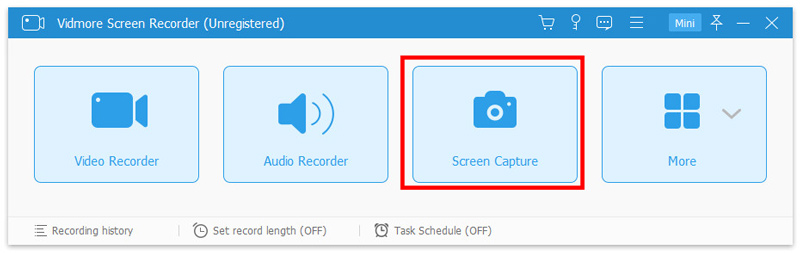
Steamゲームで撮影したい瞬間になったら、このユーティリティに切り替えてスクリーンキャプチャオプションをクリックします。すると、カーソルが十字型に変わります。Steamウィンドウをクリックするとスクリーンショットが撮影されます。
手順3: Steamのスクリーンショットを編集して保存する
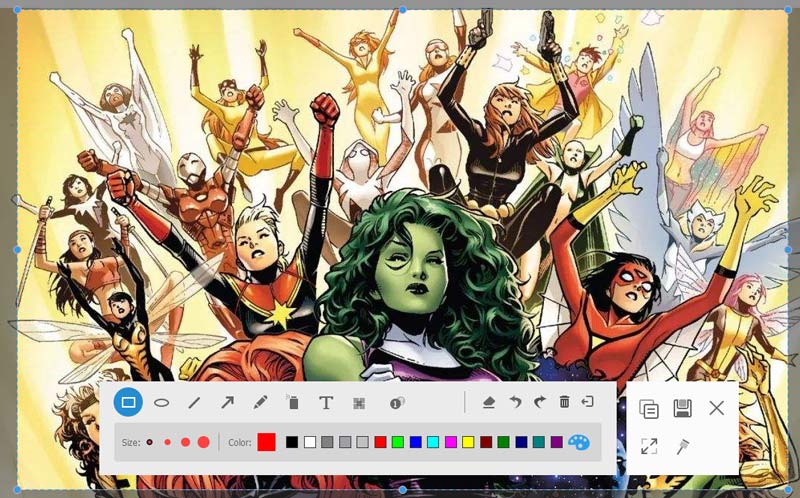
マウスの左ボタンを放すと、ツールバーが表示されます。ここでスクリーンショットを編集できます。
図形を追加: 円、長方形、線などの図形を選び、好きな色を指定して、適切な場所に配置します。
文字を追加: Tアイコンを選んでフォントやサイズなどを設定し、スクリーンショット上をクリックしてテキストを入力します。
ペイントを追加: ペンアイコンを選択して色を指定し、スクリーンショット上に描画します。
編集が終わったら、保存ボタンをクリックして、Steamのスクリーンショットをハードドライブに書き出します。あるいは、クリップボードアイコンを選んで、クリップボードに送ることもできます。
パート3:Steamスクリーンショットフォルダーに関するFAQ
Steamでスクリーンショットを撮るにはどうすればよいですか?
デフォルトでは、F12キーを押すとスクリーンショットが撮影され、スクリーンショットマネージャーに保存されます。また、設定ダイアログでスクリーンショットボタンをカスタマイズすることもできます。
Steamのスクリーンショットが保存されないのはなぜですか?
F12キーを押してもスクリーンショットが撮影されない場合は、まず Steam 側でスクリーンショット用のキー設定を変更していないか確認してください。また、Steam オーバーレイを有効にしておく必要があります。有効になっていないと、スクリーンショット機能は動作しません。
SteamはVRゲームのスクリーンショットも撮れますか?
VRでスクリーンショットを撮るには、撮影したい方向を向き、Viveコントローラーのトリガーボタンと電源ボタンを同時に2秒間押し続けてください。その後、スクリーンショットが撮影された音が聞こえるはずです。音が聞こえない場合は、スクリーンショットが正常に撮影できていない可能性があります。
まとめ
本ガイドでは、Steamのスクリーンショットフォルダーがどこにあるかを解説しました。これで、Windows、Mac、Linuxのデフォルトフォルダーだけでなく、任意のディレクトリに変更する方法も理解できたはずです。Steamの内蔵スクリーンショット機能が気に入らない場合は、代替としてVidmore Screen Recorderを使ってください。使いやすいだけでなく、高品質なスクリーンショットを素早く作成できます。その他の質問があれば、このガイドの下にコメントを残してください。