Windows と Mac でノートパソコンのウェブカメラで写真を撮る方法
あなたのノートパソコンには多くの便利な標準ツールが内蔵されており、そのひとつがカメラ(ウェブカメラとも呼ばれます)です。ウェブカメラは写真撮影など、さまざまなすばらしいことができます。
この記事では、Windows と Mac のパソコンでウェブカメラを使ってノートパソコンで写真を撮る3つの無料の方法を紹介します。
そのまま読み進めて、手順に従ってみましょう。

ページコンテンツ
パート1.Windows でノートパソコンのウェブカメラで写真を撮る方法
Windows 10/8/7/XP パソコンに隠れているウェブカメラ用アプリは「カメラ」です。このアプリを使えば、ウェブカメラの静止画を撮影したり、ウェブカメラ動画を簡単に録画できます。
手順1.スタートメニューから[カメラ]タイルをクリックしてアプリを起動します。
または、検索バーに「カメラ」と入力して開くこともできます。

手順2.するとパソコン画面全体が大型のファインダーに変わり、ウェブカメラに映った自分の顔が表示されます。右側にある[写真を撮る]ボタン(カメラのアイコン)をクリックすると、すぐにウェブカメラの画像を撮影できます。
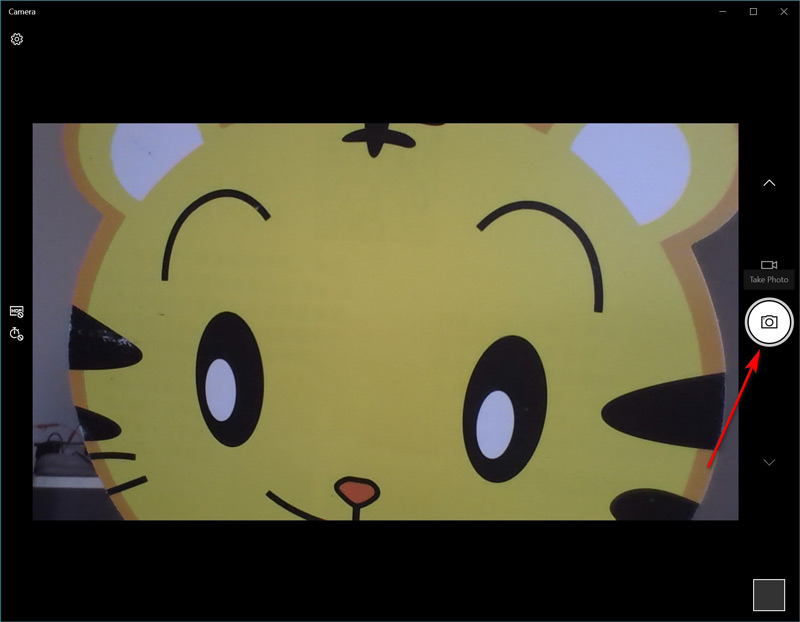
撮影した写真は、[ピクチャ]フォルダー内の[カメラ ロール]というフォルダーに保存されます。
ヒント
- アプリがカメラやマイク、位置情報の使用許可を求めてきた場合は、許可するかどうかを選択してください。 あり または なし.
- パソコンに2つのカメラ(通常は前面と背面)が搭載されている場合は、「カメラの切り替え」アイコンをクリックして、自由にウェブカメラを切り替えることができます。 Mac ノートパソコンで写真を撮った後は、Photo Booth でサムネイルをクリックして画像を確認し、メール、メッセージ、AirDrop、メモなどで共有できます。 iSight や FaceTime などでウェブカメラ画像を撮影する場合は、それらのアプリに対してカメラ使用のアクセス許可をオンにする必要があります。
パート2.Mac でノートパソコンのウェブカメラで写真を撮る方法
同様に、Mac ノートパソコンにも内蔵ウェブカメラが搭載されており、[Photo Booth]を使って写真を撮ることができます。これは、Mac ノートパソコンで画像撮影や動画録画ができる無料アプリです。
手順1.Spotlight を使って「Photo Booth」と検索し、Mac でこのアプリを開きます。
手順2.[写真プレビューを表示]ボタンを見つけてクリックし、[写真を撮る]ボタンを表示させます。
手順3.[1枚の写真を撮る]ボタン、または[4枚連写で写真を撮る]を選んでから、[写真を撮る]ボタンをクリックし、Mac ノートパソコンで画像を撮影します。
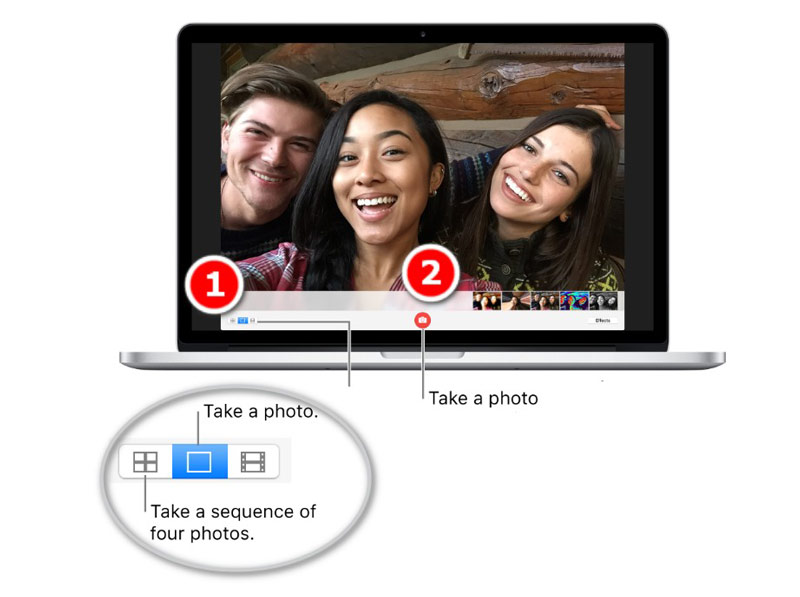
その後、[Finder]のメニューから[フォルダへ移動]を選択し、~/Pictures/Photo Booth Library/Pictures と入力すれば、ユーザープロファイル内のライブラリに保存された写真を見つけることができます。
ヒント
- ウェブカメラウィンドウや任意の範囲をスクリーンショットできるホットキーがあります。Mac のスクリーンショットツールはこちらから入手してください。
- パート3.Windows と Mac でウェブカメラのスクリーンショットを撮る方法.
- ノートパソコン上でウェブカメラの写真を直接撮影します。 任意の範囲を選択して画像をキャプチャします。 here.
Part 3. How to Take Webcam Screenshots on Windows and Mac
Windows や Mac ノートパソコンに搭載されている標準の写真撮影ソフトだけでなく、両方のOSでウェブカメラ画像を撮影できる汎用ソフトも利用できます。
「Vidmore Screen Recorder」はオールインワンの画面キャプチャソフトで、ノートパソコンの静止画を撮影したり、パソコン上の動的な動画や音声を録画したりできます。
「Vidmore Screen Recorder」でノートパソコンのウェブカメラ写真を撮影
- Take photos for webcam directly on laptop.
- Capture the images by selecting any region.
- リアルタイムの画像編集機能をサポートします。
- 出力画像形式として PNG、JPEG、BMP、GIF、TIFF をサポートしています。
- ホットキーを使って簡単に画像をキャプチャできます。
- 動的なビデオ、オーディオ、ウェブカメラを録画できます。

手順1.このソフトを無料ダウンロードしてノートパソコンで起動します。その後、ウェブカメラの画面を撮影できる状態に準備します。
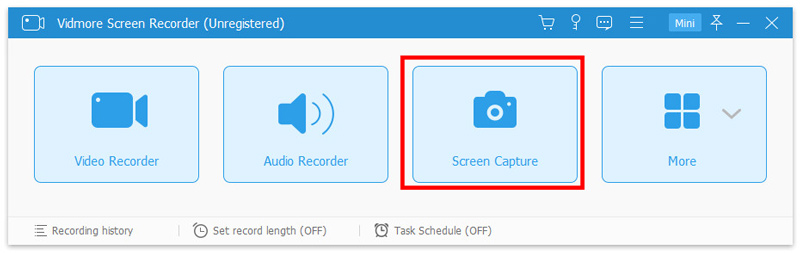
手順2.本ソフトから[スクリーンキャプチャ]を選択し、ウェブカメラのウィンドウ上にマウスカーソルを載せます。左クリックすると、そのままスクリーンショットが撮影されます。
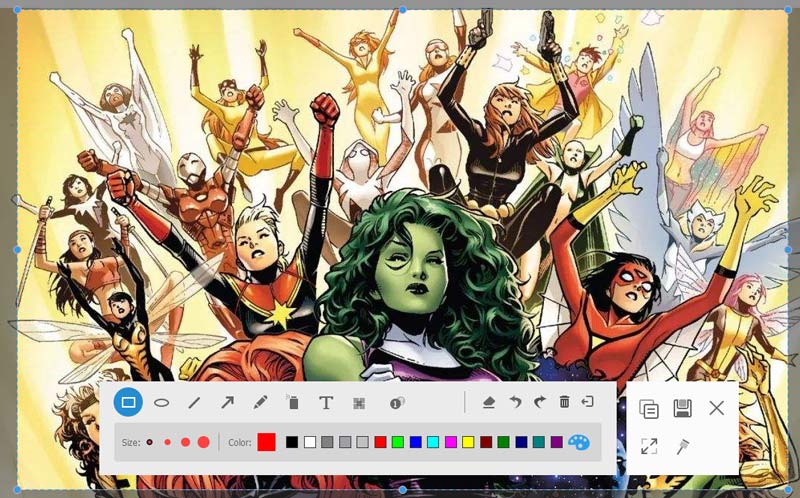
手順3.ここでは、スクリーンショットに対して、線/図形の描画、テキスト追加、吹き出し追加、スプレーでの色付けなどの編集機能もオプションで利用できます。
[保存]ボタンをクリックして、ウェブカメラ画像を書き出します。
ヒント
- ウェブカメラウィンドウだけでなく、このツールではマウスドラッグで自由に長方形領域を選択して画面をキャプチャできます。さらに、指定ウィンドウキャプチャや全画面キャプチャにも対応しています。
- メインインターフェースの 環境設定 オプションをクリックすると、スクリーンショットの形式、画像の保存場所、ホットキーをカスタマイズできます。
パート4.ノートパソコンのウェブカメラで写真を撮ることに関するFAQ
Windows 10 の「カメラ」アプリが見つかりません。どうすれば直せますか?
Windows 10 でカメラアプリが見つからない場合は、次の3つの方法を試してみてください。1. カメラアプリのプライバシー設定を変更し、ウェブカメラへのアクセスを許可します([設定]をクリックし、[アプリのアクセス許可]の下にある[プライバシー]を選択して、[アプリにカメラへのアクセスを許可する]をオンにします)。2. カメラアプリを再インストールします。3. ウェブカメラのドライバーを更新します。これらの方法をすべて試しても解決しない場合は、Microsoft に問い合わせてトラブルシューティングを依頼してください。
Windows 7 でウェブカメラを開くショートカットはありますか?
現在、Windows 7 ではカメラアプリを開くためのショートカットキーはありません。Windows アイコンをクリックして、[すべてのプログラム]一覧から[カメラ]を探して起動する必要があります。
ウェブカメラで撮った写真の出力形式は何ですか?
一般的に、Windowsノートパソコンでは出力される写真の形式はJPGで、MacノートパソコンではPNGになります。
Surface Pro で写真を撮るにはどうすればよいですか?
Surface Pro のボタンやペンを使って画像を撮影できます。詳しい手順は、こちらの「Surface Pro でスクリーンショットを撮る」を参照してください。
まとめ
この記事では、Windows と Mac のパソコンで写真を撮る3つの無料方法を紹介しました。内蔵カメラツールを使って画面を撮影したり、無料のサードパーティ製画面キャプチャソフトで静止画キャプチャを行ったりできます。
あなたのお気に入りの方法はどれですか?
もっと良い方法の提案はありますか?
ぜひコメント欄に遠慮なく書き込んでください。