WindowsおよびMac OS XでVLCを使ってスクリーンショットを撮る方法
“「パソコンで映画や動画を見るのにVLCを使っています。たまにスクリーンショットを撮って、フレームを画像として取り出したいのですが、VLCにスクリーンショット機能が見当たりません。」”
VLCはメディアプレーヤーとして世界中で人気があり、その理由の一つはほとんどすべてのマルチメディア形式をサポートしていることです。もう一つの利点は、豊富な追加機能を提供している点です。ただし、高度な機能はメニューの奥深くに隠れているため、見つけるのが難しいことがあります。本ガイドでは、VLCでスクリーンショットを撮る方法に焦点を当てて解説します。

パート1:VLCでスクリーンショットを撮る方法
VLCでは、再生中の動画からスクリーンショットを撮る方法が3つあります。以下でそれぞれ紹介しますので、お好みに応じて使い分けてください。
方法1:VLCでホットキーを使ってスクリーンショットを撮る方法
ステップ1:VLCで目的の動画を開き、切り出したいフレームまで再生します。
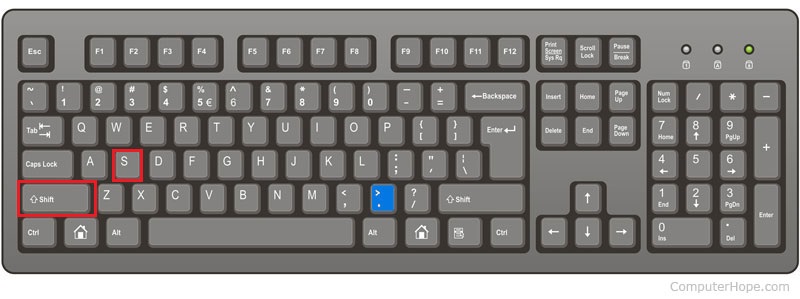
ステップ2:WindowsならShift + S、MacならCmd + Alt + S、LinuxならCtrl + Alt + Sを押します。すると、VLCのスナップショットがメディアライブラリに保存されます。
ステップ3:デフォルトでは、VLCスナップショットの保存場所は、PCでは C:/Users/ユーザー名/My Pictures、Macではデスクトップ、Linuxでは $(HOME)/.vlc/ です。保存先を変更するには、ツールメニューから設定(Preferences)を選び、ビデオ(Video)タブを開いて、ビデオのスナップショット(snapchats)セクションにあるオプションを設定します。
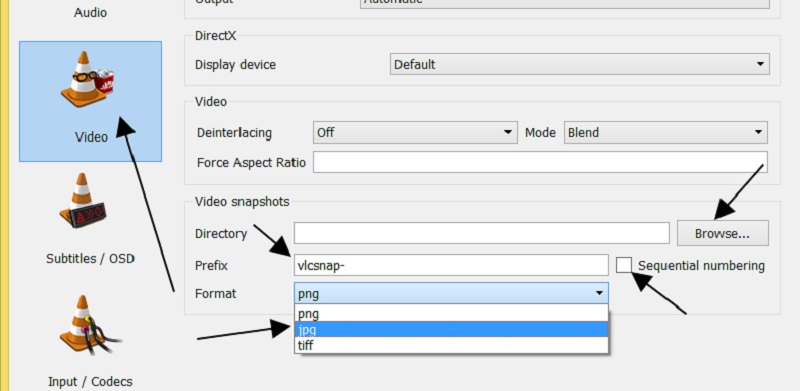
注意:標準では、VLCはスナップショットをPNG形式で保存しますが、JPGやTIFFに変更することもできます。
方法2:VLCのメニューを使ってスクリーンショットを撮る方法
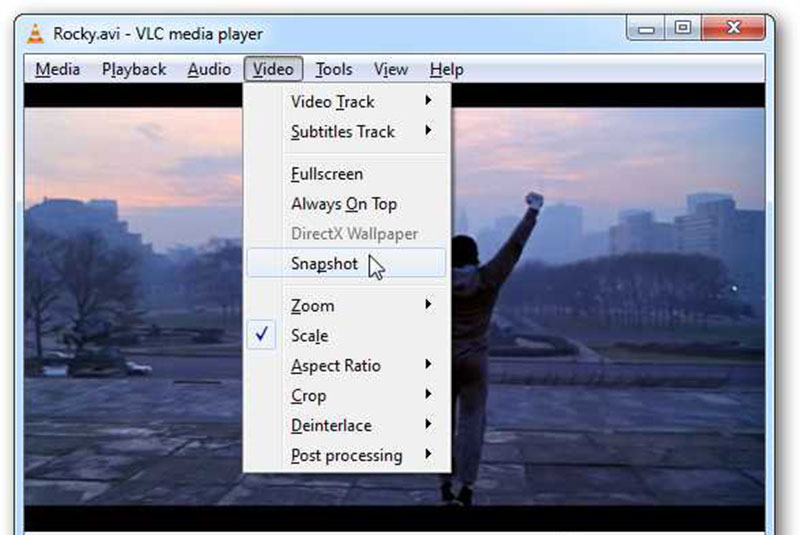
動画の中で保存したいフレームを見つけたら、再生を一時停止し、ビデオ(Video)メニューに移動してスナップショット(Snapshot)またはそれに相当する項目を選択します。
または、動画の上で右クリックし、コンテキストメニューからスナップショット(Snapshot)を選択します。成功すると、サムネイルとスナップショットの保存先が動画上に表示されます。
方法3:VLCの詳細コントロールでスクリーンショットを撮る方法
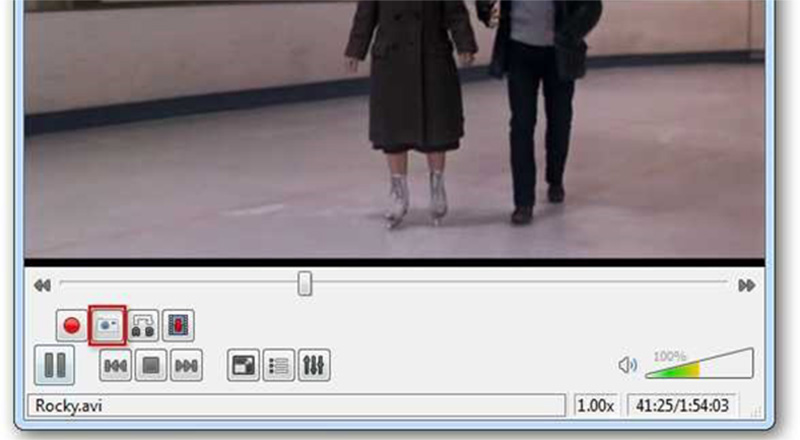
ステップ1:VLCで動画を開きます。表示(View)メニューに移動して詳細コントロール(Advanced Controls)を有効にします。すると、下部に4つの詳細コントロールが表示されます。
ステップ2:目的のフレームまで動画を再生するか、詳細コントロールバーにあるコマ送り(Frame-by-frame)機能を使って狙ったフレームを探します。画面下部にあるカメラアイコン付きのスナップショット(Snapshot)ボタンをクリックして、VLCでスクリーンショットを撮ります。
パート2:VLCでスクリーンショットを撮る際の最良の代替ソフト
VLCにはスナップショット機能がありますが、特にPC操作に慣れていない人にとっては、見つけづらく、操作もしにくいのが難点です。一方、Vidmore スクリーンレコーダーは、VLCの代わりにスクリーンショットを撮るのに最も簡単なツールです。さらに、登録などの制限なしで無料で利用できます。
VLCスナップショットのベストな代替ツールの主な機能
- VLCやそのほかのメディアプレーヤーで再生中の動画からスクリーンショットを撮る。
- VLCのスクリーンショットをリアルタイムで編集する。
- スクリーンショットを高画質の画像として保存する。
言うまでもなく、動画からフレームを抽出したり、VLC上でスクリーンショットを無料で撮ったりする最も簡単な方法です。
VLCで簡単にスクリーンショットを撮る方法
ステップ1:VLCの代替ソフトをインストール
このスクリーンショットツールには、PC版とMac版の2種類があります。お使いのシステムに応じて適切なバージョンをダウンロード・インストールし、起動します。カスタム設定を変更したい場合は、メニューボタンをクリックして設定(Preferences)を選択し、出力(Output)タブに移動して、スクリーンショットファイルの保存場所(Location of screenshot files)とスクリーンショット形式(Screenshot format)を設定します。OKを押して確定します。
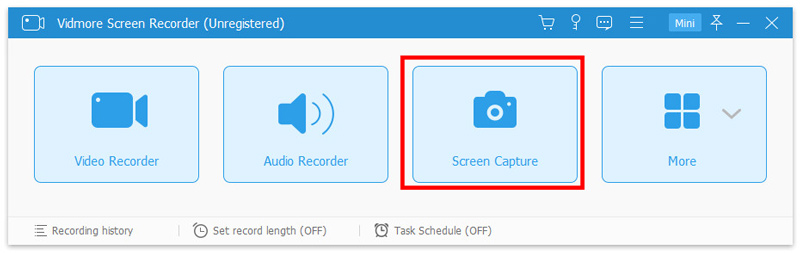
ステップ2:VLCのためにスナップショットを撮る
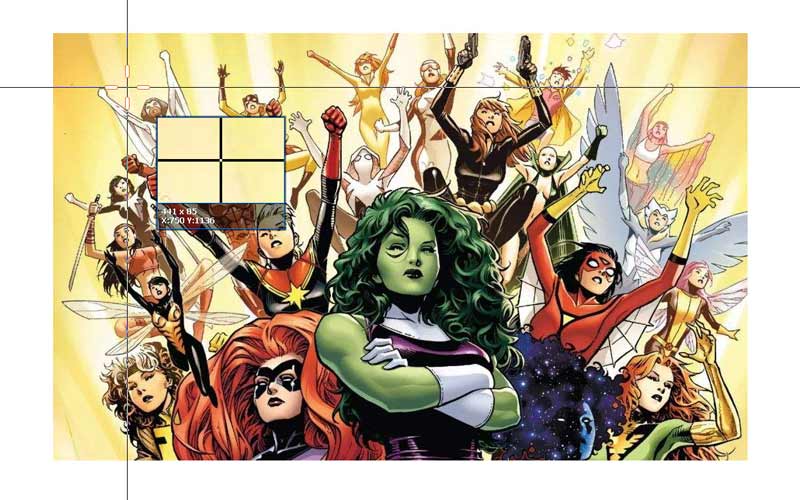
VLCで動画を再生し、切り出したいフレームで一時停止します。スクリーンショットツールに切り替え、スクリーンキャプチャ(Screen Capture)を選択します。すると、カーソルが十字に変わります。動画フレーム全体を撮りたい場合は、VLCウィンドウをクリックします。フレームの一部だけをキャプチャしたい場合は、左クリックしたまま目的の範囲をドラッグします。
ステップ3:スクリーンショットを編集して保存
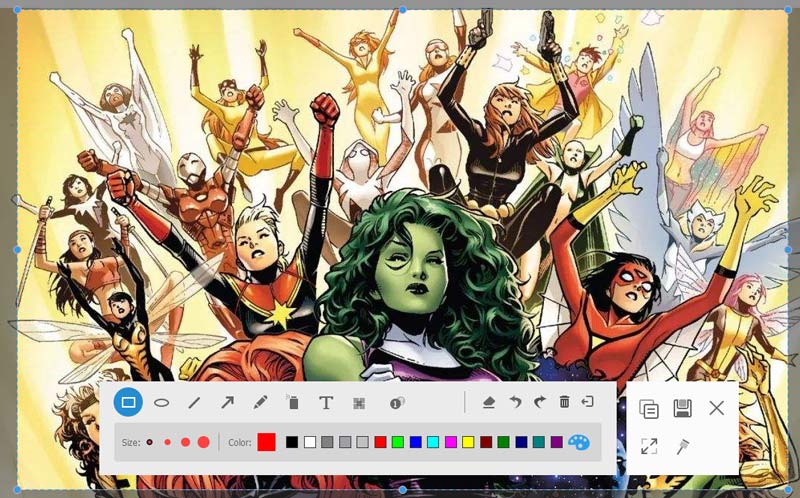
マウスボタンを離すと、動画フレームが画像として保存され、ツールバーが表示されます。必要に応じて、その場でスナップショットを編集できます。例えば、テキストを追加するには、Tアイコンを選び、色・フォント・サイズなどを設定してから、画像上の位置をクリックして文字を入力します。さらに、ペイント、図形、矢印などをスナップショット上に追加することもできます。
最後に、スナップショットの扱い方として2つの選択肢があります。ディスク(Disk)アイコンをクリックすると、スナップショットがハードドライブに保存されます。ほかのプログラムで使いたい場合は、クリップボード(Clipboard)アイコンをクリックします。
このツールを使えば、FaceTimeの画面をキャプチャしたり、パソコンでスクロールスクリーンショットを撮ることもできます。
パート3:VLCスクリーンショットに関するFAQ
VLCのスクリーンショットはどこに保存されますか?
標準では、VLCはWindows、Mac、Linuxごとに異なる場所へスクリーンショットを保存します:
Windows 7以降:C:/Users/username/My Pictures。
Windows XP:C:/My Documents/My Pictures。
Mac:デスクトップに直接保存。
Linux:$(HOME)/.vlc/。
さらに、設定(Preferences)ダイアログから保存先をカスタマイズすることも可能です。
VLCで静止画像を表示できますか?
はい、VLCはJPGファイルなどの画像を開くこともできます。VLCメディアプレーヤー上に画像をドラッグ&ドロップするだけで構いません。この機能は1枚の画像に限られません。複数の画像を選んでVLCで開くと、スライドショーとして表示されます。
Windows Media Playerでスクリーンショットを撮るにはどうすればいいですか?
Windowsでは、Print Screenキー、Snipping Tool、Windows 10の[切り取り&スケッチ(Snip & Sketch)]など、Windows Media Playerの画面をキャプチャする方法がいくつかあります。ただし、WMP自体にはスクリーンショットに関する機能は搭載されていません。
まとめ
本ガイドでは、映画を再生中にVLCでスクリーンショットを撮る方法を解説しました。VLCはオープンソースプロジェクトですが、重要なフレームを抽出するための複数の方法を備えています。お好みの方法を選び、本ガイドに従って大切な瞬間を保存してください。さらに高度な機能が必要な場合は、Vidmore Screen Recorderがニーズに応えてくれます。使いやすいだけでなく、スクリーンショットをその場で編集することも可能です。ほかにご不明な点があれば、下にコメントをお寄せください。