スクリーンショットの保存場所 – PC(Windows 10/8/7)ではどこに保存される?
スクリーンショットを撮ることで、見ている現在のページを簡単に保存して共有できます。Windows には、スクリーンショットを撮るためのいくつかの方法があります。キーボードショートカットや標準搭載のスクリーンショットツールを使って、Windows パソコンの画面をキャプチャできます。しかし、スクリーンショット画像が見つからないこともあります。では、PC でスクリーンショットはどこに保存されるのでしょうか。
多くのユーザーは、スクリーンショットの既定の保存場所を知りません。そのため、「パソコンでスクリーンショットが撮れないのはなぜ?」「撮ったスクリーンショットがデスクトップに表示されないのはなぜ?」「スクリーンショットはどこに保存されているの?」といった質問をよく見かけます。PC でスクリーンショットがどこに保存されるのか分からない場合は、答えを見つけるために読み進めてください。

ページコンテンツ
パート 1:PC でスクリーンショットはどこに保存されるか
スクリーンショットがデスクトップに保存されないのは普通のことです。または、スクリーンショット用のフォルダーが突然消えてしまうこともあります。以下は、Windows のスクリーンショットが保存されている可能性のある場所です。Windows 10/8/7 の PC でも、スクリーンショットがどこに保存されるかを確認できます。
スクリーンショットをクリップボードにコピー
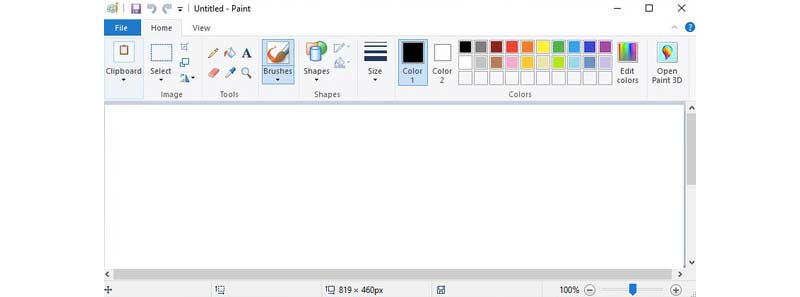
Windows 10 または Windows 8 でスクリーンショットを撮るには、キーボードの PrtScn キーを直接押します。キャプチャされたスクリーンショットは、単体のファイルとして保存されるわけではありません。実際には、この Windows のスクリーンショットはクリップボードに送られます。ペイントなどの画像編集ソフトを開いて、クリップボードから貼り付けて保存することができます。
同じことは、Windows 7 でスクリーンショットを撮る場合も同様に行えます。 …経由 Windows および PrtScn キー.
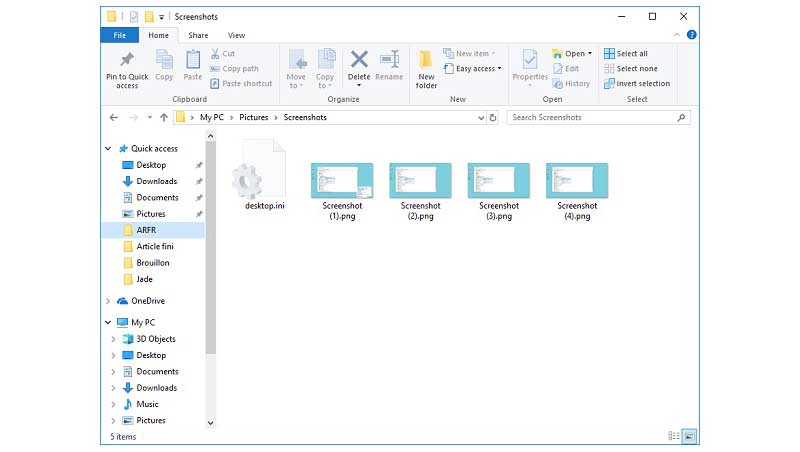
スクリーンショットを Screenshots フォルダーに保存
Windows と PrtScn キーを同時に押して Windows 10 や Windows 8 でスクリーンショットを撮ると、撮影した画像は既定で Screenshots フォルダーに保存されます。
では、Windows の Screenshots フォルダーはどこにあるのでしょうか。この場合、C ドライブの Users フォルダーを開きます。使用している ユーザー名 (Username) のフォルダーを選び、Pictures を見つけます。その中の Screenshots フォルダーを開いてください。ここが、Windows PC でスクリーンショットが保存される場所です。
注意: 「Windows 10 PC でスクリーンショットはどこに保存されるのか」という質問については、フォト (Photos) アプリ内で Screenshots フォルダーを見つけることもできます。アルバム (Album) を開くと、Screenshots フォルダーにアクセスできます。
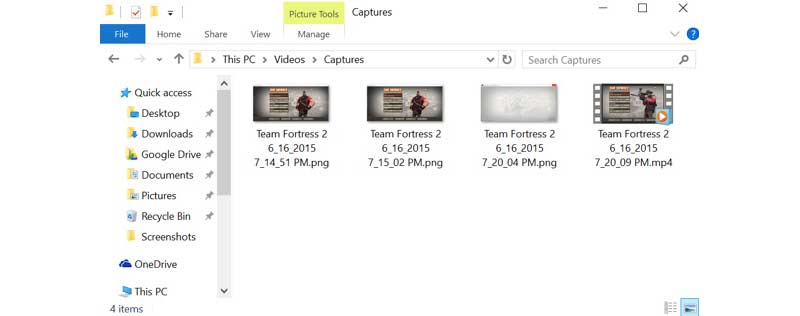
スクリーンショットを Captures フォルダーに保存
Windows 10 ユーザーは、もう 1 つスクリーンショットを撮るためのツールとして Game Bar を利用できます。Windows 10 Game Bar を使ってスクリーンショットを撮るか、キーボードで Windows+Alt+PrtScn を押すと、スクリーンショットは Captures フォルダーに保存されます。ビデオ (Videos) ライブラリの中から、Windows 10 のスクリーンショットの保存先を見つけることができます。
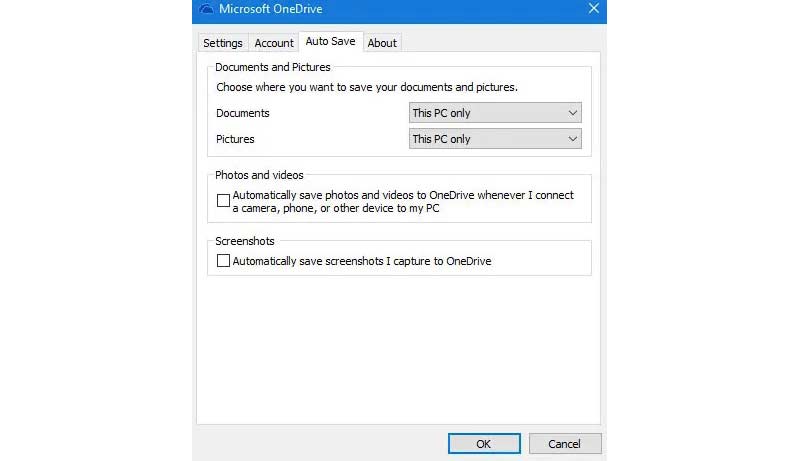
スクリーンショットを OneDrive にアップロード
Windows 10 で「スクリーンショットは PC のどこに保存されるのか」という質問に対して、もう 1 つの可能性として OneDrive があります。Windows 10 のスクリーンショットが見当たらない場合は、OneDrive アプリを開いて確認してみてください。OneDrive の自動保存機能が有効になっていると、Windows 10 コンピューターで撮影したスクリーンショットは自動的に OneDrive にアップロード・保存されます。
スクリーンショットを OneDrive ではなくデスクトップに保存したい場合は、OneDrive の 設定 (Settings) を開きます。自動保存 (Auto Save) を選択して、保存先を This PC Only に切り替えます。これで、キャプチャした画像はローカルドライブに保存されるようになります。
パート 2:Windows 10/8.1/8/7 でスクリーンショットを作成して保存する方法
パソコンやノートパソコンでスクリーンショットを撮る際には、リアルタイム描画ツールが重要です。注釈や図形を追加して、重要なポイントをその場で強調できます。そうすることで、相手は要点をすばやく把握し、あなたが何を伝えたいのか短時間で理解できます。PC でスクリーンショットを撮影・編集するには、Vidmore スクリーンレコーダー を起動してください。これは高機能な動画・音声レコーダーであると同時に、すべての Windows ユーザー向けのスクリーンショットツールでもあります。任意の範囲サイズや描画ツールを使って、簡単にスクリーンショットを撮ることができます。さらに、スクリーンショットの保存先(PC 上のどこに保存するか)は、あなた自身で自由に決められます。
- PC やノート PC の全画面・ウィンドウ・任意範囲のスクリーンショットを撮影。
- 任意のサイズと色で、テキスト、線、矢印、楕円、四角形、吹き出し、モザイクなどを追加可能。
- Windows のスクリーンショットを高画質な JPG/JPEG/PNG/TIFF/BMP/GIF 形式で保存。
- スクリーンショットをデスクトップやその他の任意のフォルダーに柔軟に出力可能。
- スクリーンショットの効果を、消去・やり直し・元に戻す操作で無制限に調整。
- Windows パソコン上で、スクリーンショットをコピー・保存・共有・ピン留め。
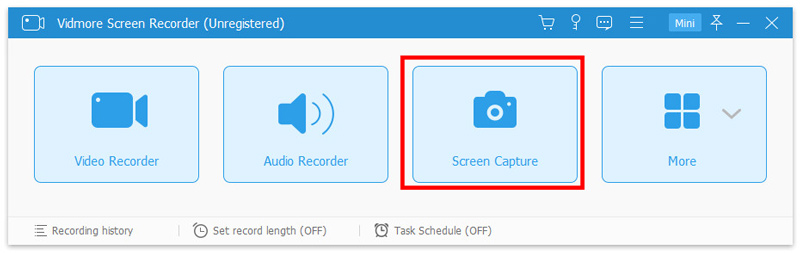
ステップ 1: Vidmore Screen Recorder を無料ダウンロードしてインストールし、起動します。PC でスクリーンショットを撮るには、メイン画面で スクリーンキャプチャ (Screen Capture) を選びます。
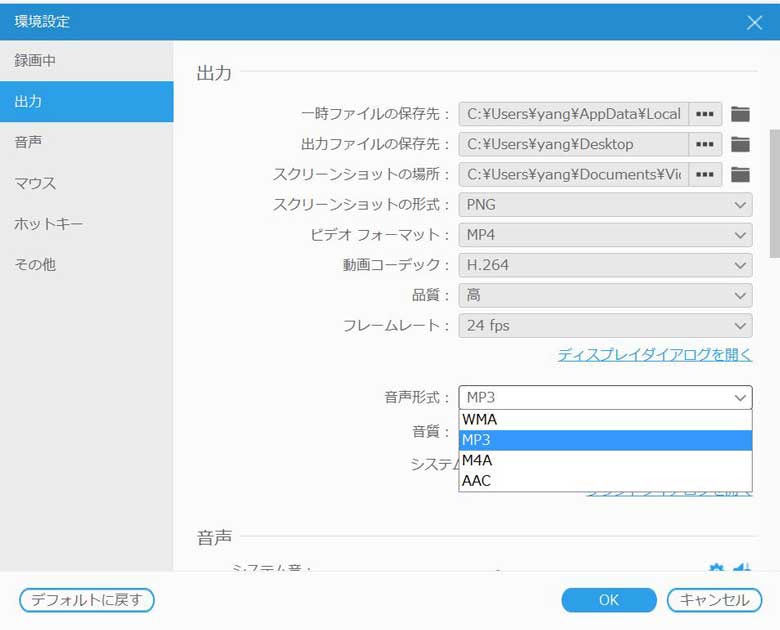
ステップ 2: 「スクリーンショットが PC のどこに保存されるのか」を確認するには、三点リーダーのメニューから 環境設定 (Preferences) を選択します。出力 (Output) タブで、3 番目にある スクリーンショットファイルの保存場所 (Location of screenshot files) に移動します。必要であれば、フォルダーアイコンをクリックしてスクリーンショットの出力フォルダーを変更します。あわせて、スクリーンショットの保存形式も設定できます。
ステップ 3: キャプチャしたいウィンドウや画面の上にマウスカーソルを移動します。キャプチャする領域を左クリックで選択します。または、左クリックしたままドラッグして、任意の長方形領域のスクリーンショットを撮ることもできます。

ステップ 4: スクリーンショット画像を編集するには、ポップアップパネル上の任意の編集ツールをクリックします。その後、スクリーンショット画像上でサイズ・色・位置を指定します。やり直し(Redo)や元に戻す(Undo)のオプションで、スクリーンショットの編集操作を自由に調整できます。
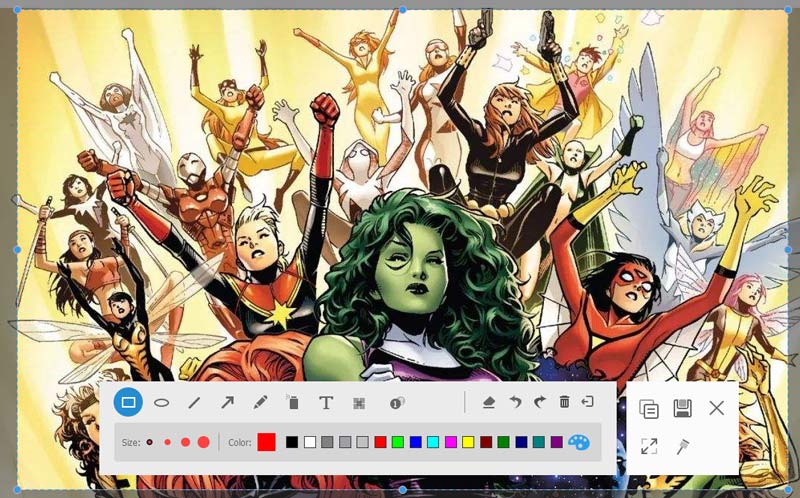
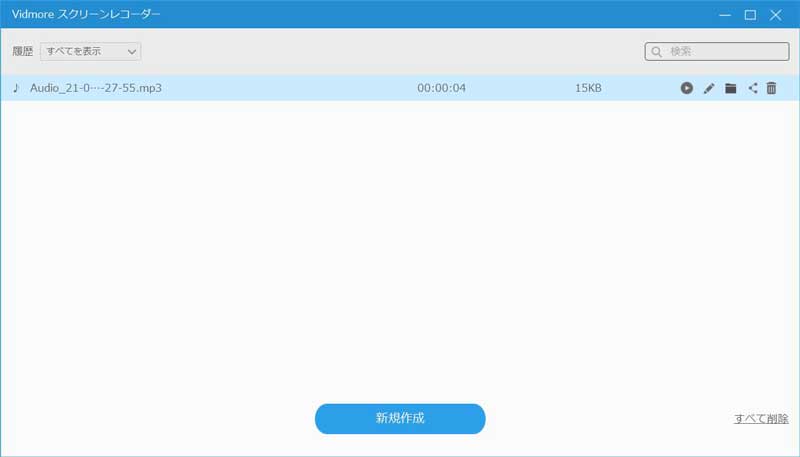
ステップ 5: 保存 (Save) をクリックして、PC にスクリーンショットを保存します。また、録画履歴 (Recording History) 画面から、スクリーンショットを Facebook や Twitter で共有することもできます。
無料の画面録画ソフトを探しているなら、Vidmore Free Online Screen Recorder が良い選択肢になります。Windows または Mac コンピューターの画面を、WMV 形式の動画として無料でキャプチャできます。複数の出力画質オプションにより、クリック操作だけでファイルサイズを圧縮することも可能です。
パート 3:スクリーンショットの保存場所に関するよくある質問
PCでスクリーンショットの保存先フォルダーを既定から変更する方法は?
スクリーンショットがクリップボードに送られる場合は、ペイントを開いて、任意の場所に保存できます。ただし、スクリーンショットを Screenshots フォルダー以外に保存したいときは、Screenshots フォルダーを右クリックする必要があります。プロパティ (Properties) を選択し、場所 (Location) タブに移動します。移動 (Move) をクリックして、スクリーンショットの既定の保存場所を変更します。
Macでスクリーンショットはどこに保存されますか?
キーボードショートカットを使ってMac でスクリーンショットを撮ると、スクリーンショットはデスクトップに保存されます。言い換えると、Mac ではスクリーンショットの保存先はデスクトップです。必要に応じて、ユーティリティ (Utilities) から スクリーンショット (Screenshots) を開き、Mac でのスクリーンショットの保存先を変更できます。
Print Screenキーでスクリーンショットが撮れない場合はどうすればよいですか?
Print Screenキーが機能しない場合は、OneDriveなどのバックグラウンドプログラムを終了してみてください。いくつかのプログラムは、ユーザーの許可なしにPrint Screenキーを占有してしまうことがあります。また、キーボードにF Modeキーがある場合は、それを押してPrint Screenキーを有効にする必要があります。なお、キーボードドライバーを更新したり、別のスクリーンショット用ツールを利用したりすることも有効です。
クリップボードからスクリーンショットを復元するにはどうすればよいですか?
クリップボードの履歴を表示するには、キーボードの Windows キーと V キーを同時に押します。クリップボードの履歴を保存する設定が有効になっていない場合は、まずオンにしてください。パソコンがそのように設定されていれば、クリップボード上に履歴が表示され、必要な内容をそこから呼び出すことができます。
PC でスクリーンショットが見つからないのはなぜですか?
キーボードの Print Screen キーを押してスクリーンショットを撮っても、その画像はパソコンに直接保存されず、クリップボードにのみコピーされます。画像をパソコンに保存するには、画像編集ソフトなどに貼り付けてから、ファイルとして保存する必要があります。
以上が、PC でスクリーンショットはどこに保存されるのかについての説明です。Windows コンピューター上で、スクリーンショット用のフォルダーを簡単に見つけたり、変更したりできます。さらに、より柔軟なスクリーンショット機能が必要な場合は、Vidmore Screen Recorder を無料でダウンロードしてみてください。見逃せない高度なスクリーンショット撮影・編集ツールが多数搭載されています。