PCで簡単にスクリーンショットを撮るのに役立つベストスクリーンショットツール9選
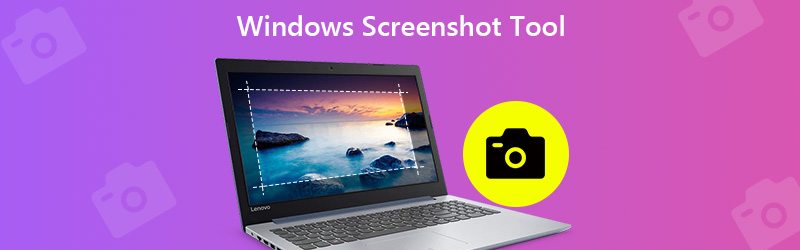
テクノロジーが進歩するにつれて、私たちの生活ははるかに楽になっています。たとえばWindows向けスクリーンショットツールを使えば、画面上のあらゆるものを静止画像として保存できます。これにより、助けを求めたり、フィードバックを送ったり、情報を簡単に伝達したりできます。しかし、一般のユーザーにとってベストなソフトウェアを見極めるのは困難です。そこで私たちは、市場で人気のスクリーンショットソフトを対象にラボテストを行い、さらに何千件ものユーザーレポートを収集しました。本記事では、その結果に基づくトップ9のリストをご紹介します。

執筆前に行っている、ソフトウェア検証の方法についてご説明します。
免責事項:当サイトのコンテンツはすべて、編集チームの人間が執筆しています。執筆前には、まずテーマについて綿密なリサーチを行います。そのうえで、ツールの選定とテストに1〜2日かけています。検証では、デバイスやシステム要件、機能、使用感などをチェックします。テストをより包括的なものにするため、G2 や Trustpilot といったレビューサイトも参照し、実際のユーザー体験も参考にしています。
パート1:Windows向けスクリーンショットツール ベスト9
トップ1:Vidmore Screen Recorder
Vidmore スクリーンレコーダーがリストの先頭に来ている理由の一つは、豊富なプロレベル機能を備えながら、誰でもすぐに使いこなせるように設計されているためです。さらに重要なのは、このスクリーンショットツールは会員登録などの制限なしで完全に無料で使えることです。
最高のスクリーンショットソフトの主な機能
- ワンクリックでWindows 10/8/7のスクリーンショットを撮影。
- スクリーンショット後にテキスト、ペイント、図形などを追加可能。
- ウォーターマーク、登録、その他の制限なし。
まとめると、このソフトはPC上でフルスクリーン、特定ウィンドウ、任意範囲のスクリーンショットを撮るための最良の方法です。
Windows 10でスクリーンショットを撮る方法
ステップ1:最高のスクリーンショットソフトをインストールする
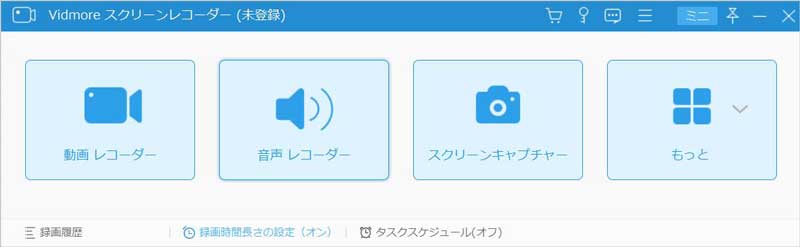
PCにインストールした後、Screen Recorderを起動します。Mac向けの別バージョンもあります。メニューボタンをクリックし、環境設定を選択します。[出力]タブに移動し、好みに応じてスクリーンショット形式とスクリーンショットファイルの保存場所を設定します。OKをクリックして確定します。
ステップ2:素早くスクリーンショットを撮る
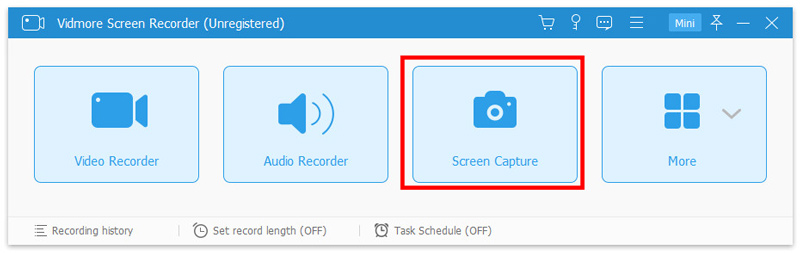
Windowsのデスクトップ上に撮りたいものを表示させ、スクリーンキャプチャをクリックしてツールを起動します。任意の範囲をキャプチャするには、左クリックで一方の角を指定し、対象範囲全体を覆うまでドラッグします。ウィンドウをスクリーンショットしたい場合は、そのウィンドウを右クリックします。
ステップ3:スクリーンショットをプレビュー・編集する
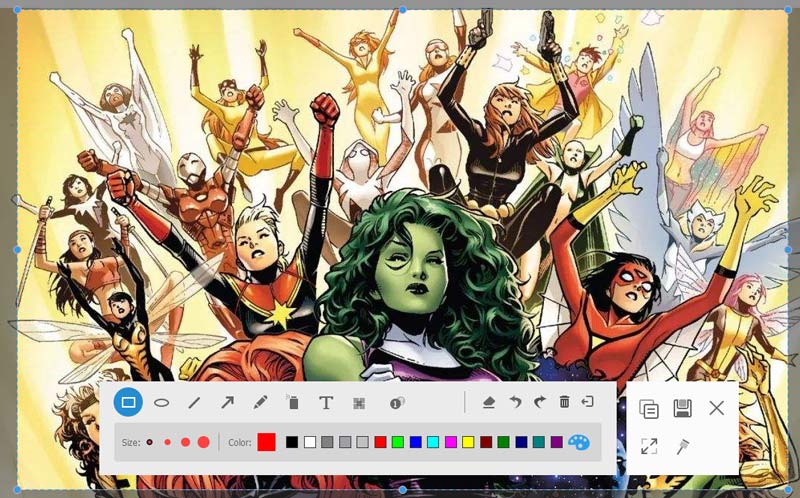
左ボタンを離すとメニューバーが表示されます。スクリーンショットを確認し、メニューバーからテキストや図形などの編集ツールを利用できます。希望通りの仕上がりになったら、保存ボタンをクリックしてスクリーンショットをWindowsにエクスポートします。
このソフトは、画面全体をキャプチャしてビデオプレゼンテーションを作成できるWindows向け動画・音声レコーダーとしても利用できます。
トップ2:Snipping Tool
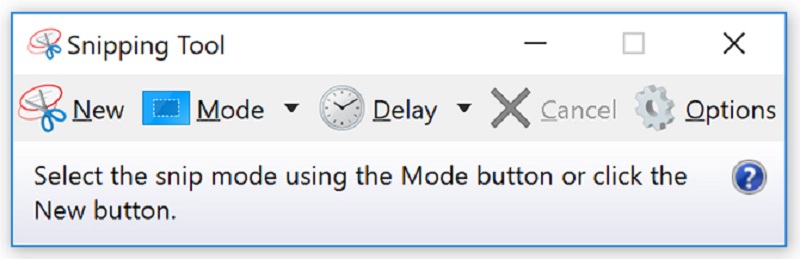
Snipping Toolは、Windows 10/8/8.1にプリインストールされているスクリーンショットソフトです。Windowsでのスクリーンショットに関する基本的なニーズを満たせます。さらに、制限や料金なしで利用できます。
メリット
- Windows 10/8を搭載したすべてのPCとノートPCに標準搭載。
- フルスクリーン、ウィンドウ、自由形式のスクリーンショットが可能。
- スクリーンショットを直接メール送信、またはクリップボードへコピー。
デメリット
- 出力できる形式が限られている。
- 編集ツールなどの高度な機能がない。
トップ3:Windows Game Bar
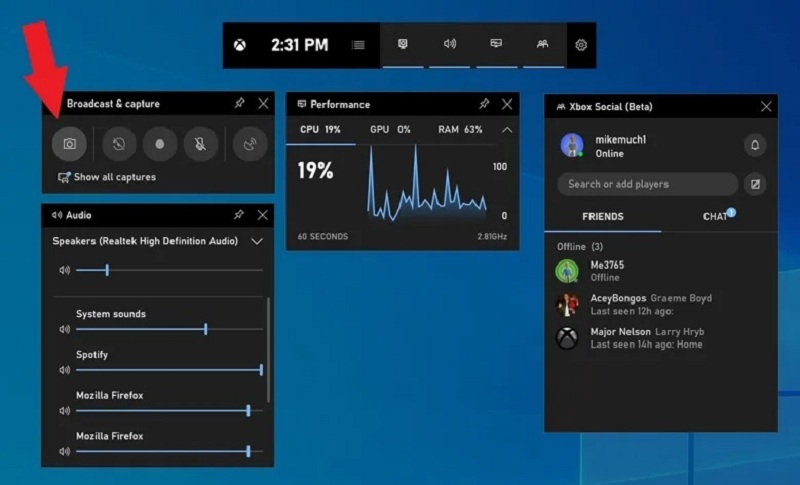
Windows Game Barは、Windows 10に搭載されているもう一つのスクリーンショット機能です。名前が示すように、本来はゲームプレイの録画用に設計されていますが、あらゆる画面に対して動作します。ただし、フルスクリーンしか撮影できない点に注意してください。
メリット
- Windows 10でダウンロード不要、無料で利用可能。
- ワンクリックでPCのスクリーンショットを撮影。
- スクリーンショットをPNG形式で直接保存。
デメリット
- カスタムオプションがない。
- 画像編集機能を一切備えていない。
トップ4:ShareX
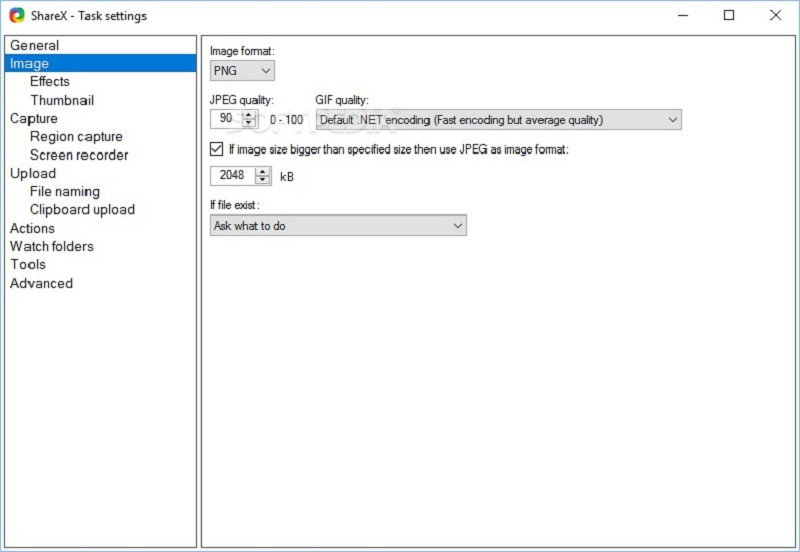
ShareXは、Windows 7/8/10向けの無料スクリーンショットツールです。オープンソースの画面録画ソフトとして、広告やマルウェアなしで完全無料で利用できます。多くのユーザーが、縦長のページなどのスクロールスクリーンショットを撮るために使用しています。
メリット
- オープンソースで完全無料。
- 長いウェブページを含むあらゆるウィンドウのスクリーンショットが可能。
- 多彩なカスタムオプションを提供します。
デメリット
- 初心者には学習が難しいです。
- スクロールスクリーンショット機能が、常にうまく動作するわけではありません。
トップ5:Snagit(スナグイット)
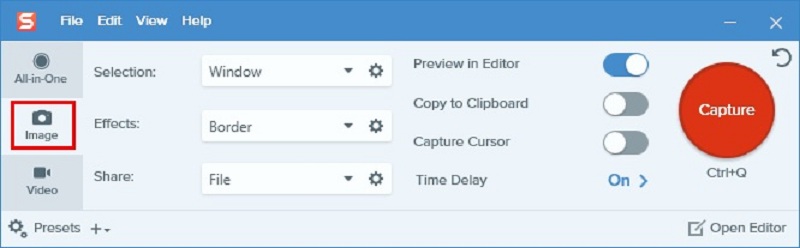
Snagitは、Windows 8などのシステムで使える無料のスクリーンショットツールではありません。しかし、オールインワンのプロフェッショナルなスクリーンショットツールを探しているなら、良い選択肢です。豊富なカスタマイズオプションに加えて、画像エディターも利用できます。
メリット
- スクリーンショットに直接エフェクトを追加できます。
- 豊富なカスタムオプションとプリセットを提供します。
- 無料トライアルを提供しています。
デメリット
- 機能が多すぎて、初心者は混乱してしまうかもしれません。
- 一部の設定が記憶されません。
トップ6:FastStone Capture(ファストストーン・キャプチャ)
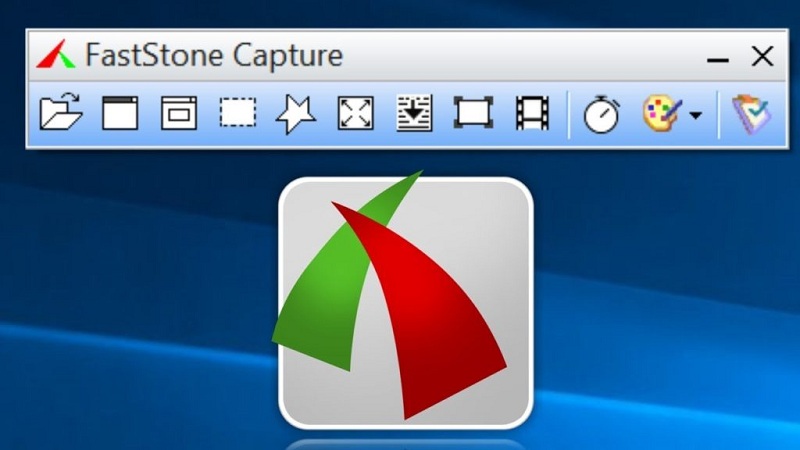
FastStone Captureは、多機能なWindows向けスクリーンショットキャプチャソフトです。ただし、30日間の無料試用期間後は、1ライセンスあたり19.95ドルで購入する必要があります。スクリーンショットを直接PDFとして保存することもできます。
メリット
- 標準的な画像エディターを統合しています。
- 軽量で、古いデバイスでも問題なく動作します。
- スクリーンショットを PDF、TGA、PNG、JPG、GIF、BMP、TIFF、PCX として保存できます。
デメリット
- サポートチームにはメールでしか連絡できません。
- インターフェースが古くさく、無愛想に見えます。
トップ7:Jing(ジング)
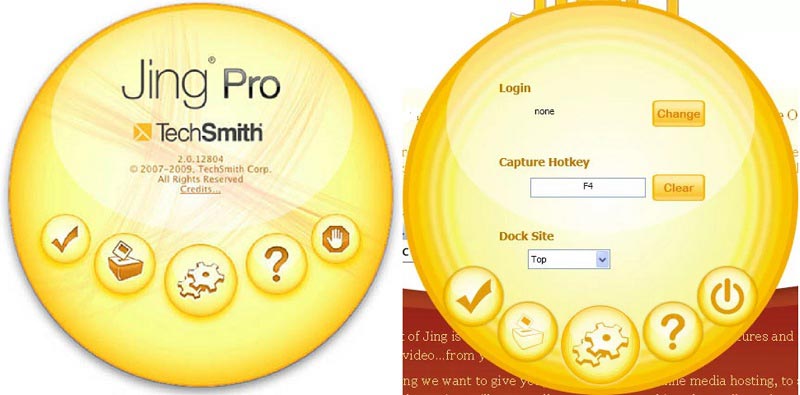
Jingは、Windows向けのもう一つの無料スクリーンショットスニッピングツールです。初心者にとって良い入門ツールと言えます。スクリーンショットに注釈やテキストを追加することが可能です。ただし、利用にはユーザー登録が必要な点に注意してください。
メリット
- 無料で、かつ軽量です。
- 基本的な画像編集機能を提供します。
- 非ITユーザーでも簡単に使えます。
デメリット
- 機能が限られています。
- 個人情報を登録してサインアップする必要があります。
トップ8:TinyTake(タイニーテイク)
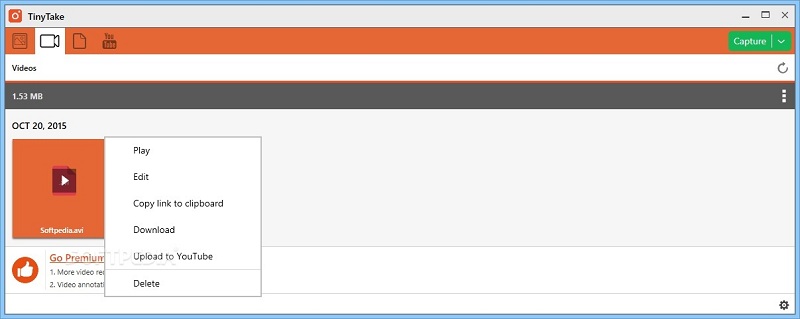
TinyTakeは、Windows 10/8/7で任意範囲、ウィンドウ、フルスクリーン、あるいはウェブカメラの映像をスクリーンショットできます。無料ソフトではありませんが、画像編集などの高度な機能を幅広く利用できます。
メリット
- さまざまな状況でスクリーンショットを撮ることができます。
- スクリーンショットをソーシャルメディアやクラウドに共有できます。
- カスタマイズしたホットキーで操作をコントロールできます。
デメリット
- Windows 向けスクリーンショットツールの無料版では、クラウドストレージは 2GB のみです。
トップ9:PicPick(ピックピック)
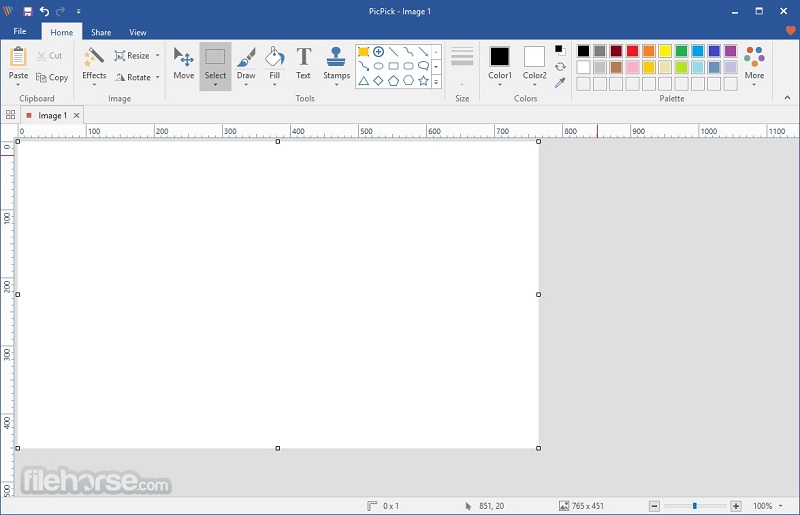
Office Wordに慣れているなら、インターフェースがよく似ているPicPickを好むかもしれません。実際のところこれは、スクリーンショット機能を備えた画像編集ソフトです。スクリーンショットとグラフィック編集という2つのパートで構成されています。
メリット
- フルスクリーン、スクロールウィンドウ、固定範囲などをスクリーンショットできます。
- 直前のキャプチャを繰り返せます。
- スクリーンショット後に画像を編集できます。
デメリット
- ブラシなど一部の機能が欠けています。
- 高度な機能が不足しています。
パート2:Windows用スクリーンショットツールに関するFAQ
キーボードショートカットでスクリーンショットを撮る方法
Windowsでスクリーンショットを撮るためのショートカットは次のとおりです。
Print Screenキー:Windowsのフルスクリーンをスクリーンショット。
Alt + Print Screen:最前面のウィンドウを部分的にスクリーンショット。
Win + Shift + S:任意範囲をスクリーンショット。
Win + Print Screen:スクリーンショットを撮影し、メディアライブラリに保存。
Windowsでスクリーンショットを印刷するには?
スクリーンショットを撮ってクリップボードに保存した後、PCでペイントを開き、スクリーンショットを貼り付けます。PCがプリンターに接続されていれば、そのまま印刷できます。
いつスクリーンショットを使うべき?
「一枚の写真は千の言葉に値する」と言われます。スクリーンショットは、画面上の何かを画像として保存するために使われます。たとえば、プログラムのバグをキャプチャしておけば、テクニカルサポートが問題を容易に理解できるようになります。
これで、Windows 10/8/7向けのスクリーンショットツールを少なくとも9種類は把握できたはずです。ShareXやJingのように無料で使えるものもあれば、FastStone CaptureやTinyTakeなど、より高度なプロフェッショナル機能を提供するものもあります。Windowsで最もコストパフォーマンスの高いスクリーンショットツールを探しているなら、Vidmore Screen Recorderが最適な選択肢です。使いやすいだけでなく、高品質なスクリーンショットを作成できます。他におすすめがあれば、ぜひ下のコメント欄に書き込んでください。