VLC Media Player で暗号化された Blu-ray 映画を再生する方法
このガイドでは、VLC を使ってBlu-rayを再生する方法について、知っておくべきことをすべて解説します。Blu-rayディスクはDVDの後継規格で、主に超高画質の映画を保存するために使われています。そのため、映画ファンの間でBlu-rayが第一候補となるのは当然と言えるでしょう。
しかし最大の問題は、AACS(Advanced Access Content System)と呼ばれるコピー保護方式のために、Windows や Mac OS X 上でBlu-ray映画を再生することが難しい点です。AACSは、ユーザーがBlu-rayコンテンツを再生したりコピーしたりするのを防ぐために開発されました。では、VLCでBlu-ray映画を再生できるのでしょうか?この記事ではその疑問に答え、Blu-rayコンテンツを視聴するための他の選択肢も紹介します。


パート1: VLC で Blu-ray を再生できる?
Windows 10 や macOS Mojave には、Blu-ray映画をネイティブ再生する機能が搭載されていないため、サードパーティー製のメディアプレーヤーを見つける必要があります。VLC Media Player は世界中で広く利用されているメディアプレーヤーで、Mac、Windows、Linux に対応しています。VLC はさまざまなファイルを再生でき、さらにDVD をリッピングすることも可能です。
VLCでBlu-rayを再生できるかどうかという点については、状況によって答えが変わります。まず、Blu-ray映画が暗号化されていない場合は、VLCで直接再生できます。しかし、AACS と法的な理由により、すべてのバージョンの VLC は暗号化された Blu-ray ディスクを開くことができません。暗号化された Blu-ray ディスクを再生しようとするたびに、AACS デコードエラーのメッセージが表示されるだけです。
パート2:Windows と Mac で VLC を使って Blu-ray を再生する
つまり、VLC は暗号化された Blu-ray 映画だけ再生できないというわけです。幸いなことに、VLC を Blu-ray プレーヤーに変え、市販の Blu-ray を復号できるようにする方法があります。VLC が暗号化 Blu-ray を再生できないのは、復号キーのデータベースと AACS ダイナミックライブラリが欠けているためです。言い換えれば、これらの追加ファイルを入手すれば、VLC は Windows と Mac で Blu-ray を再生できるようになります。
WindowsでVLCを使ってBlu-rayを再生する方法
ステップ1: まず、PC に最新版の VLC がインストールされていることを確認します。インストールされていない場合は、こちら(https://www.videolan.org/vlc/)から無料でダウンロードしてください。VLC 2.0 以降が Blu-ray 再生に対応しています。
ステップ2: Webサイト(http://www.techisky.com/applications/vlc-bluray/KEYDB.zip)から Keys データベースをデスクトップまたは一時フォルダーにダウンロードします。次にユーザーディレクトリ C:Usersユーザー名AppData に移動します。AppData フォルダーが見えない場合は、右上の下向きアイコンをクリックし、表示タブで隠しファイルにチェックを入れます。AppData の中に新しいフォルダーを作成し、aacs と名前を付けます。続いて、KEYDB.cfg という名前の Keys データベースファイルを aacs フォルダーに移動します。
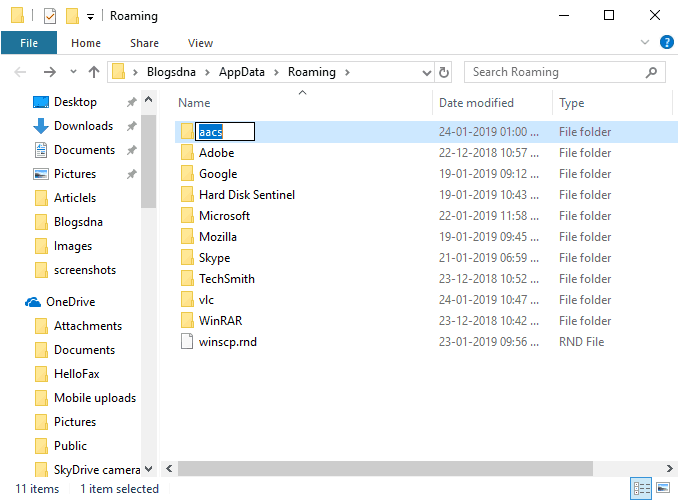
ステップ3: AACS ダイナミックライブラリをダウンロードします。32bit 版 Windows の場合はこちら(http://www.techisky.com/applications/vlc-bluray/32bit-aacs/libaacs.dll)、64bit 版 Windows の場合はこちら(http://www.techisky.com/applications/vlc-bluray/64bit-aacs/libaacs.dll)からダウンロードします。次に C:Program Files または C:Program Files (x86) に移動し、VLC フォルダーを見つけて、その中に libaacs.dll ファイルをコピーします。
これで、VLC で Blu-ray 映画を問題なく再生できるようになります。
注意: VLC 2.2.1 以降でも、Blu-ray ディスクのメニュー再生にはまだ対応していません。さらに、この方法が有効なのは AACS で暗号化された Blu-ray ディスクに限られます。その他の暗号化方式には対応していません。
MacでVLCを使ってBlu-rayを再生する方法
ステップ1: Safari を開き、http://vlc-bluray.whoknowsmy.name/ にアクセスします。Mac 版の Keys データベースと AACS ダイナミックライブラリをデスクトップにダウンロードします。
ステップ2: Finder を起動し、~/Library/Preferences/aacs/ に移動します。aacs フォルダーが見つからない場合は、新規フォルダーを作成してその名前を付けます。次に、Keys データベースファイルをそのフォルダー内に移動します。
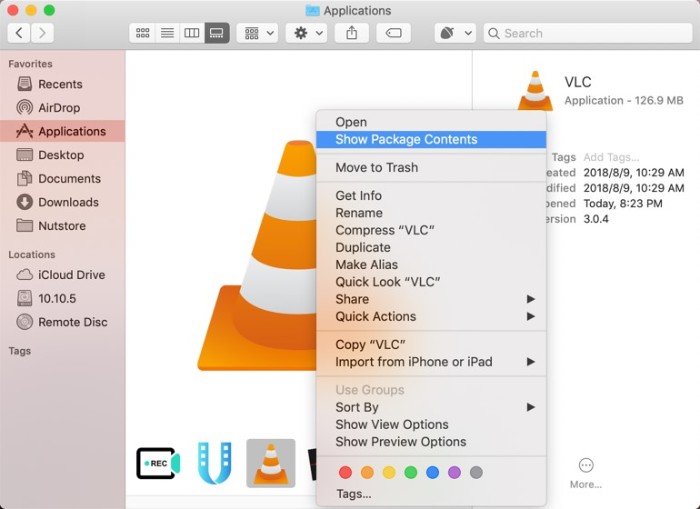
ステップ3: アプリケーションフォルダーに移動して VLC アプリを探し、右クリックしてパッケージの内容を表示を選択します。それから、ダイナミックライブラリファイルを Contents/MacOS/lib/ に入れます。
ステップ4: VLC は Blu-ray メニューに対応していないため、再生するタイトルを手動で選択する必要があります。
LinuxでVLCを使ってBlu-rayを再生する方法
ステップ1: まず aacs という名前のフォルダーを作成し、次のコマンドで Keys データベースをダウンロードします。
cd ~/
mkdir -p ~/.config/aacs/
cd ~/.config/aacs/ && wget http://vlc-bluray.whoknowsmy.name/files/KEYDB.cfg
ステップ2: 次に、以下のコマンドで AACS ダイナミックライブラリをインストールします。
sudo add-apt-repository ppa:n-muench/vlc
sudo apt-get update
sudo apt-get install vlc libaacs0 libbluray-bdj libbluray1
sudo apt-get dist-upgrade
ステップ3: その後、VLC を起動し、Blu-ray 映画を普通に再生します。
パート3:リッピング後に VLC であらゆる Blu-ray ディスクを再生する
手順どおりに行っても、VLC で Blu-ray 映画を再生できないという報告もあります。覚えておくべきなのは、AACS で暗号化された Blu-ray ディスクだけが対象だということです。それでも再生できない場合は、必要なキーがライブラリに含まれていないことを意味します。その場合、取れる方法は2つです。Blu-ray ディスクをリッピングして VLC で再生するか、Blu-ray ディスクに対応した別のメディアプレーヤーを探すかです。
Vidmore Blu-ray Monster を使って Blu-ray をリッピングし、VLC で再生するのはよい選択肢です。これにより、Blu-ray 映画を幅広いメディアプレーヤーで再生できるようになります。さらに、Blu-ray ディスクのバックアップとしても有効です。
- どこでも再生できるように、Blu-rayディスクをデジタル動画にリッピングします。
- リッピング中も元の映像・音声品質を保持します。
- MP4、AVI など、幅広い出力形式に対応しています。
- Blu-ray映画を抽出して、ポータブルデバイスで再生できるようにします。
- カット、回転などの高度な動画編集ツールを豊富に搭載。つまり、Blu-ray Ripper は、追加のライブラリをインストールすることなくVLCでBlu-ray映画を再生するための最良の方法です。
VLCで再生するためにBlu-rayをリッピングする方法
ステップ1: 最高の Blu-ray リッパーをインストールする
VLC で再生できない Blu-ray ディスクを扱いたい場合は、公式サイトから高機能な Blu-ray リッパーをダウンロードします。インストーラーファイルをダブルクリックし、画面の指示に従ってパソコンにインストールします。その後、Blu-ray ディスクをドライブに挿入します。
ステップ2: Blu-ray ディスクを読み込む
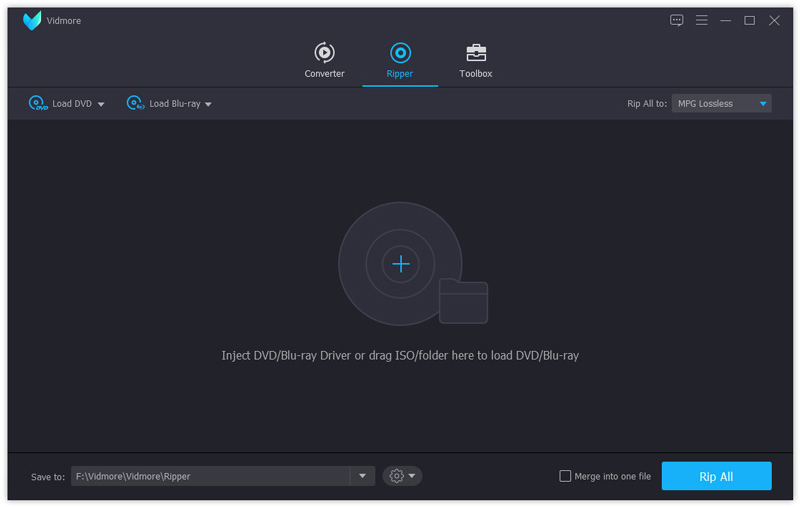
画面左上のLoad Blu-ray メニューをクリックして展開し、Load Blu-ray Disc を選択して対象のディスクを指定します。Load Blu-ray Folder は Blu-ray フォルダーから動画をリッピングする際に使用します。読み込み後、メインムービーが表示されます。すべてのタイトルを表示するには、View/Select Title ボタンをクリックし、リッピングしたいタイトルにチェックを入れてからOK をクリックして確定します。
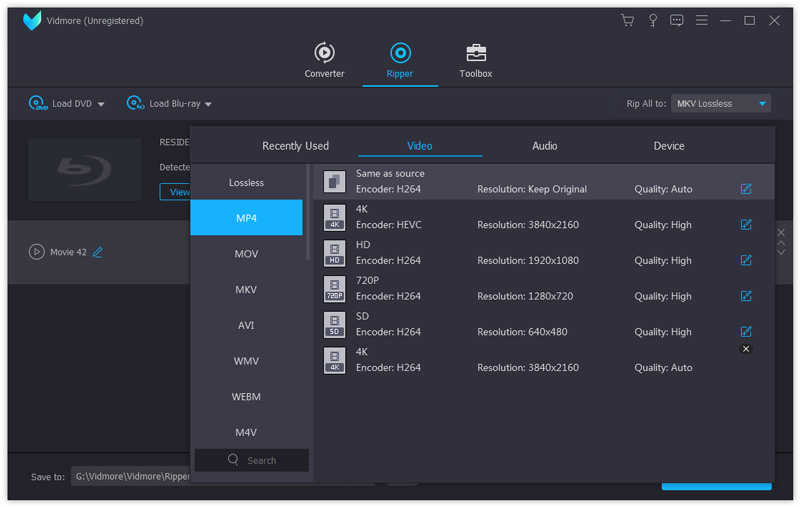
次に、タイトル上のフォーマットアイコンをクリックして、出力形式ダイアログを開きます。[Video]タブに移動し、左側の一覧から好みの形式を選び、品質を指定します。iPhone や Android スマホで再生できるように Blu-ray をリッピングしたい場合は、[Device]タブに移動してお使いのデバイスを選びます。その後、他のタイトルの出力形式も設定します。魔法の杖のようなアイコンをクリックすると、ビデオ編集画面を開けます。
ヒント: Blu-ray ディスクをリッピングするときのデフォルト出力形式は MKV Lossless です。これは最高の画質を提供し、すべての字幕と音声トラックを保持します。ただし、動画を編集したい場合は、別の形式に変更する必要があります。
ステップ3: VLC 用に Blu-ray 映画をリッピングする
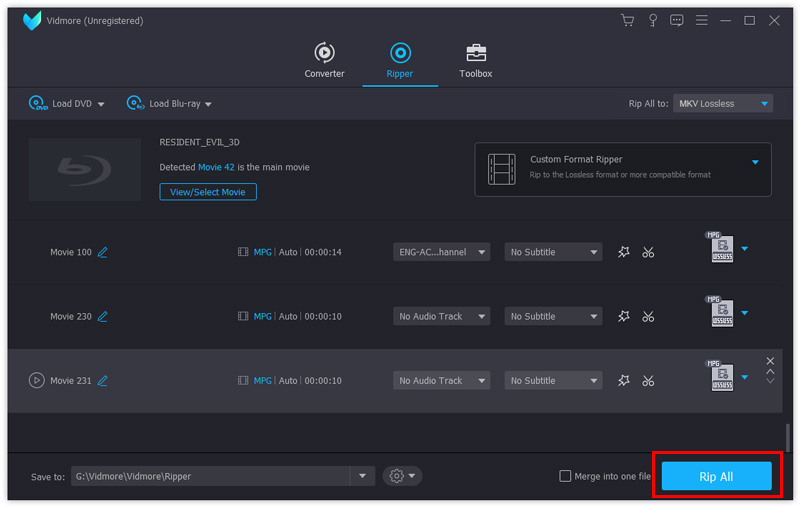
設定が完了したら、タイトルの前の再生アイコンをクリックして、内蔵メディアプレーヤーで Blu-ray 映画をプレビューします。次に、画面下部の保存先欄で Blu-ray 映画を保存するフォルダーを指定します。そのうえで、すべてリッピングボタンをクリックして、VLC 用の Blu-ray リッピングを開始します。数分後には、リッピングされた Blu-ray 映画を VLC や他の任意のメディアプレーヤーで再生できるようになります。
パート4:VLC の代わりになる Blu-ray プレーヤーソフト ベスト4
VLC 用に Blu-ray ディスクをリッピングする方法に加えて、Blu-ray プレーヤー専用ソフトを直接利用することもできます。ここでは、VLC の代わりに使える優秀な Blu-ray プレーヤーソフトを5本厳選しました。
トップ1:PotPlayer
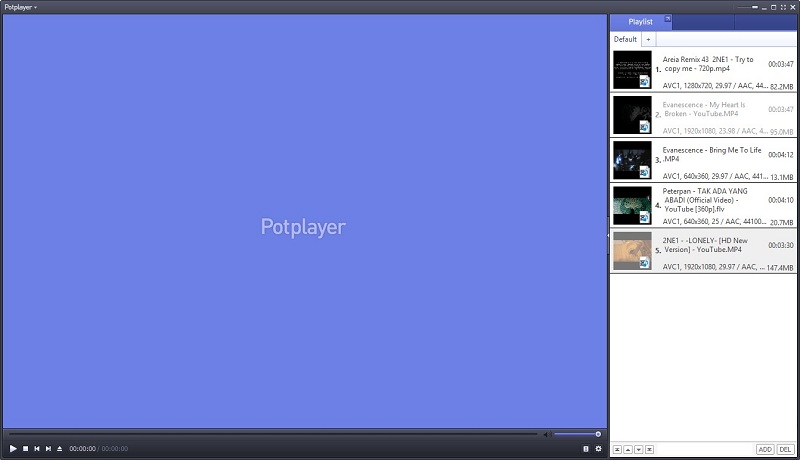
VLC と同様に、PotPlayer は無料で使える Blu-ray プレーヤーアプリです。すでに Blu-ray のデコードおよび復号機能が統合されているため、この VLC 代替ソフトでは Blu-ray をそのまま再生できます。ユーザーフレンドリーなインターフェースにより、VLC よりも簡単に扱えます。
長所:
- 完全無料で、あらゆる制限がありません。
- Blu-rayメニューや字幕をサポートします。
- Blu-ray映画の再生中にスナップショットを撮ることができます。
短所:
- ヘルプファイルが用意されていません。
- デフォルトのビデオレンダラーの品質はあまり良くありません。
トップ2:VSO Media Player
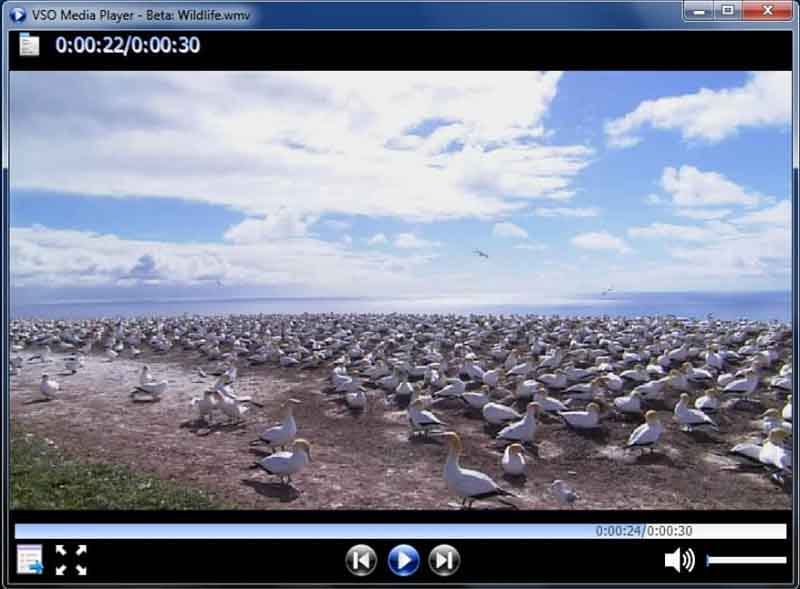
VSO Media Player も、VLC を使わずに Blu-ray を再生するもう1つの方法です。さらに、Blu-ray ディスクを無料で再生できるだけでなく、一般的な動画形式や DVD の再生にも対応しています。初心者にとっては、Blu-ray 映画を楽しむ入門用ソフトとして適しています。
長所:
- 追加のライブラリやコーデックなしでBlu-ray映画を再生できます。
- Blu-ray映画の映像と字幕を調整できます。
- マルチアングルおよびマルチバージョンに対応しています。
短所:
- Mac OS X とは互換性がありません。
- 最新のBlu-ray暗号化には対応していません。
トップ3:Macgo Blu-ray Player
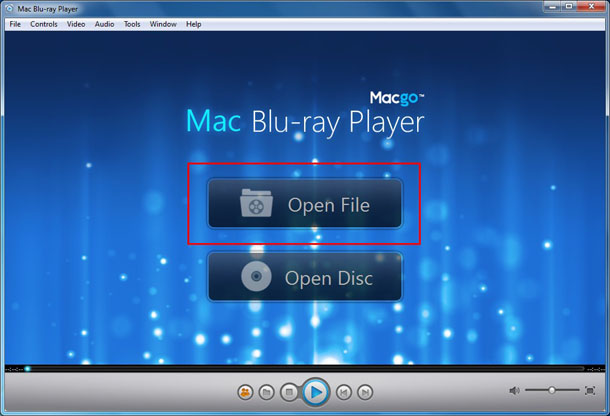
Macgo Blu-ray Player は、Blu-ray ディスクを再生するための柔軟な VLC 代替ソフトです。まず、Windows と Mac OS X の両方に対応しています。さらに、標準版と追加機能を備えた Pro 版が用意されています。
長所:
- Blu-rayディスクと一般的なメディアファイルをサポートします。
- キーボードの矢印キーでBlu-rayメニューを操作できます。
- ファミリー共有機能を使って家族と一緒に利用できます。
短所:
- Ultra HD Blu-rayの再生には対応していません。
- 3D Blu-rayディスクはレンダリングできません。
トップ4:Cyberlink PowerDVD
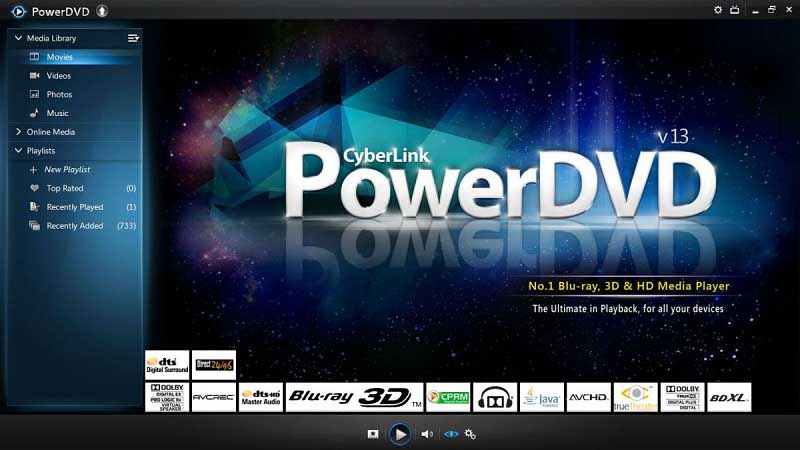
Cyberlink PowerDVD はプロフェッショナル向けのメディアプレーヤーです。近年、このソフトにも Blu-ray 再生機能が追加されました。十分な予算があるなら、Blu-ray 再生用の VLC 代替として最有力候補の1つです。
長所:
- Blu-rayディスクおよび8Kコンテンツをサポートします。
- よくデザインされたユーザーインターフェースを提供します。
- TrueTheater HD など、体験を向上させる多くの機能を搭載しています。
短所:
- より高性能なハードウェア環境が必要です。
- このVLCの代替ソフトはサイズが大きく、多くの容量を消費します。
パート5:VLCでBlu-rayを再生する際のFAQ
VLC は Windows 10 で Blu-ray を再生できますか?
答えはご利用の状況によって異なります。まず第一に、VLC単体では、Windows 10上で市販のBlu-rayディスクやBlu-rayフォルダーを再生することはできません。KeysデータベースとAACS動的ライブラリをインストールすれば、VLCがBlu-rayディスクを正常にデコードできる可能性はありますが、すべてのBlu-rayディスクがサポートされることが保証されているわけではありません。
Blu-ray プレーヤーなしで Blu-ray ディスクを再生するにはどうすればよいですか?
Blu-ray ディスクを再生するには、Blu-ray プレーヤーを用意するか、Blu-ray ディスクをデジタル動画にリッピングするか、2つの方法があります。Blu-ray プレーヤーを使いたくない場合は、Vidmore Blu-ray Monster がニーズに応えてくれます。Blu-ray ディスクを高画質な動画ファイルにリッピングすることが可能です。
ノートパソコンで Blu-ray を再生できますか?
Blu-rayディスクを再生するには、Blu-ray対応のBD-ROMドライブと、VLCのようなBlu-ray再生対応のアプリケーションの両方が必要です。ほとんどのメーカーはノートPCを薄型・軽量化するために光学ドライブを廃止しているため、外付けのBlu-ray BD-ROMドライブが必要になる場合があります。別の方法としては、ディスクの内容をリッピングしてデジタル動画ファイルにし、そのファイルをノートPCで再生するという手段もあります。
まとめ
この記事では、VLC Media Player で Blu-ray ディスクを再生する方法を紹介しました。VLC は広く使われているメディアプレーヤーであるだけでなく、多くの便利なツールも備えています。これが世界中で人気を集めている理由の1つでしょう。ガイドに従っても VLC で Blu-ray ディスクを再生できない場合は、Vidmore Blu-ray Monster でリッピングするか、別の Blu-ray プレーヤーを探してみてください。ほかに疑問があれば、このガイドの下にコメントを残してください。
Blu-ray ヒント
-
VLC
-
Blu-rayをリッピングする
-
Blu-ray再生