没入型ホームエンターテインメントに最適な1080pプロジェクターおすすめ5選【2025年】
ホームシアターやゲームルーム、あるいはプロ向けのプレゼンテーションルームを構築する際に、1080pプロジェクターを導入するのは最適な選択です。このプロジェクターは、細部までくっきりとしたシャープな映像を映し出し、鮮明さと鮮やかな色彩に没入させてくれます。フルハイビジョン解像度により、この最先端デバイスは、大画面シアターの魔法を自宅やお好みの空間へと届けてくれます。市場で入手できるおすすめの1080pプロジェクターについて知りたいですか?
本記事では、映画鑑賞、ゲーム、プレゼンテーション用途にぴったりな優秀な1080pプロジェクターをいくつかご紹介します。そのうえで、動画を変換して1080p解像度へアップスケールする方法も解説します。これらをすべて知る準備はよろしいですか?もしそうであれば、ぜひこの先のセクションを読み進めてください。

ページコンテンツ
パート1.1080pプロジェクターおすすめモデル 2023年レビュー
1. LG HU80KA
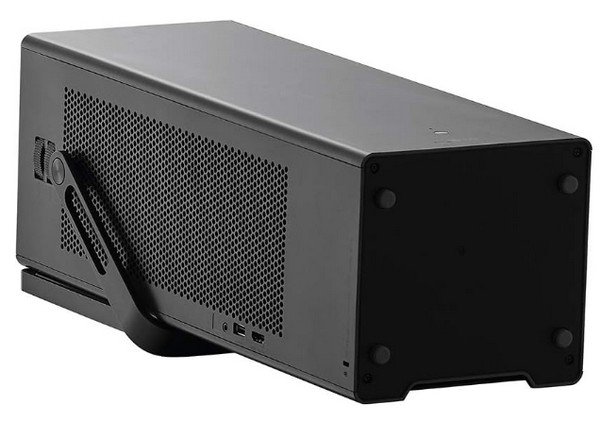
LG HU80KAは、多用途に使える4Kウルトラハイビジョンプロジェクターで、1080pコンテンツの再生にも対応しています。コンパクトなデザインと良好な画質を兼ね備え、さまざまな環境で使用できます。コントラストと明るさを向上させることで、どのフレームも奥行きとリアリティに優れた、まるで本物のような映像として再現します。洗練されたデザインとシネマ級の映像美、そして高い汎用性を備えた、シアター体験を提供するプロジェクターです。
2. Epson Home Cinema 5050UB
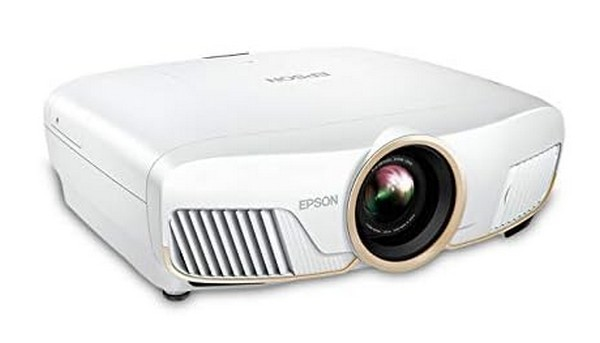
このプロジェクターは、1080pおよび4K相当のエンハンス技術による優れた画質、鮮やかな色再現性、高いコントラスト比を備えています。暗い部屋でも明るい部屋でも優れたパフォーマンスを発揮することで知られています。加えて、深い黒と明るいハイライトで、色鮮やかで臨場感あふれる映像を映し出します。高い光出力により、明るい環境下でも生き生きとした映像を楽しめるため、昼夜を問わずシネマ体験が可能です。このEpson製1080pプロジェクターは、映画やゲーム、マルチメディアコンテンツの世界へと没入させてくれる、シネマクオリティの映像を実現します。
3. Sony VPL-HW45ES
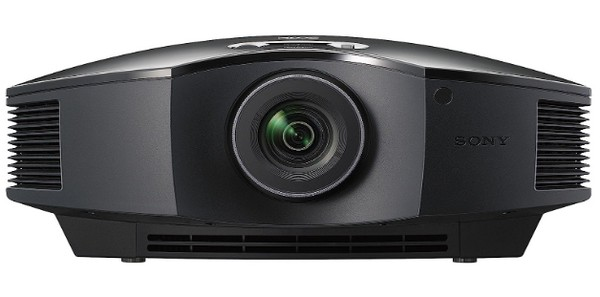
ソニーは高品質なプロジェクターでよく知られており、VPL-HW45ESもその例外ではありません。このプレミアムホームシアタープロジェクターは、大画面シアターの臨場感を自宅のリビングへと届けます。高い画質、優れたコントラスト比、低い入力遅延により、映画視聴だけでなくゲーム用途にも適しています。フルハイビジョン1080p解像度を採用し、深いコントラストと鮮やかな色彩を備えた、非常にシャープな映像を映し出します。
4. Optoma HD39HDR
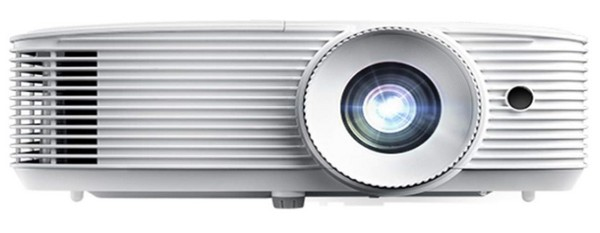
Optoma HD39HDRは、パワフルかつ多機能な1080pホームシアタープロジェクターで、迫力あるビジュアルと優れたパフォーマンスにより、卓越した視聴体験を提供します。このプロジェクターはフルHD 1080p解像度を備え、お気に入りのコンテンツを細部までくっきりと描き出します。そのうえ、入力遅延が非常に少ないため、ゲームプレイ中も素早い応答と正確な操作が可能です。高度な機能群に加え、優れた色再現性と高輝度を兼ね備えており、映画、ゲーム、マルチメディアプレゼンテーションに理想的です。
5. BenQ HT3550
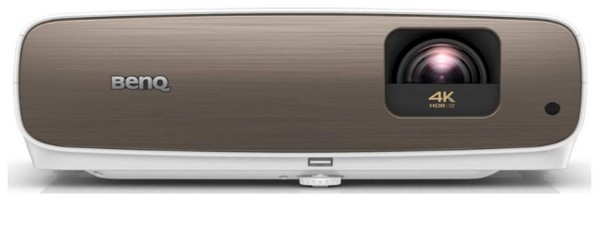
このBenQ製1080pプロジェクターは、シャープな画質と正確な色再現により、ホームシアターファンの間で高い人気を誇ります。深いコントラストと鮮やかな色調による、息をのむほどリアルな色表現を実現し、作品本来の意図どおりに映画やコンテンツを楽しむことができます。最大2,000ルーメンの高輝度により、明るい部屋でもクリアで鮮やかな映像を映し出し、さまざまな視聴環境に対応可能です。また、非常に静かなファンを搭載しているため、ノイズに邪魔されることなくコンテンツに集中できます。さらに、コンパクトでエレガントなデザインは、どんなホームシアター空間にも上品なアクセントを加えてくれます。
パート2.1080p vs. 4K vs. 720p
1080p、4K、720pは、プロジェクター、テレビ、モニターなどのディスプレイ機器で一般的に使用される異なる解像度です。それぞれの解像度は、画面上の画像を構成する画素数を表しており、映像の鮮明さや細部の描写レベルが異なります。以下に、これらの解像度を比較します。
| 解像度 | 総画素数 | アスペクト比 | 画質 | 主な用途 | |
| 1080p | 1920 × 1080ピクセル | 2,073,600ピクセル | 16:9(ワイドスクリーン) | 一般的な視聴用途には、十分に高精細かつクリアな映像を提供する高解像度。 | 現代のHDTV、ゲーム機、コンピューターモニター、Blu-rayディスクの標準的な解像度。 |
| 4K | 3840 × 2160ピクセル | 8,294,400ピクセル | 16:9(ワイドスクリーン) | 最も高いディテールとシャープネスを持ち、大画面や没入感の高い視聴体験に適している。 | ハイエンドHDTV、4K UHD Blu-rayプレーヤー、プロジェクター、プレミアムクラスのコンピューターモニター。 |
| 720 | 1280 × 720ピクセル | 921,600ピクセル | 16:9(ワイドスクリーン) | 小型テレビやスマートフォン、タブレットなどの小さな画面には適している一方、大画面では精細さに欠ける場合がある。 | 旧型のHDTV、携帯端末、予算重視のディスプレイ。 |
パート3.動画を1080pに変換する方法
動画を別のフォーマットに変換し、さらに高解像度の出力が得られるプログラムほど便利なものはありません。それにより、好みの形式で、よりクリアでシャープな映像を楽しめます。Vidmore 動画変換は、動画を簡単に1080p解像度へ変換できる最適なソリューションです。このプログラムを使えば、もともと高解像度のコンテンツを扱う場合はもちろん、フルHD体験に最適化したい場合でも、優れた画質を実現できます。単一の動画だけでなく、複数ファイルを一括変換することもでき、手間と時間を大幅に節約できます。処理効率にも優れており、スムーズかつ高速な変換プロセスで、短時間で高品質な結果を得られます。
以下は、Vidmore Video Converterを使用して動画を1080p解像度に変換する手順です。
ステップ1. Vidmoreの公式サイトにアクセスし、Video Converterソフトをダウンロードしてデスクトップにインストールします。インストール後、Vidmore Video Converterを起動して開始します。
ステップ2. コンバータータブでファイルを追加ボタンをクリックし、1080pに変換したい動画を読み込みます。また、動画ファイルを直接ドラッグ&ドロップして追加することもできます。
![[ファイルを追加]をクリック](/images/2023/08/click-the-add-filee.jpg)
ステップ3. 画面右側のプロファイルドロップダウンメニューをクリックします。ここに、選択可能なさまざまな動画フォーマットが表示されます。出力動画に使用したい形式を選び、その動画形式の右側に表示されている1080p解像度のオプションを選択します。
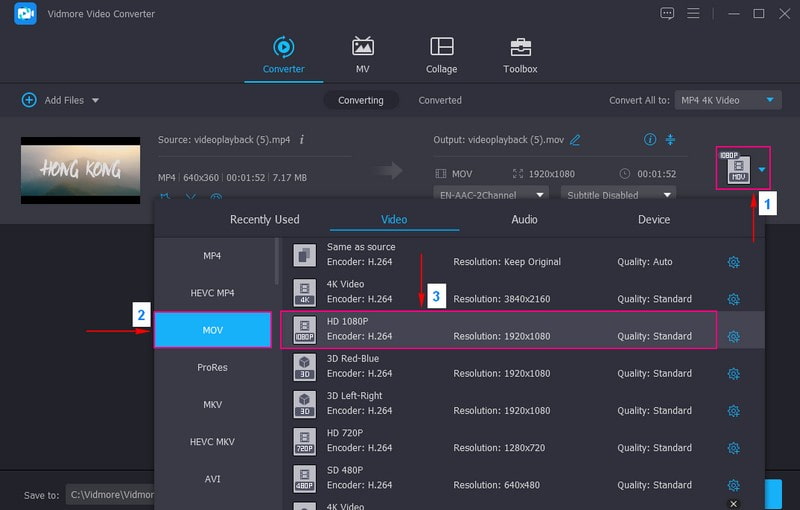
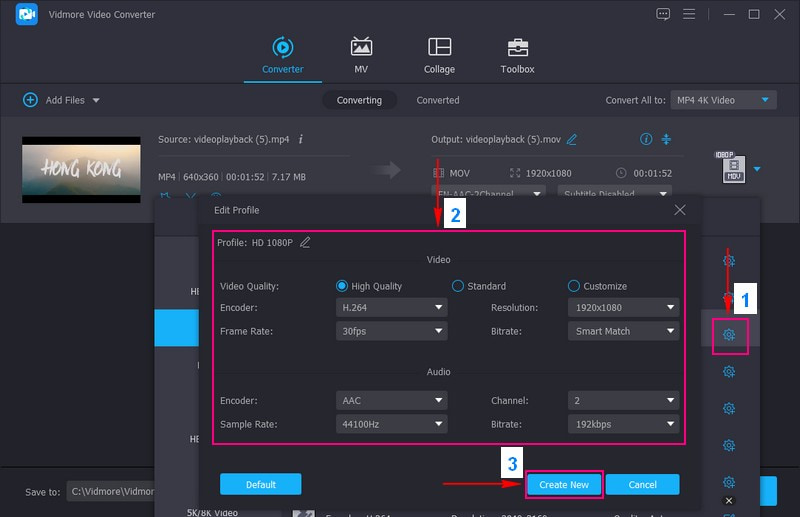
ステップ4. 必要に応じて、設定ボタンをクリックして出力設定をカスタマイズできます。ここでは、ビデオコーデック、ビットレート、フレームレート、オーディオ設定などのパラメータを調整できます。完了したら、新規作成ボタンを押して変更内容を保存します。
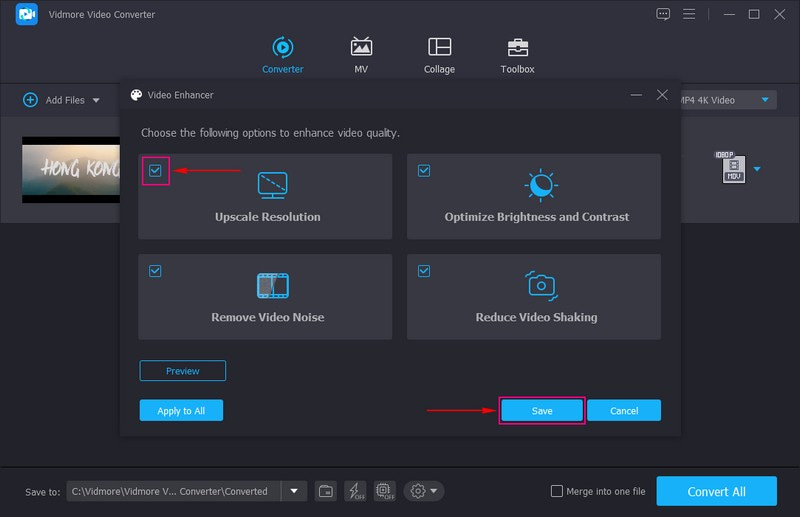
ステップ5. 変換を実行する前に、まず動画をアップスケールして画質をさらに高めることも可能です。魔法の杖アイコンをクリックするとウィンドウが表示され、動画品質を向上させる4つのオプションが表示されます。解像度をアップスケール、明るさとコントラストを最適化、ビデオの揺れを軽減、ビデオノイズを除去の各項目にチェックを入れます。完了したら[保存]ボタンをクリックして変更を適用します。
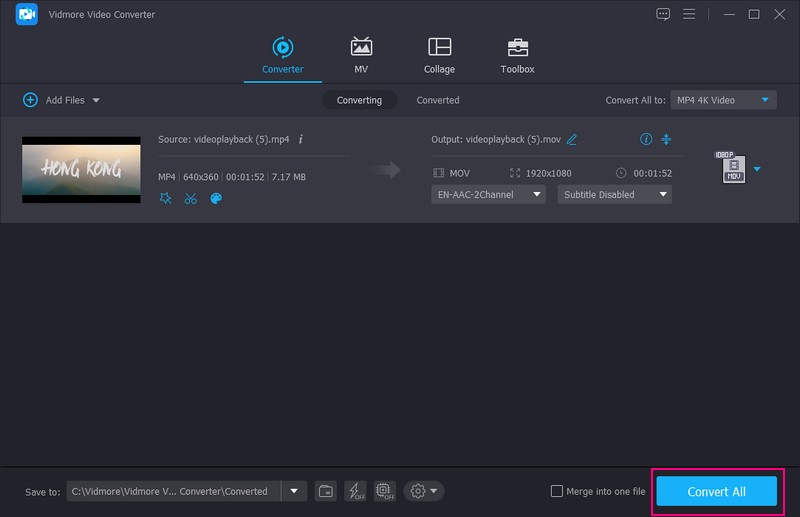
ステップ6. すべて変換ボタンをクリックして、変換プロセスを開始します。プログラムが動画を1080p解像度へ変換し始めます。変換が完了したら、指定した出力フォルダに移動し、新しく変換された1080p動画ファイルを確認します。
パート4.1080pプロジェクターに関するFAQ
1080pプロジェクターで4Kは再生できますか?
いいえ、1080pプロジェクターで4K解像度を表示することはできません。プロジェクターの解像度とは、その投影システムがスクリーン上に表示できる画素(ピクセル)の数を指します。1080pプロジェクターの解像度は1920×1080ピクセルであり、縦方向に最大1080ピクセル、横方向に最大1920ピクセルまで投影できるという意味です。一方、4K解像度はそれよりはるかに多い画素数を指します。この解像度は1080pの4倍の画素数を持ち、その結果、より高い映像の鮮明さと細部の表現が可能になります。
ネイティブ1080pプロジェクターとは何ですか?
ネイティブ1080pプロジェクターは、1920×1080ピクセルの物理解像度を持つプロジェクターを指します。ネイティブ解像度が1080pの映像を投影する場合、入力される各ピクセルはプロジェクター上の対応する物理ピクセルと1対1で一致します。ネイティブ1080pプロジェクターは高精細な画質を提供できるため、ホームシアター環境、ゲーム、一般的なマルチメディア用途、さらにはビジネスプレゼンテーションにも最適です。
4Kディスプレイで1080pはぼやけて見えますか?
1080pのコンテンツを4K画面に表示すると、ネイティブの4Kコンテンツほどシャープに見えない可能性があります。これは、1080pコンテンツの画素数が4K画面のネイティブ解像度よりも少ないためです。その結果、1080p映像のピクセルは、より大きな4K画面に合わせて引き伸ばされます。そのため、一部の細部が失われたり、画質が少し甘く感じられたりすることがあります。
1080pプロジェクターでBlu-ray映画は見られますか?
はい、1080pプロジェクターはコンテンツをネイティブ解像度で表示できるため、ブルーレイ映画の視聴に最適です。
1080pプロジェクターにデバイスを接続する方法は?
USB、HDMI、VGA などのさまざまな入力端子を使用して、1080p プロジェクターに機器を接続できます。お使いの機器の出力端子を、プロジェクター側の対応する入力端子に接続してください。
まとめ
1080pプロジェクターは、4K解像度を必要とせずに高品質なホームシアター体験を求める方にとって、依然として魅力的な選択肢です。ネイティブのフルハイビジョン(1920×1080ピクセル)解像度により、最高の1080pプロジェクターは、ディテールまでくっきりとしたシャープな映像を提供します。Blu-ray映画鑑賞、ゲームプレイ、そして高精細なストリーミングコンテンツの視聴に理想的です。
前述した方法を利用すれば、動画を1080p解像度に変換するやり方を身につけることができます。Vidmore Video Converterを使えば、動画をより高い解像度へ変換し、よりクリアでシャープな映像に仕上げることができます。