5 つのおすすめ GoPro メディアプレーヤー:コンピューターで GoPro 動画を劣化なく再生
空撮や静止状態での撮影を超えたビデオ撮影が必要になったとき、真っ先に思い浮かぶツールが GoPro カメラかもしれません。このカメラを使えば、水中、宇宙空間、エクストリームスポーツ、旅行 vlog など、さまざまなシーンを撮影できます。ただし、それらの映像を再生して披露するには、それに見合うGoPro 動画プレーヤーが必要です。GoPro 動画を再生できるプレーヤーに心当たりはありますか?
本記事では、各種デスクトップデバイスで GoPro 動画を再生するために使用できる GoPro 動画プレーヤーを紹介します。さっそく次の内容に進み、ここで取り上げる動画プレーヤーを確認しましょう。

ページコンテンツ
パート 1. GoPro 動画とは
GoPro 動画とは、コンパクトで耐久性と汎用性に優れた GoPro カメラで撮影された動画のことです。GoPro カメラは、高品質な映像を撮影できることから、冒険家、コンテンツクリエイター、スポーツ愛好家の間で人気があります。これらの多機能カメラは、さまざまな状況や環境で、アクション満載の映像を撮影できます。
GoPro 動画には、アウトドアアクティビティ、エクストリームスポーツ、旅行 vlog、水中探検など、さまざまなアクティビティが映し出されます。体験の興奮やスリルを捉え、視聴者に一人称視点やユニークなアングルを提供します。さらに GoPro 動画は、エネルギッシュで没入感の高い映像表現と、視聴者に提示する独特の視点で知られています。そのため、スリリングな瞬間を記録し、他者と共有する手段として高い人気を誇っています。
パート 2. ベスト 5 GoPro プレーヤー
| 対応再生形式 | 価格 | 4K 再生 | 再生設定 | |
| Vidmore プレーヤー | すべてのディスク、ファイル、フォルダー、ISO ファイル。 | $14.95 から(無料体験版あり)。 | ✔ | 字幕の選択、音声トラックの切り替え、画像効果の調整、スナップショットの撮影、高速ナビゲーション、スムーズ再生など。 |
| GoPro Player | 動画ファイル | アップグレードは $99.00 | ✔ | 一括書き出し、トリミング、スナップショット撮影、水平維持(ホライゾンレベリング)の有効化。 |
| Vidmore Video Converter(ビドモア・ビデオコンバーター) | 動画ファイル | $14.95 から(無料体験版あり)。 | ✔ | トリミング、回転、クロップ、クリップの結合、エフェクト追加、ウォーターマーク追加など、動画を自由にカスタマイズ。 |
| VLC メディアプレーヤー | DVD ディスク、ファイル、フォルダー、ISO ファイルのみ。 | 無料 | ✔ | 字幕の選択、音声トラックの切り替え、スナップショットの撮影、動画形式の変換など。 |
| 5K Player | DVDディスク、ファイル、ISOファイルのみ対応。 | 無料 | ✔ | 動画のカット、ブックマークの追加、360度再生、スクリーンショットの撮影が可能。 |
GoPro 動画を再生するには、GoPro 動画のファイル形式に対応した動画プレーヤーが必要です。GoPro カメラは主に MP4 と HEVC の 2 種類の形式で動画を記録しますが、使用するモデルによってはほかの形式も用いられます。本セクションでは、GoPro 動画を表示・再生できるさまざまな動画プレーヤーを紹介します。おすすめの GoPro 動画プレーヤーをチェックしてみましょう。
1. Vidmore Player – Windows & macOS 向け GoPro プレーヤー
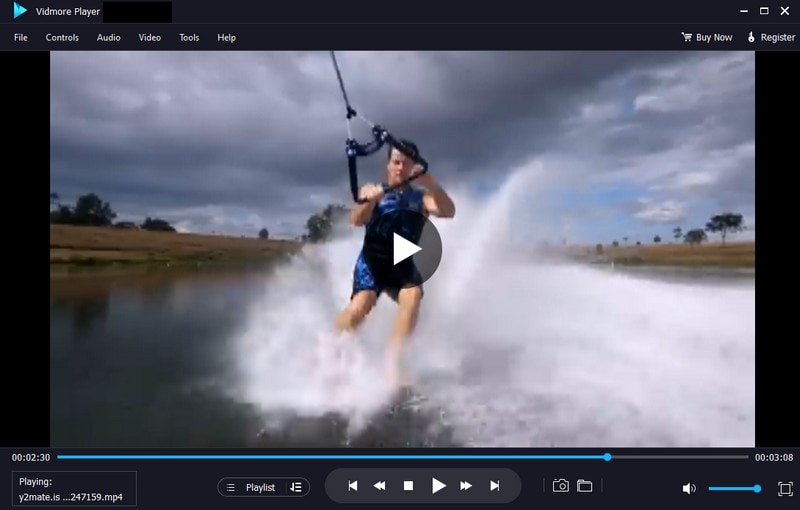
高性能な GoPro 動画プレーヤーを探す際には、基本機能だけでなく高度な機能も備えているかを確認する必要があります。そうすることで、単なる基本操作にとどまらず、視聴体験を向上させる高度な機能にもアクセスできます。Vidmore プレーヤー が、これらの条件をすべて満たしていることをご存じでしたか?
Vidmore Player は、H.265、AVC、DivX、MPEG4、MPEG2、X265、X264 など、GoPro 動画に必要なあらゆるコーデックに対応しています。多数の音声・動画形式、ISO ファイル、DVD、Blu-ray ディスクなどを再生できるユニバーサルメディアプレーヤーです。この GoPro プレーヤーソフトには、タイトル、チャプター、音量、再生などをカスタマイズ制御できる専用オプションがあります。また、音声や動画トラックやチャンネルの変更、字幕の追加、エフェクトの適用、好みの画面サイズの選択も可能です。さらに、動画内の好きなシーンをスナップショットとして撮影し、デスクトップのフォルダーに保存できます。まさに、GoPro 動画に必要な機能をすべて備えた最高のメディアプレーヤーと言えるでしょう。
対応 OS:Mac & Windows
長所:
- オプションが簡単に見つけられる、わかりやすいインターフェースを備えている。
- さまざまな画面サイズを提供している。
- 動画の基本的なエフェクトをユーザーが調整できる。
- 動画プレーヤーを簡単かつ快適に操作できる各種コントロールパラメーターを提供している。
- 動画再生中にスナップショットを撮影できる。
- 世界各国の多数の言語に対応している。
短所:
- Blu-rayディスクの再生にはウォーターマークが入る。
2. GoPro Player
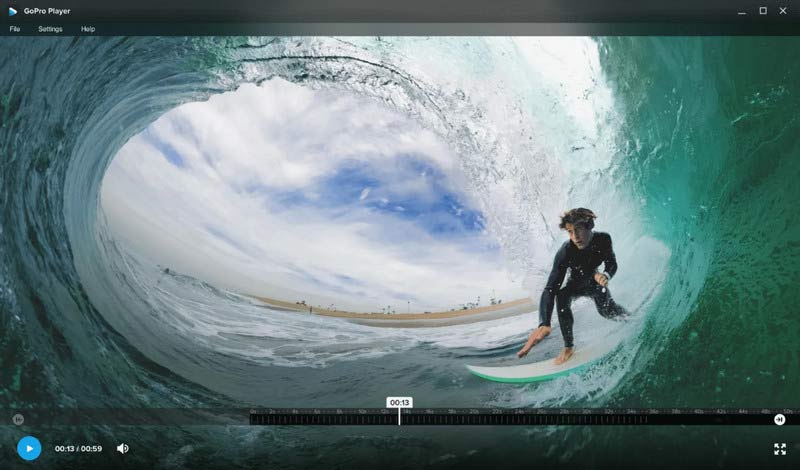
GoPro Player は、プロフェッショナル向けの GoPro 動画プレーヤーソフトです。360 度の特殊な映像を、見やすく共有しやすい一般的な動画に変換するのに役立ちます。同時に、GoPro 動画をスローモーションで再生する場合でも、高度な制御により、よりスムーズな手ぶれ補正を実現します。GoPro Player は、5.3K や 4K、あるいは任意設定の解像度へのアップスケーリングを含むさまざまな動画形式に対応しています。加えて、シンプルな編集ツールにより、GoPro 動画の再生をよりよく調整できます。
対応 OS:macOS & Windows
長所:
- 360度映像をシネマティックなショットに変換できる。
- 写真や動画から気になる歪曲を取り除くことができる。
- バッチ書き出し、トリミング、フレームグラブ、地平線補正など、複数のツールを備えている。
- HEVC、H.264、H.265、Apple ProRes、CineForm を含む、360 を超える形式に対応している。
短所:
- Windows 版は Windows 10 以降にのみ対応。
- アップグレード費用が高い。
3. Vidmore Video Converter
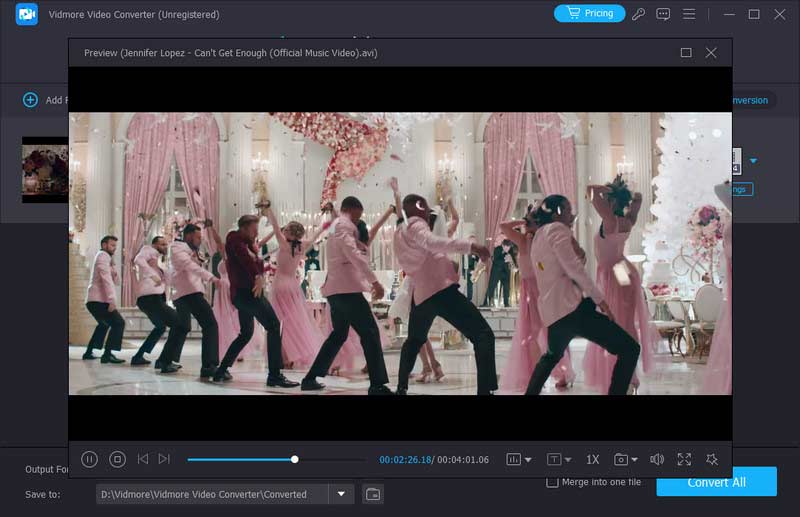
Vidmore 動画変換 も、理想的な GoPro メディアプレーヤーになり得ます。200 種類以上の動画形式をサポートしており、GoPro の MP4 や HEVC ファイルにも対応しています。一方で、強力な変換機能により、写真や映像を安定したスムーズでシネマティックな動画に簡単に変換できます。このフル 8K/4K 対応の動画コンバーターは、画質を損なうことなく、最大 50 倍の高速変換を実現します。GoPro 動画を、ほかのシステムやデバイスでより互換性の高いファイル形式に変換する用途にも使用できます。
対応 OS:macOS & Windows
長所:
- GoPro動画を 8K/4K 品質で再生できる。
- 映像を、より安定して滑らかな GoPro 動画に変換することができる。
- トリミング、回転、クロップ、エフェクト追加など、包括的な動画編集ツールを提供している。
- 世界最先端のアクセラレーション技術を使用し、画質を一切落とさず超高速で動画を変換できる。
短所:
- 無料版では機能が制限されている。
4.VLC Media Player
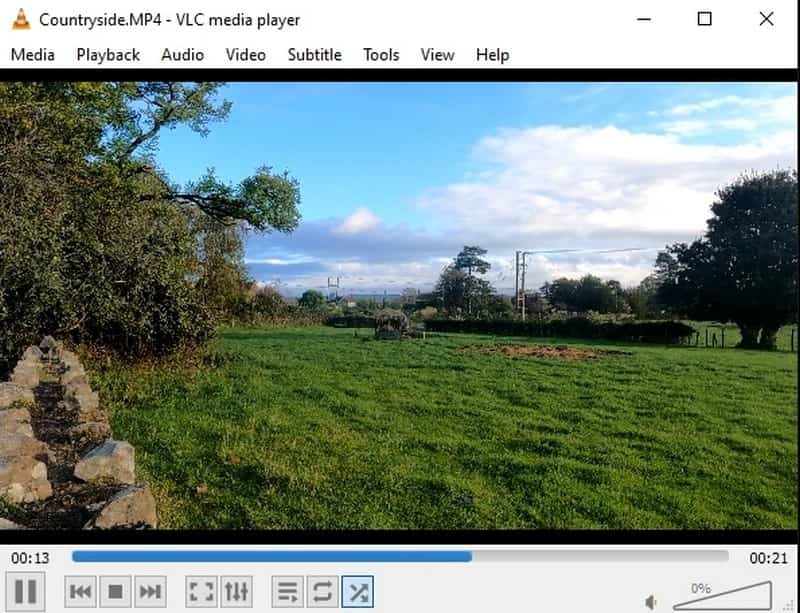
無料でオープンソースのクロスプラットフォーム動画プレーヤーを好む場合は、VLC メディアプレーヤーに頼ることができます。この動画プレーヤーは、ほとんどのマルチメディアファイルに加え、DVD、オーディオ CD、VCD、および各種ストリーミングプロトコルを再生できます。デスクトップが HEVC やそれ以上の高解像度ファイルに対応しているか心配する必要はありません。VLC メディアプレーヤーは多くの動画形式をサポートしているためです。そのため、MP4 や HEVC 形式に対応しているこのプレーヤーを使えば、GoPro 動画を問題なく再生できます。
対応 OS:Linux、macOS & Windows
長所:
- 無料かつオープンソースの動画プレーヤーである。
- MP4 や HEVC を含む多数の動画ファイル形式に対応している。
- あらゆるプラットフォームで動作する。
- 音声および動画ストリームのダウンロードオプションを提供している。
- カスタマイズ可能な変換プロファイルを提供している。
短所:
- ユーザーは、この動画プレーヤーで GoPro 動画を再生する際の問題に直面している。
5. 5KPlayer
5KPlayer は、GoPro Hero 8/360 動画ファイルをデスクトップ上で直接開ける、優れた GoPro プレーヤーのひとつです。MP4 と HEVC をサポートしており、ハードウェアデコード機能によって 4K 動画再生のパフォーマンスを向上させます。GoPro を含むあらゆる 4K 30fps、48fps、60fps 動画を、複数の形式で、カクつきやフリーズなどの問題なく再生できます。まさに 5KPlayer は、GoPro の 4K 動画を簡単かつエラーなく再生できる、最高の動画プレーヤーと言えるでしょう。
対応 OS:macOS & Windows
長所:
- 無料で利用できます。
- 問題なく GoPro 動画を再生できる。
- 内蔵のハードウェアアクセラレーションを備えている。
- 主要なすべての動画・音声フォーマットに対応している。
- 8K 動画フォーマットを途切れることなく再生できる。
短所:
- 初めてのユーザーには分かりづらい部分がある。
- Mac 版では、巻き戻しや早送りボタンを使うと動画再生がカクつく。
パート 3. PC/Mac で GoPro 動画を再生する方法
Vidmore プレーヤー を使って PC で GoPro 動画を再生する方法を学ぶには、以下のステップバイステップ手順に進んでください。
ステップ 1. お使いのコンピューターに合ったバージョンを選び、Vidmore Player をダウンロードします。インストールが完了すると、自動的に起動します。
ステップ 2. GoPro カメラを USB ケーブルでデスクトップに接続するか、SD カードをデスクトップのカードリーダーに挿入します。GoPro カメラの電源を入れ、再生モードになっていることを確認します。
ステップ 3. Vidmore Player で ファイルを開く ボタンを押し、デスクトップ上のフォルダーを開いて GoPro 動画ファイルを選択します。
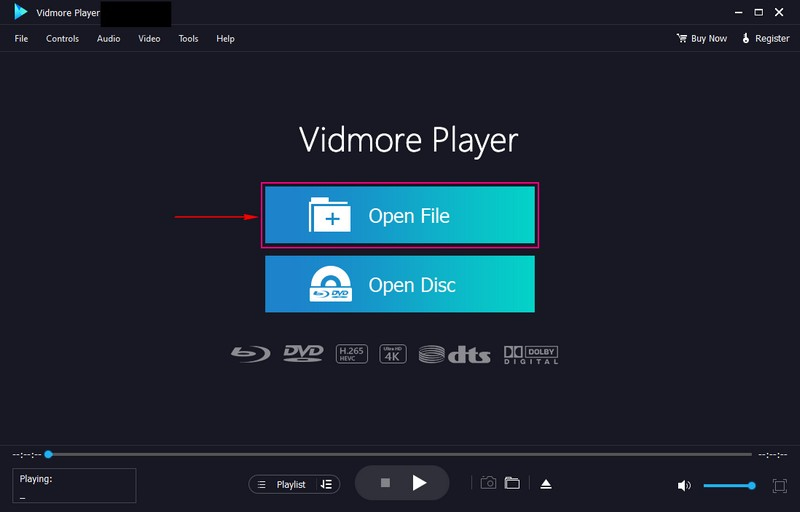
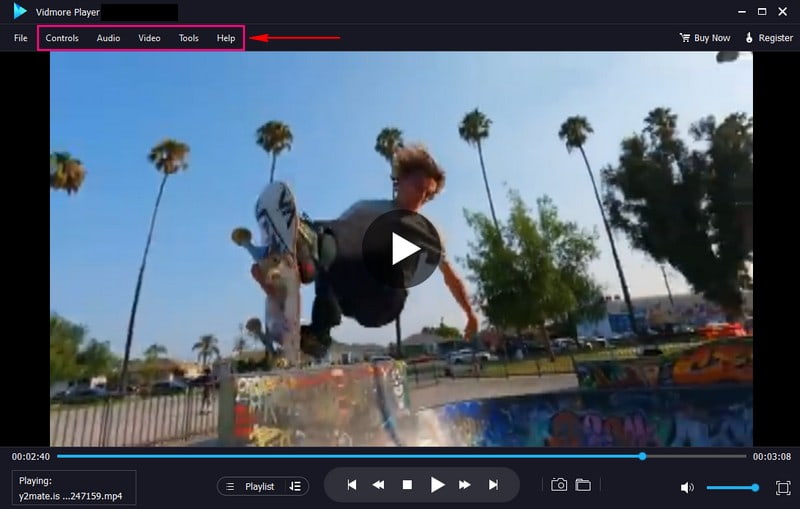
ステップ 4. GoPro 動画がプレーヤーウィンドウで再生されます。[コントロール] タブに移動すると、メニュー、タイトル、再生、音量、チャプターなどを操作できます。[オーディオ] タブでは、音声を無効にしたり、ステレオモードをモノラル、左、右、リバースステレオに変更したりできます。[ビデオ] タブに移動すると、標準サイズ、フルスクリーン、ハーフサイズなど、好みの画面モードを選択できます。
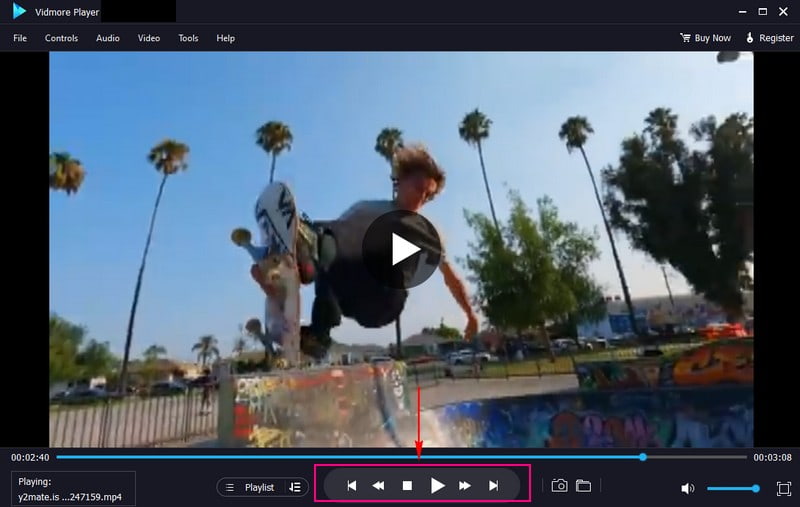
ステップ 5. プレーヤーウィンドウ下部の再生ボタンを使って、再生、一時停止、停止、早送りなど、動画の再生を操作できます。
パート 4. GoPro 動画プレーヤーに関するよくある質問
なぜ GoPro 動画がパソコンで再生できないのですか?
コンピューターでGoProの動画を再生できない場合、原因としてSDカードリーダーやポート、ケーブルの不具合が考えられます。
GoPro は音声を録音できますか?
はい、GoPro には内蔵マイクが搭載されており、日常的な使用であれば問題なく機能し、誰でも音声付きの動画を録画できます。
なぜ GoPro 動画を再生できないのですか?
GoPro カメラの SD カードから直接動画を再生していないかを必ず確認してください。もし直接再生している場合は、SD カードからハードドライブへ動画をコピーしてから、もう一度お試しください。
GoPro ファイルは USB 経由で転送できますか?
SDカードリーダーをお持ちでない場合は、GoPro に付属の USB ケーブルを使用して動画を取り込むことができます。GoPro の電源が入っていることを確認し、ケーブルを GoPro とパソコンの USB ポートに接続してください。
なぜ GoPro ファイルを表示できないのですか?
お使いのモバイル端末では解像度が高すぎるため、GoProのファイルを表示できません。
GoPro 動画をテレビで再生するには?
カメラとテレビの電源を入れます。カメラの HDMI ポートとテレビをケーブルで接続します。次に、GoPro の[環境設定(Preferences)]をタップして[メディア(Media)]を探し、テレビ側で HDMI 入力を選択します。再生したいファイルを選び、フルスクリーン表示を選択してテレビに映します。
GoPro 動画が PC で再生できない?
この問題を解決する方法は 2 つあります。1 つは、PC に GoPro CineForm コーデックをインストールすることです。このコーデックにより、GoPro ファイルがほかのアプリと互換性を持つようになります。もう 1 つは、Vidmore 動画修復 などの動画修復ツールを使用する方法です。破損した動画が原因で GoPro の再生に失敗している可能性があるためです。この動画修復ソフトは、破損、欠損、ダメージ、不再生、または読み取り不能な動画を素早く修復できます。
まとめ
本記事では、GoPro カメラで撮影した GoPro 動画に関する基本情報を紹介しました。さらに、GoPro メディアを再生する方法を学べる 5 つのおすすめGoPro 動画プレーヤーも併せて取り上げました。中でも Vidmore Player は、問題に遭遇することなく GoPro 動画を簡単に再生できます。それだけでなく、GoPro 動画の再生に役立つ高度な機能も備えており、より快適な視聴体験を提供します。